
Adresų knygos registravimas naudojant priemonę „Remote UI“ (Nuotolinio vartotojo sąsaja)
Aparato adresų knygelę galite registruoti arba redaguoti naudodami kompiuterį.
Nustatykite bendrai naudojamo aplanko ir failų serverio adresatus iš kompiuterio.
Nustatykite bendrai naudojamo aplanko ir failų serverio adresatus iš kompiuterio.
|
|
|
Parametrus galite keisti tik prisijungę sistemos administratoriaus režimu.
|
1
Paleiskite priemonę „Remote UI“ (Nuotolinio vartotojo sąsaja). Priemonės „Remote UI“ (Nuotolinio vartotojo sąsaja) paleidimas
2
Spustelėkite [Address Book].
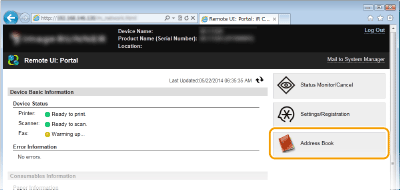

Jei rodomas PIN įvedimo puslapis
Adresų knygelė yra apsaugota PIN. Įveskite [PIN] ir spustelėkite [OK].
3
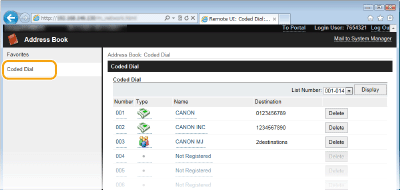
Spustelėkite [Coded Dial].
Adresatus taip pat galite registruoti parankiniuose. Tokiu atveju spustelėkite [Parankiniai], o ne [Coded Dial]. Įregistravimas adresų knygelėje
4
Spustelėkite elemento, pavadinto „Neregistruota“, teksto nuorodą dalyje [Number], [Type] arba [Name].
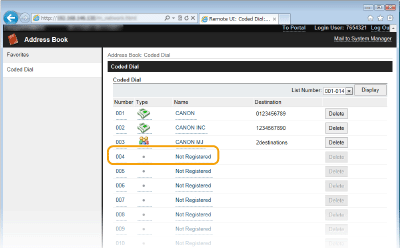
Užregistruotą elementą galite redaguoti spustelėję atitinkamą teksto nuorodą dalyje [Number], [Type] arba [Name].
Užregistruotą elementą galite panaikinti spustelėję atitinkamą mygtuką [Delete].
5
Pasirinkite [Destination Type to Register] ir spustelėkite [OK].

6
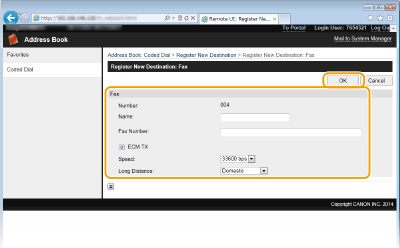
Nurodykite reikiamus parametrus, tada spustelėkite [OK].
 Bendrai naudojamo aplanko / failų serverio adresatų sukūrimas
Po 4 veiksmo atlikite toliau nurodytus veiksmus.
|
1
|
Pasirinkite [File] ir spustelėkite [OK].
|
|
2
|
Įveskite reikiamą informaciją.
  [Name] [Name]Įveskite adresato vardą.
 [Protocol] [Protocol][Windows (SMB)]: Pažymėkite, kai naudojamas bendrai naudojamas aplankas.
[FTP]: Pažymėkite, kai naudojamas failų serveris.  [Host Name] [Host Name]Norėdami naudoti bendrai naudojamą aplanką, įveskite jo kelią į bendrai naudojamą aplanką (iki 120 simbolių) arba įveskite IP adresą (pavyzdžiui, \\swan\share arba \\192.168.2.100\share).
Norėdami naudoti failų serverį, įveskite FTP serverio IP adresą (iki 120 simbolių) (pvz., \\192.168.2.100\share).
DNS serverio naudojimas
Taip pat galite nurodyti bendrai naudojamo aplanko pagrindinio kompiuterio vardą toliau nurodytu formatu.
\\pagrindinio_kompiuterio_vardas.organizacija.įmonė.co.jp\share Galite naudoti visą failų serverio pagrindinio kompiuterio vardą. starfish.organizacija.įmonė.com
Jei kompiuterio ir priemonės „Remote UI“ (Nuotolinio vartotojo sąsaja) ekrano kalbos skiriasi
[Host Name] arba [Folder Path] gali būti netinkamai rodomi arba jų negalima naršyti.
 [Folder Path] [Folder Path]Įveskite aplanko, kuris bus duomenų adresatas, pavadinimą (iki 120 simbolių).
 [User Name]/[Slaptažodis] [User Name]/[Slaptažodis]Įveskite kompiuteryje nustatytą vartotojo vardą ir slaptažodį.
Vartotojo vardo nustatymo formatai (bendrai naudojamas aplankas)
domeno_vardas\vartotojo_vardas (iš viso iki 32 simbolių):
vartotojo vardą nustačius šiuo formatu, nurodytame domene vartotojui taikomos SMB ryšio teisės. vartotojo_vardas@įmonė.com (iš viso iki 32 simbolių):
šis formatas gali būti nustatytas tik siunčiant į „Windows Server 2003“ / „Windows Server 2008“ / „Windows Vista“ / „Windows 7“ / „Windows Server 2008 R2“ / „Windows 8“ / „Windows 8.1“ / „Windows Server 2012“ / „Windows Server 2012 R2“ kompiuterį, priklausantį domenui, kurio valdiklis yra „Windows Server 2003“ / „Windows Server 2008“ / „Windows Vista“ / „Windows 7“ / „Windows Server 2008 R2“ / „Windows 8“ / „Windows 8.1“ / „Windows Server 2012“ / „Windows Server 2012 R2“. |
|
3
|
Spustelėkite [OK].
|