
 albo przesuwając palcem po wyświetlaczu. Dotknięcie każdego przycisku zlokalizowanego w menu głównym powoduje wyświetlenie ekranu aktywacji odpowiedniej funkcji.
 na panelu sterowania. Na ekranie Menu główne widoczne są przyciski umożliwiające uzyskanie dostępu do funkcji. Przyciski te można dodawać/usuwać, a także zmieniać ich kolejność — tak, aby korzystanie z nich było jak najłatwiejsze dla użytkownika. albo przesuwając palcem po wyświetlaczu. Dotknięcie każdego przycisku zlokalizowanego w menu głównym powoduje wyświetlenie ekranu aktywacji odpowiedniej funkcji.
 |
|
Stron nie można zmieniać, dotykając symbolu
 pokazującego szereg stron menu głównego. pokazującego szereg stron menu głównego.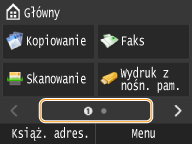 |
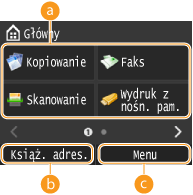 |
 Przyciski wyboru funkcji Przyciski wyboru funkcjiSłużą do uruchamiania funkcji kopiowania, faksowania, skanowania lub drukowania bezpośrednio z urządzenia USB.
 <Książ. adres.> <Książ. adres.>Dotknięcie powoduje wyświetlenie odbiorców zapisanych w książce adresowej. Rejestrowanie w książce adresowej
 <Menu> <Menu>Wyświetla menu ustawień dostępnych dla urządzenia. Lista menu ustawień
|
 |
 <Bezpieczne drukowanie> <Bezpieczne drukowanie>Służy do uruchamiania wydruku dokumentów chronionych.
Drukowanie dokumentu zabezpieczonego kodem PIN (Zabezpieczone drukowanie)  <Ustawienia papieru> <Ustawienia papieru>Wyświetla ekran ustawień papieru. Ładowanie papieru
 <Ustawienia ekr. głów.> <Ustawienia ekr. głów.>Wyświetla ekran personalizacji ekranu Menu główne. Personalizacja ekranu Menu główne
 <Kopiow. identyf.> <Kopiow. identyf.>Wyświetla menu ustawienia pozwalającego na skopiowanie obu stron dokumentu tożsamości na jednej kartce. Kopiowanie obu stron dowodu osobistego na jednej stronie
|
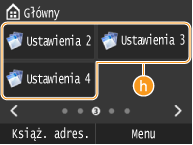 |
 <Ulubione ustawienia kopiowania> <Ulubione ustawienia kopiowania> <Ulubione ustawienia faksu> (imageRUNNER C1225iF) <Ulubione ustawienia faksu> (imageRUNNER C1225iF) <Ulubione ustawienia skanowania> <Ulubione ustawienia skanowania>Wyświetla często wykorzystywane zapisane ustawienia dla funkcji kopiowania, faksowania i skanowania. Funkcja <Kopiowanie identyfikatora> jest wstępnie zapisana w pozycji <Ustawienia 1>. Zapisywanie najczęściej używanych ustawień kopiowania
|
 |
|
 |
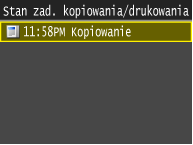
 wyświetlony zostaje ekran umożliwiający sprawdzenie statusu drukowanych, wysyłanych lub otrzymywanych dokumentów, a także statusu urządzenia, np. poziomu toneru w zasobnikach lub danych na temat ustawień sieciowych, takich jak ustawienia adresu IP urządzenia.
 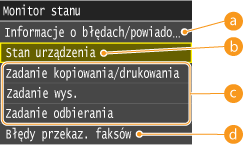 <Informacje o błędach/powiad.>
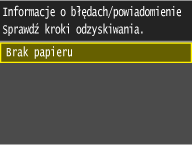 <Stan urządzenia>
 Status zadań kopiowania/drukowania/wysyłania/odbierania
 <Informacje o sieci>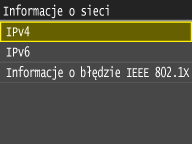

|
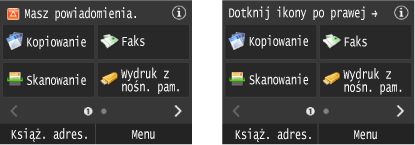
Gdy wyświetlany jest komunikat <Masz powiadomienia.> lub <Dotknij ikony po prawej ->>
|
|
Dotknij, aby przeczytać powiadomienie.
 |
