Personalizacja ekranu Menu główne
Możliwa jest zmiana kolejności przycisków wyświetlanych na ekranie Menu główne tak, aby korzystanie z niego było prostsze. Istnieje także możliwość dodawania/usuwania przycisków.
Dodawanie przycisków
Na ekranie Menu główne można dodać skróty do często wykorzystywanych ustawień zarejestrowanych dla funkcji <Kopiowanie>, <Faks> oraz <Skanowanie>.
 |
|
Można maksymalnie zarejestrować do 12 często wykorzystywanych ustawień.
|
Dodawanie przycisków funkcji <Kopiowanie> i <Faks>
Podczas rejestrowania często wykorzystywanych ustawień dla funkcji <Kopiowanie>, <Faks> można także zarejestrować przyciski skrótów na ekranie Menu główne. Aby później uzyskać dostęp do danych ustawień w jednym kroku, należy dotknąć odpowiedni przycisk skrótu.
|
1
|
Dotknij opcję <Kopiowanie> albo opcję <Faks>.
 |
|
2
|
Dotknij opcję <Ulubione ustawienia>
 <Rejes./Edycja>. <Rejes./Edycja>. |
|
3
|
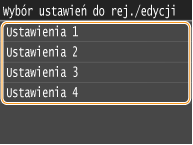
Dotknij ustawienia, które chcesz zarejestrować.
 |
|
4
|
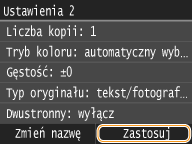
Określ ustawienia i dotknij przycisk <Zastosuj>.
 |
|
5
|
Dotknij opcję <Tak>
<Tak>.W przypadku wyboru w kroku 2 ustawień, które już są zarejestrowane zostanie wyświetlony ekran, na którym należy potwierdzić nadpisanie starych ustawień.
 |
|
6
|
Dotknij przycisk <OK>.
Przycisk zostanie zapisany po ostatnim przycisku znajdującym się na ekranie Menu główne.
 |
|
|
|
Jeżeli na ekranie Menu główne nie ma miejsca i zarejestrowanie nowych ustawień nie jest możliwe, należy albo usunąć niezagospodarowane przestrzenie za pomocą opcji <Ustawienia ekr. głów.> ekranu Manu główne, albo usunąć zarejestrowane przyciski. Usuwanie przycisków
|
Dodawanie przycisków funkcji <Skanowanie>
Podczas rejestrowania często wykorzystywanych ustawień dla funkcji <Skanowanie> można także zarejestrować przyciski skrótów na ekranie Menu główne. Aby później uzyskać dostęp do danych ustawień w jednym kroku, należy dotknąć odpowiedni przycisk skrótu.
|
|
|
Często wykorzystywane ustawienia dla funkcji <Skanowanie> mogą zostać zarejestrowane wyłącznie w zakresie opcji e-mail, folderów udostępnionych oraz serwerów plików. Dodawanie przycisków funkcji <Ustawienia ekr. głów.>
|
|
1
|
Dotknij przycisk <Skanowanie>.
 |
|
2
|
Dotknij opcję <E-mail> albo opcję <Plik>.
|
|
3
|
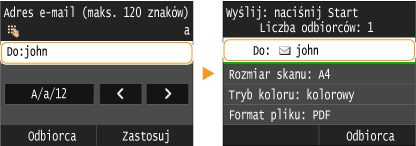
Określ odbiorcę.
Wysyłanie dokumentów jako wiadomości e-mail bezpośrednio z urządzenia Zapisywanie dokumentów bezpośrednio w folderze udostępnionym/na serwerze plików
 |
|
4
|
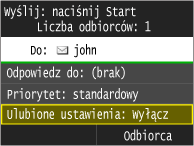
Dotknij przycisk <Ulubione ustawienia>.
 |
|
5
|
Dotknij opcję <Zarejestruj>
<OK>.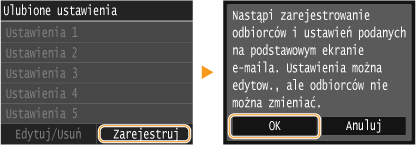 |
|
6
|
Wybierz ustawienia do zarejestrowania.
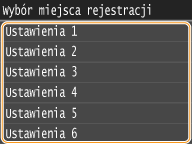 |
|
7
|
Określ ustawienia i dotknij przycisk <Zastosuj>.
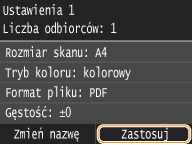 |
|
8
|
Dotknij przycisk <Tak>.
W przypadku wyboru w kroku 6 ustawień, które już są zarejestrowane zostanie wyświetlony ekran, na którym należy potwierdzić nadpisanie starych ustawień.
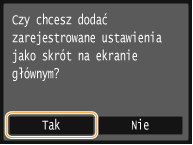 |
|
9
|
Dotknij przycisk <OK>.
Przycisk zostanie zapisany po ostatnim przycisku znajdującym się na ekranie Menu główne.
 |
|
|
|
Jeżeli na ekranie Menu główne nie ma miejsca i zarejestrowanie nowych ustawień nie jest możliwe, należy albo usunąć niezagospodarowane przestrzenie za pomocą opcji <Ustawienia ekr. głów.> ekranu Manu główne, albo usunąć zarejestrowane przyciski. Usuwanie przycisków
|
Dodawanie przycisków funkcji <Ustawienia ekr. głów.>
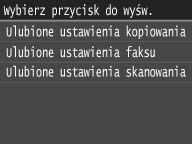
Na ekranie Menu główne można skorzystać z przycisku <Ustawienia ekr. głów.> i zarejestrować kilka często wykorzystywanych ustawień dla funkcji <Kopiowanie>, <Faks> i <Skanowanie> jednocześnie.
|
1
|
Dotknij przycisk <Ustawienia ekr. głów.>.
Jeśli pojawi się ekran logowania, wprowadź prawidłowy identyfikator i kod PIN za pomocą klawiszy numerycznych, a następnie naciśnij przycisk
 . Logowanie się na urządzeniu . Logowanie się na urządzeniu  Można także wybrać następującą sekwencję opcji menu <Menu>
<Ustawienia> <Ustawienia wyświetlania> <Ustawienia wyświetlania przycisku na ekranie głównym>. |
|
2
|
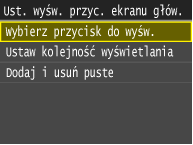
Dotknij przycisk <Wybierz przycisk do wyśw.>.
 |
|
3
|
Dotknij często wykorzystywane ustawienia funkcji Kopiowanie/Faks/Skanowanie.
Najpierw należy zarejestrować często wykorzystywane ustawienia dla funkcji Kopiowanie, Faks i Skanowanie.  |
|
4
|
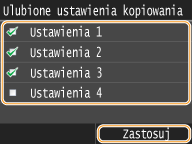
Zaznacz pole wyboru przy każdym z ustawień, które ma być wyświetlane na ekranie Menu główne i dotknij przycisk <Zastosuj>
Odznacz pola wyboru, aby zaprzestać wyświetlania zarejestrowanych ustawień. Usuwanie przycisków
 |
|
5
|
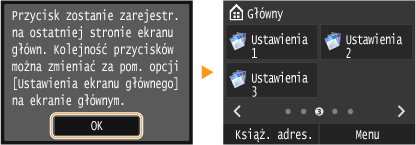
Dotknij przycisk <OK>.
Przycisk zostanie zapisany po ostatnim przycisku znajdującym się na ekranie Menu główne.
 |
|
|
|
Jeżeli na ekranie Menu główne nie ma miejsca i zarejestrowanie nowych ustawień nie jest możliwe, należy albo usunąć niezagospodarowane przestrzenie za pomocą opcji <Ustawienia ekr. głów.> ekranu Manu główne, albo usunąć zarejestrowane przyciski. Usuwanie przycisków
|
Usuwanie przycisków
Można zaprzestać wyświetlania na ekranie Menu główne często wykorzystywanych ustawień dla funkcji <Kopiowanie>, <Faks> albo <Skanowanie>, gdy korzystanie z nich nie będzie już takie częste.
|
|
|
W przypadku usunięcia często wykorzystywanego ustawienia, które zostało zarejestrowane do wyświetlania na ekranie Menu główne dla funkcji <Kopiowanie>, <Faks> albo <Skanowanie> przypisany do niego przycisk na ekranie Menu główne zostanie również usunięty.
|
|
1
|
Dotknij przycisk <Ustawienia ekr. głów.>.
Jeśli pojawi się ekran logowania, wprowadź identyfikator i kod PIN za pomocą klawiszy numerycznych, a następnie naciśnij przycisk
. Logowanie się na urządzeniuMożna także wybrać następującą sekwencję opcji menu <Menu>
<Ustawienia> <Ustawienia wyświetlania> <Ustawienia wyświetlania przycisku na ekranie głównym>. |
|
2
|
Dotknij przycisk <Wybierz przycisk do wyśw.>.
|
|
3
|
Dotknij często wykorzystywane ustawienia funkcji Kopiowanie/Faks/Skanowanie.
|
|
4
|
Odznacz pole wyboru przy każdym z ustawień, aby zaniechać ich wyświetlania na ekranie Menu główne i dotknij przycisk <Zastosuj>.
 |
|
5
|
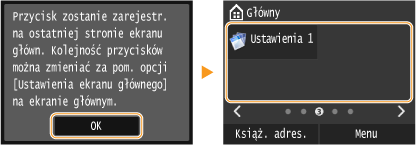
Dotknij przycisk <OK>.
Przycisk zostanie usunięty i pojawi się wolna przestrzeń.
 |
|
|
|
Przestrzeń pojawia się w miejscu przycisku, a wszelkie przyciski znajdujące się po niej pozostają w swoim ustawieniu. Dotknij przycisk <Ustawienia ekr. głów.>
<Dodaj i usuń puste>, aby usunąć wolne miejsca. Dotknij danej przestrzeni, a następnie wybierz opcję <Usuń>, aby usunąć ją i spowodować przesunięcie przycisków znajdujących się po niej. |
Zmiana rozmieszczenia przycisków
Można wedle uznania zmieniać miejsce i stronę wyświetlania przycisków na ekranie Menu główne.
|
1
|
Dotknij przycisk <Ustawienia ekr. głów.>.
Jeśli pojawi się ekran logowania, wprowadź identyfikator i kod PIN za pomocą klawiszy numerycznych, a następnie naciśnij przycisk
. Logowanie się na urządzeniuMożna także wybrać następującą sekwencję opcji menu <Menu>
<Ustawienia> <Ustawienia wyświetlania> <Ustawienia wyświetlania przycisku na ekranie głównym>. |
|
2
|
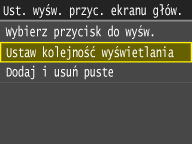
Dotknij przycisk <Ustaw kolejność wyświetlania>.
 |
|
3
|
Przejdź wedle uznania na pożądaną stronę ekranu Menu główne, a następnie dotknij przycisk, którego położenie ma zostać zmienione.
Dotknięty przycisk zostanie podświetlony.
 |
|
4
|
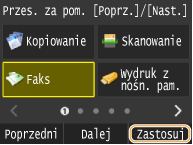
Dotykaj przycisków <Poprzedni>/<Dalej>, aby przesuwać przycisk w pożądane miejsce.
Dotknięcie i przytrzymanie jednego z przycisków <Poprzedni>/<Dalej> powoduje stałe przesuwanie przycisku w jedną bądź drugą stronę.
 Zaznaczenie przycisku można usunąć poprzez przeciągnięcie palcem po ekranie albo dotknięcie przycisków
 / / służących do zmiany strony. służących do zmiany strony. |
|
5
|
Dotknij przycisk <Zastosuj>.
Umiejscowienie przycisku zostanie potwierdzone.
 |
|
|
Wstawianie wolnych przestrzeniWstawienie przestrzeni w miejscu przycisku powoduje jego przesunięcie o jedną pozycję wstecz. Dotknij przycisk <Ustawienia ekr. głów.>
<Dodaj i usuń puste>, aby wstawić wolne przestrzenie. Dotknij przycisk, który ma zostać przesunięty, a następnie wybierz opcję <Wstaw>, aby w miejsce przycisku wstawić wolną przestrzeń i przesunąć go o jedną pozycję wstecz. |
 |
|
Jeżeli często wykorzystywane ustawienia zostaną usunięte albo ich nazwa zostanie zmieniona za pomocą Zdalnego interfejsu użytkownika, dotknięcie pozostającego na ekranie Menu główne przycisku nie spowoduje wyświetlenia tych ustawień. W razie konieczności należy zaniechać wyświetlania przycisku na ekranie Menu główne, a następnie ponownie zarejestrować go pod nową nazwą.
|