
Zapisywanie/ładowanie ustawień
Dane ustawień lub opcje menu można zapisać na komputerze, natomiast zapisane dane można zarejestrować w urządzeniu. Istnieje możliwość importu wyeksportowanych danych. Jeżeli używany jest ten sam model, dane wyeksportowane z tego urządzenia mogą być importowane przez inne urządzenia i vice versa. Operacje te można wykonać tylko po zalogowaniu się w trybie menedżera systemu.
|
|
||||||||||||||||||||||||||||
Ustawienia, których nie można importować/eksportować
|
Zapisywanie ustawień
1
Uruchom Zdalny interfejs użytkownika, a następnie zaloguj się w trybie menedżera systemu. Uruchamianie Zdalnego interfejsu użytkownika
2
Kliknij przycisk [Ustawienia/rejestracja].
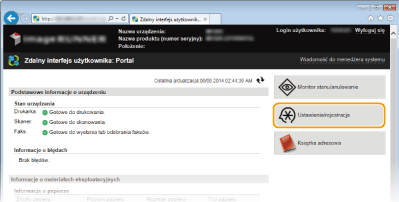
3
Kliknij kolejno elementy [Import/eksport]  [Eksport].
[Eksport].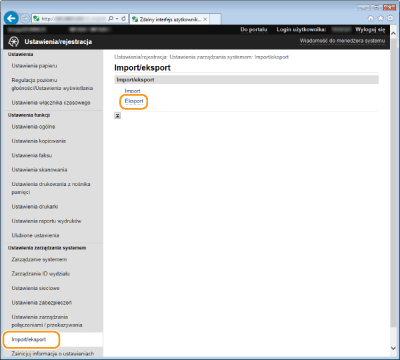
4
Określ ustawienia eksportu.
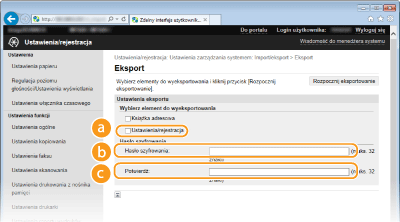
 [Ustawienia/rejestracja]
Zaznacz pole wyboru.
 [Hasło szyfrowania]
Wprowadź hasło.
 [Potwierdź]
Wprowadź to samo hasło.
5
Kliknij ikonę [Rozpocznij eksportowanie].
6
Wykonaj polecenia wyświetlane na ekranie, aby podać lokalizację zapisu eksportowanych danych ustawień.
Dane ustawień zostaną zapisane.
 |
Należy wstrzymać się z użytkowaniem do czasu zakończenia operacji.Ekran nie zmienia się podczas procesu eksportu. Nie używaj Zdalnego interfejsu użytkownika do momentu pojawienia się na dole ekranu komunikatu [The (file name) download has completed] (Pobieranie pliku (nazwa pliku) zostało ukończone).
|
Ładowanie ustawień
1
Uruchom Zdalny interfejs użytkownika, a następnie zaloguj się w trybie menedżera systemu. Uruchamianie Zdalnego interfejsu użytkownika
2
Kliknij przycisk [Ustawienia/rejestracja].
3
Kliknij kolejno elementy [Import/eksport] [Import].
[Import].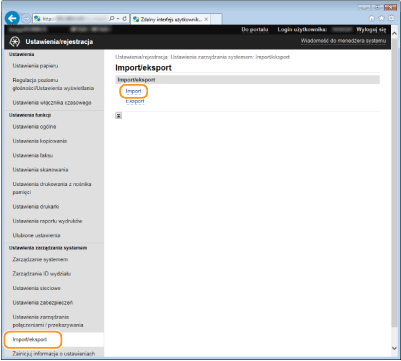
4
Określ ustawienia importu.
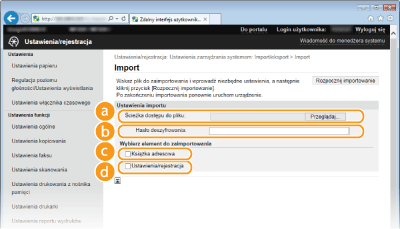 [Ścieżka dostępu do pliku]
Wskaż plik książki adresowej, który ma zostać zaimportowany.
Aby wskazać plik do importu, kliknij [Przeglądaj] i wybierz plik lub wprowadź ścieżkę dostępu w polu [Ścieżka dostępu do pliku] (nazwa pliku i miejsce jego zapisu).
[Hasło deszyfrowania]Wprowadź hasło umożliwiające import pliku zaszyfrowanego.
[Książka adresowa]Należy zaznaczyć to pole wyboru, jeżeli importowane mają zostać dane książki adresowej. Zapisywanie/ładowanie książki adresowej
 [Ustawienia/rejestracja]
Zaznacz pole wyboru.
5
Kliknij [Rozpocznij importowanie].
6
Kliknij przycisk [OK].
Wskazane dane ustawień zostaną zaimportowane do urządzenia.
7
Uruchom ponownie urządzenie.
Wyłącz urządzenie, odczekaj co najmniej 10 sekund, a następnie włącz je ponownie.