Ustawienia drukarki
 |
|
Wszystkie ustawienia z listy dotyczące drukarki są opatrzone krótkim opisem. Ustawienia domyślne oznaczone są przy pomocy znaku
 . . |
 |
Gwiazdka (*)Ustawienia oznaczone symbolem „*1” są dostępne tylko w modelu imageRUNNER C1225iF.
Ustawienia oznaczone symbolem „*2” są dostępne, tylko gdy zarejestrowany jest dodatkowy zestaw Print Kit.
Priorytet ustawieńUstawienia skonfigurowane w danej aplikacji lub w sterowniku drukarki są nadrzędne w stosunku do tych określonych z poziomu urządzenia. Ustawienia opisane w tej sekcji są szczególnie przydatne w przypadku drukowania w systemach, takich jak UNIX, w których sterowniki drukarki są niedostępne.
Dostępność ustawieńWszystkie opisane w tej sekcji ustawienia, za wyjątkiem ustawienia <Zastąpienie rozmiaru papieru> (Zastąpienie rozmiaru papieru), są dostępne tylko do drukowania PCL. Konfiguracja tych ustawień, gdy np. drukowanie jest wykonywane za pomocą sterownika drukarki UFR II, jest zbędne.
|
Kopie 
Ustawianie liczby kopii wydruków.
|
1
do 99 (Kopie) |
<Menu>  <Ustawienia drukarki> <Kopie> Podaj liczbę kopii do wydrukowania <Zastosuj>
<Ustawienia drukarki> <Kopie> Podaj liczbę kopii do wydrukowania <Zastosuj>Drukowanie dwustronne
Opcja ta pozwala określić, czy wykonany ma zostać wydruk 2-stronny.
|
Wyłącz
Włącz |
<Menu> <Ustawienia drukarki> <Drukowanie dwustronne> <Wyłącz> lub <Włącz>
<Ustawienia drukarki> <Drukowanie dwustronne> <Wyłącz> lub <Włącz>Papier domyślny
Wybór domyślnego ustawienia formatu i rodzaju papieru, na którym wykonywane będą wydruki.
|
|
|
Nie można oddzielnie konfigurować opcji <Domyślny rozmiar papieru> i <Domyślny typ papieru>. Określ format papieru na ekranie <Domyślny rozmiar papieru>, a następnie określ typ papieru na ekranie <Domyślny typ papieru>.
|
Domyślny format papieru
Wybór domyślnego ustawienia formatu, na którym wykonywane będą wydruki.
|
A4
A5
B5 Nagagata 3
Yougatanaga 3
Pocztówka Pocztówka zwrotna 4 na 1 pocztówce LTR LGL
STMT EXEC FOOLSCAP OFICIO Nr 10 (COM10) Monarch DL ISO-C5 Government-LTR Government-LGL AUS-FOOLSCAP Brazil-OFICIO Mexico-OFICIO Korean-LGL F4A Niestandardowy |
Domyślny typ papieru
Wybór domyślnego ustawienia rodzaju papieru, na którym wykonywane będą wydruki.
|
Zwykły 1 (64-75 g/m²)
Zwykły 2 (76-90 g/m²)
Zwykły 3 (91-105 g/m²)
Z makulatury 1 (64-75 g/m²)
Z makulatury 2 (76-90 g/m²)
Z makulatury 3 (91-105 g/m²)
Kolorowy
Gruby 1 (106-128 g/m²)
Gruby 2 (129-163 g/m²)
Gruby 3 (164-220 g/m²)
Pocztówka
Koperta
Cienki (60-63 g/m²)
Folia przezroczysta
Etykiety
Klejony (90 g/m²)
|
|
|
|
Jeśli jako format papieru wybrana zostanie koperta (<Nr 10 (COM10)>, <Monarch>, <DL>, <Nagagata 3>, <Yougatanaga 3> lub <ISO-C5>) w ustawieniu <Domyślny rozmiar papieru>, jako rodzaj papieru dostępna będzie tylko opcja <Koperta>.
|
<Menu> <Ustawienia drukarki> <Papier domyślny> Dotknij format papieru Dotknij rodzaj papieru
<Ustawienia drukarki> <Papier domyślny> Dotknij format papieru Dotknij rodzaj papieruZastąpienie rozmiaru papieru
Funkcja ta pozwala zadecydować, czy włączone ma zostać przełączanie drukowania na papierze formatu A4 i Letter, gdy jeden z tych formatów został załadowany, a drugi nie. Konfiguracja ustawień drukowania z poziomu urządzenia
|
Wyłącz
Włącz |
Jakość druku
Konfiguracja ustawień jakości wydruku, takich jak poziom zabarwienia i metody przetwarzania danych obrazu.
Gęstość
Możliwe jest ustawienie poziomu zabarwienia dla każdego koloru. Im wyższa wartość, tym zabarwienie jest ciemniejsze.
|
Żółty
17 poziomów
Amarantowy
17 poziomów
Cyjankowy
17 poziomów
Czarny
17 poziomów
|
|
|
|
Ustawienia skonfigurowane w sekcji <Gęstość> są wyłączone, gdy włączone jest ustawienie <Oszczędzanie tonera>.
|
<Menu> <Ustawienia drukarki> <Jakość druku> <Gęstość> Dotknij wybrany kolor toneru Określ poziom zabarwienia tonerem <Zastosuj> <Zastosuj>
<Ustawienia drukarki> <Jakość druku> <Gęstość> Dotknij wybrany kolor toneru Określ poziom zabarwienia tonerem <Zastosuj> <Zastosuj>Gęstość (dokładne dopasowanie)
Regulacja poziomu zabarwienia dla każdego koloru toneru. Istnieje możliwość przeprowadzenia regulacji dla obszarów ciemniejszych (<Wysoka>), obszarów o średnim zabarwieniu (<Średnia>) oraz obszarów jaśniejszych (<Mało>).
|
Żółty
Wysoka
17 poziomów
Średnia
17 poziomów
Mało
17 poziomów
Amarantowy
Wysoka
17 poziomów
Średnia
17 poziomów
Mało
17 poziomów
Cyjankowy
Wysoka
17 poziomów
Średnia
17 poziomów
Mało
17 poziomów
Czarny
Wysoka
17 poziomów
Średnia
17 poziomów
Mało
17 poziomów
|
<Menu> <Ustawienia drukarki> <Jakość druku> <Gęstość> <Dokład. dopas.> Dotknij wybrany kolor toneru <Wysoka>, <Średnia> lub <Mało> Określ poziom zabarwienia tonerem Dotknij kilkakrotnie opcję <Zastosuj>, aż wyświetlony zostanie komunikat <Ustawienia aktywne.>.
<Ustawienia drukarki> <Jakość druku> <Gęstość> <Dokład. dopas.> Dotknij wybrany kolor toneru <Wysoka>, <Średnia> lub <Mało> Określ poziom zabarwienia tonerem Dotknij kilkakrotnie opcję <Zastosuj>, aż wyświetlony zostanie komunikat <Ustawienia aktywne.>.Oszczędzanie tonera
Ustawienie pozwalające włączyć tryb oszczędnego zużycia toneru.
|
Wyłącz
Włącz |
 |
|
Po włączeniu tej opcji cienkie linie i partie dokumentu o niższym poziomie zabarwienia mogą być na wydruku niewyraźne.
|
<Menu> <Ustawienia drukarki> <Jakość druku> <Oszczędzanie tonera> <Wyłącz> lub <Włącz>
<Ustawienia drukarki> <Jakość druku> <Oszczędzanie tonera> <Wyłącz> lub <Włącz>Gradacja
Wybór metody przetwarzania danych zapewniającej odzwierciedlenie gradacji. Wybór opcji <Wysoki 2> umożliwia uzyskanie wydruku o wyższej jakości niż przy ustawieniu <Wysoki 1>.
|
Wysoki 1
Wysoki 2
|
<Menu> <Ustawienia drukarki> <Jakość druku> <Gradacja> <Wysoki 1> lub <Wysoki 2>
<Ustawienia drukarki> <Jakość druku> <Gradacja> <Wysoki 1> lub <Wysoki 2>Tryb specjalny wygładzania
Aby uzyskać efekt miękkości drukowanych obrazów, należy wybrać tryb wygładzania. Jeśli wyniki wydruku przy ustawieniu <Tryb 1> (domyślne) nie są zadowalające, można wykonać wydruk jeszcze raz z innym ustawieniem.
|
Tryb 1
Tryb 2
Tryb 3
Tryb 4
Tryb 5
Tryb 6
|
<Menu> <Ustawienia drukarki> <Jakość druku> <Tryb specjalny wygładzania> Dotknij wybrany tryb wygładzania
<Ustawienia drukarki> <Jakość druku> <Tryb specjalny wygładzania> Dotknij wybrany tryb wygładzania
 <Tryb 1>
Wyraźny wydruk krawędzi tekstu, linii i grafiki o ciemnych kolorach. To ustawienie jest zalecane do wykonywania większości rodzajów wydruków.
 <Tryb 2>
Wyraźny wydruk zarówno krawędzi jak i półtonów wewnątrz obrazu.
 <Tryb 3>
Wyraźny wydruk linii i tekstu o ciemnych kolorach na tle półtonu.
 <Tryb 4>
Wyraźny wydruk krawędzi obiektów (tekstu, linii, grafiki i zdjęć).
 <Tryb 5>
Jednolity wydruk obrazów i półtonów.
 <Tryb 6>
Jednolity wydruk całego obrazu.
|
|
|
Gdy włączona jest opcja <Rozpraszanie błędów> w ustawieniu <Półtony> (Półtony), tryby <Tryb 1>, <Tryb 2>, <Tryb 3> oraz <Tryb 4> pozwalają na uzyskanie takiego samego rezultatu drukowania jak tryb <Tryb 6>.
|
Korekcja poziomu tonera
To ustawienie umożliwia ustawienie funkcji Oszczędność zużycia tonera. Oszczędność zużycia tonera wiąże się z mniejszym zużyciem tonera podczas drukowania dokumentów oraz z wydłużeniem jego żywotności.
|
Normalny
Priorytet gradacji Priorytet tekstu |
<Menu> <Ustawienia drukarki> <Jakość druku> <Korekcja poziomu tonera> Dotknij wybrany poziom toneru
<Ustawienia drukarki> <Jakość druku> <Korekcja poziomu tonera> Dotknij wybrany poziom toneru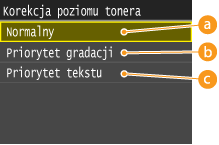
<Normalny>
Tekst i linie są drukowane przy zastosowaniu poziomu toneru zgodnego z rozdzielczością tekstu i linii. Inne typy danych są drukowane przy użyciu poziomu toneru, który pozwala na odwzorowanie koloru.
<Priorytet gradacji>
Wszystkie typy danych są drukowane przy zastosowaniu poziomu toneru, który pozwala na odwzorowanie koloru.
<Priorytet tekstu>
Wszystkie typy danych są drukowane przy zastosowaniu poziomu toneru zgodnego z rozdzielczością.
Kontrola linii
Wybór metody przetwarzania danych zapewniającej odzwierciedlenie linii. Jeśli wybrana jest opcja <Priorytet rozdzielczości>, linie drukowane są tak samo wyraźnie jak tekst. Jeśli wybrana jest opcja <Priorytet gradacji>, linie są traktowane jak grafika i są drukowane w podobnych odcieniach i gradacji co obiekty graficzne.
|
Priorytet rozdzielczości
Priorytet gradacji
|
<Menu> <Ustawienia drukarki> <Jakość druku> <Kontrola linii> <Priorytet rozdzielczości> lub <Priorytet gradacji>
<Ustawienia drukarki> <Jakość druku> <Kontrola linii> <Priorytet rozdzielczości> lub <Priorytet gradacji>Układ
Konfiguracja ustawień układu strony, takich jak krawędź bindowania i szerokość marginesów.
Miejsce oprawy
Ustawienie określające pozycję bindowania arkusza (wzdłuż długiej lub krótkiej krawędzi papieru). W przypadku drukowania 2-stronnego orientacja obrazu jest ustalana automatycznie, aby obiekty były właściwie rozmieszczane na stronie. Na poniższych ilustracjach  jest oznaczeniem marginesu.
jest oznaczeniem marginesu.Kiedy pozycja bindowania znajduje się na długiej krawędzi papieru:
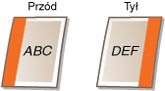 |
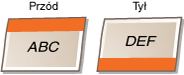 |
Kiedy pozycja bindowania znajduje się na krótkiej krawędzi papieru:
 |
 |
|
Długa krawędź
Krótka krawędź
|
|
|
|
Nie można utworzyć marginesu bindowania tylko z tym jednym ustawieniem. Omawianego ustawienia należy użyć w połączeniu z ustawieniem <Margines na oprawę>, aby ustalić margines do wybranej pozycji bindowania.
|
<Menu> <Ustawienia drukarki> <Układ> <Miejsce oprawy> <Długa krawędź> lub <Krótka krawędź>
<Ustawienia drukarki> <Układ> <Miejsce oprawy> <Długa krawędź> lub <Krótka krawędź>Margines na oprawę
Konfiguracja marginesu bindowania, który zostanie zastosowany razem z pozycją bindowania wybraną w ustawieniu <Miejsce oprawy>.
|
Od -50,0 do 0
do +50,0 (mm) |
|
|
|
Jeśli ustawienie spowoduje przemieszczenie drukowanych danych poza obszar drukowania, dane te nie zostaną wydrukowane.
|
<Menu> <Ustawienia drukarki> <Układ> <Margines na oprawę> Skonfiguruj margines bindowania <Zastosuj>
<Ustawienia drukarki> <Układ> <Margines na oprawę> Skonfiguruj margines bindowania <Zastosuj>Przesun. krótkiej kraw. (przód)
Ustawienie to umożliwia dostosowanie położenia drukowanych danych na stronie poprzez określenie przesunięcia względem krótkiej krawędzi przedniej strony arkusza. Zwiększenie wartości przesunięcia powoduje przesunięcie drukowanych danych w prawo. Zmniejszenie natomiast ich przesunięcie w lewo.
|
Od -50,0 do 0
do +50,0 (mm) |
|
|
|
Jeśli ustawienie spowoduje przemieszczenie drukowanych danych poza obszar drukowania, dane te nie zostaną wydrukowane.
|
|
|
|
Ustawienie to można skonfigurować w połączeniu z ustawieniami <Przesunięcie dł. kraw. (przód)>, <Przesun. krótk. krawędzi (tył)> i <Przesun. dług. krawędzi (tył)>. Na przykład skonfigurowanie wszystkich czterech ustawień powoduje przesunięcie drukowanych danych w sposób przedstawiony na poniższych ilustracjach.
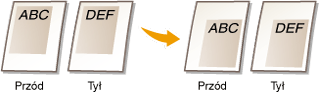 Jeśli ustawienia przesunięcia zostaną skonfigurowane w połączeniu z ustawieniem <Margines na oprawę>, ustalone wartości są sumowane.
|
<Menu> <Ustawienia drukarki> <Układ> <Przesunięcie krótkiej krawędzi (przód)> Określ wartość przesunięcia <Zastosuj>
<Ustawienia drukarki> <Układ> <Przesunięcie krótkiej krawędzi (przód)> Określ wartość przesunięcia <Zastosuj>Przesunięcie dł. kraw. (przód)
Ustawienie to umożliwia dostosowanie położenia drukowanych danych na stronie poprzez określenie przesunięcia względem długiej krawędzi przedniej strony arkusza. Zwiększenie wartości przesunięcia powoduje przesunięcie drukowanych danych w dół. Zmniejszenie natomiast powoduje ich przesunięcie w górę.
|
Od -50,0 do 0
do +50,0 (mm) |
|
|
|
Jeśli ustawienie spowoduje przemieszczenie drukowanych danych poza obszar drukowania, dane te nie zostaną wydrukowane.
|
<Menu> <Ustawienia drukarki> <Układ> <Przesunięcie długiej krawędzi (przód)> Określ wartość przesunięcia <Zastosuj>
<Ustawienia drukarki> <Układ> <Przesunięcie długiej krawędzi (przód)> Określ wartość przesunięcia <Zastosuj>Przesun. krótk. krawędzi (tył)
Ustawienie to umożliwia dostosowanie położenia drukowanych danych na stronie poprzez określenie przesunięcia względem krótkiej krawędzi tylnej strony arkusza. Zwiększenie wartości przesunięcia powoduje przesunięcie drukowanych danych w prawo. Zmniejszenie natomiast ich przesunięcie w lewo.
|
Od -50,0 do 0
do +50,0 (mm) |
|
|
|
Jeśli ustawienie spowoduje przemieszczenie drukowanych danych poza obszar drukowania, dane te nie zostaną wydrukowane.
|
<Menu> <Ustawienia drukarki> <Układ> <Przesunięcie krótkiej krawędzi (tył)> Określ wartość przesunięcia <Zastosuj>
<Ustawienia drukarki> <Układ> <Przesunięcie krótkiej krawędzi (tył)> Określ wartość przesunięcia <Zastosuj>Przesun. dług. krawędzi (tył)
Ustawienie to umożliwia dostosowanie położenia drukowanych danych na stronie poprzez określenie przesunięcia względem długiej krawędzi tylnej strony arkusza. Zwiększenie wartości przesunięcia powoduje przesunięcie drukowanych danych w dół. Zmniejszenie natomiast powoduje ich przesunięcie w górę.
|
Od -50,0 do 0
do +50,0 (mm) |
|
|
|
Jeśli ustawienie spowoduje przemieszczenie drukowanych danych poza obszar drukowania, dane te nie zostaną wydrukowane.
|
<Menu> <Ustawienia drukarki> <Układ> <Przesunięcie długiej krawędzi (tył)> Określ wartość przesunięcia <Zastosuj>
<Ustawienia drukarki> <Układ> <Przesunięcie długiej krawędzi (tył)> Określ wartość przesunięcia <Zastosuj>Automatyczne pomijanie błędów
Ustawienie to umożliwia określenie, czy pojawiające się błędy mają być pomijane w celu kontynuacji drukowania, gdy wystąpi błąd związany z drukowanymi danymi. Jeśli wybrano opcję <Wył.>, pomijanie błędów można przeprowadzić z poziomu panelu sterowania.
|
Wył.
Wł. |
|
|
|
Zastosowanie pomijania błędów powoduje ignorowanie błędów związanych z drukowanymi danymi, dlatego dokumenty mogą nie zostać wydrukowane prawidłowo.
Błędy można pominąć ręcznie.
 <Zadanie kopiowania/drukowania> <Stan zadania> Dotknij dokument zawierający błędy <Pomiń błąd> <Zadanie kopiowania/drukowania> <Stan zadania> Dotknij dokument zawierający błędy <Pomiń błąd> |
<Menu> <Ustawienia drukarki> <Automatyczne pomijanie błędów> <Wył.> lub <Wł.>
<Ustawienia drukarki> <Automatyczne pomijanie błędów> <Wył.> lub <Wł.>Przekroczenie czasu oczekiwania
Konfiguracja czasu, po którym urządzenie usuwa z pamięci niepełne dane do wydruku. Niepełne dane do wydruku są usuwane przez urządzenie, ponieważ mogą one zawierać błędy uniemożliwiające wydrukowanie kolejnego dokumentu.
|
5 do 15
do 300 (s) |
|
|
|
Należy ustalić wystarczająco długi przedział czasu, aby możliwe było otrzymanie przez urządzenie wszystkich danych do wydruku z komputera, szczególnie w przypadku wydruku dużych ilości danych. Jeśli określony zostanie zbyt krótki przedział czasu, odebranie wszystkich danych do wydruku we właściwym czasie może być niemożliwe.
|
<Menu> <Ustawienia drukarki> <Przekroczenie czasu oczekiwania> Określ przedział czasu <Zastosuj>
<Ustawienia drukarki> <Przekroczenie czasu oczekiwania> Określ przedział czasu <Zastosuj>Indywidualne *1
Dzięki temu ustawieniu urządzenie jest w stanie przetwarzać dane otrzymane z komputera-hosta w określonym formacie danych. Jeżeli w ustawieniach trybu Indywidualne wybrana zostanie opcja <Autom.>, urządzenie będzie określało typ danych otrzymanych od hosta na zasadzie „zadanie po zadaniu”. W przypadku drukowania z aplikacji komputerowych zalecane jest wybranie opcji <Autom.>.
|
Autom.
PS PCL |
<Menu> <Ustawienia drukarki> <Indywidualne> Wybierz odpowiednie ustawienie trybu Indywidualne
<Ustawienia drukarki> <Indywidualne> Wybierz odpowiednie ustawienie trybu IndywidualneTryb koloru
Ustawienie umożliwiające określenie, czy wydruk ma być kolorowy czy czarno-biały. Jeśli wybrana zostanie opcja <Automatyczny (kolorowy/czarno-biały)>, tryb koloru będzie przełączany automatycznie, dzięki czemu strony kolorowe będą drukowane w kolorze, a czarno-białe w trybie czarno-białym.
|
Automatyczny (kolorowy/czarno-biały)
Kolorowy
Czarno-biały
|
<Menu> <Ustawienia drukarki> <Tryb koloru> Dotknij wybrany tryb koloru
<Ustawienia drukarki> <Tryb koloru> Dotknij wybrany tryb koloruUstawienia gradacji
Skonfigurowanie tego ustawienia umożliwia uzyskanie miększej gradacji grafiki i zdjęć. Wybór opcji <Wygładzanie 1> powoduje umiarkowane wygładzenie obrazu. Wybór opcji <Wygładzanie 2> umożliwia zastosowanie silniejszego efektu wygładzania niż wybór opcji <Wygładzanie 1>. Ustawienie to można konfigurować osobno dla obrazów graficznych i zdjęć.
|
Gradacja
Wył.
Wygładzanie 1
Wygładzanie 2
Zastosuj do grafiki
Wył.
Wł.
Zastosuj do obrazów
Wył.
Wł.
|
<Menu> <Ustawienia drukarki> <Ustawienia gradacji> Wybierz odpowiednie ustawienie gradacji
<Ustawienia drukarki> <Ustawienia gradacji> Wybierz odpowiednie ustawienie gradacjiRozmiar wyjśc. skompres. obrazu
Ustawienie to umożliwia określenie sposobu postępowania z danymi do wydruku, które są zbyt duże, aby można je było przechować w pamięci urządzenia. Urządzenie może wykonać wydruk tego typu danych o niższej jakości (<Wydruk>) lub anulować drukowanie i wyświetlić komunikat o błędzie (<Błąd wyświetlacza>).
|
Wydruk wyjściowy
Wyświetl błąd |
<Menu> <Ustawienia drukarki> <Rozmiar wyjściowy skompresowanego obrazu> <Wydruk> lub <Błąd wyświetlacza>
<Ustawienia drukarki> <Rozmiar wyjściowy skompresowanego obrazu> <Wydruk> lub <Błąd wyświetlacza>UFR II
Konfiguracja ustawień drukowania UFR II, takich jak układ strony i jakość wydruku.
Półtony
Konfiguracja metody przetwarzania danych zapewniającej odzwierciedlenie półtonów. Możliwe jest określenie, czy używane ma być ustawienie <Rozpraszanie błędów> oraz skonfigurowanie ustawień <Rozdzielczość> lub <Gradacja> oddzielne dla tekstu grafiki i obrazów.
|
Rozpraszanie błędów
Wył.
Wł.
Rozdzielczość/gradacja
Tekst
Rozdzielczość
Gradacja
Grafika
Rozdzielczość
Gradacja
Obraz
Rozdzielczość
Gradacja
|
<Menu> <Ustawienia drukarki> <UFR II> <Półtony> Skonfiguruj ustawienia półtonów
<Ustawienia drukarki> <UFR II> <Półtony> Skonfiguruj ustawienia półtonów
<Rozpraszanie błędów>
Wyraźny wydruk drobnego tekstu i cienkich linii. Jeśli ustawienie ma wartość <Wł.>, skonfigurowane wartości ustawień <Rozdzielczość> i <Gradacja> określone dla elementów <Tekst>, <Grafika> oraz <Obraz> są wyłączane.
<Rozdzielczość>/<Gradacja>
<Rozdzielczość>
Wydruk wyraźnych krawędzi tekstu i cienkich linii.
<Gradacja>
Wydruk grafiki i zdjęć z miękką gradacją.
Profil źródła RGB
Ustalanie profilu źródłowego stosowanego do dopasowywania kolorów wydruku danych RGB do tych wyświetlanych na ekranie używanego monitora. Jeśli używany jest wyświetlacz kompatybilny z paletą sRGB wybór opcji <sRGB> spowoduje, że kolory wydruków będą bardzo podobne do tych widocznych na ekranie monitora. Wybór opcji <Gamma 1,5>, <Gamma 1,8> lub <Gamma 2,4> umożliwia odpowiednią regulację wartości gamma. Im wyższa wartość, tym ciemniejsze kolory na wydrukach. Możliwa jest osobna konfiguracja tego ustawienia dla tekstu, grafiki i zdjęć.
|
Tekst
sRGB
Gamma 1,5
Gamma 1,8
Gamma 2,4
Grafika
sRGB
Gamma 1,5
Gamma 1,8
Gamma 2,4
Obraz
sRGB
Gamma 1,5
Gamma 1,8
Gamma 2,4
|
|
|
|
Ustawienie to jest dostępne tylko po wybraniu opcji <CMS> w ustawieniu <CMS (dopasowany)/gamma>.
|
<Menu> <Ustawienia drukarki> <UFR II> <Profil źródła RGB> <Tekst>, <Grafika> lub <Obraz> Dotknij wybrany profil źródłowy
<Ustawienia drukarki> <UFR II> <Profil źródła RGB> <Tekst>, <Grafika> lub <Obraz> Dotknij wybrany profil źródłowyProfil wydruku
Określanie profilu wydruku dopasowywania kolorów. Zalecane jest używanie ustawienia domyślnego <Normalny> w przypadku wydruku tekstu i danych graficznych i ustawienia <Fotografia> do drukowania zdjęć.
|
Tekst
Normalny
Fotografia Grafika
Normalny
Fotografia
Obraz
Normalny
Fotografia
|
|
|
|
Ustawienie to jest dostępne tylko po wybraniu opcji <CMS> w ustawieniu <CMS (dopasowany)/gamma>.
|
<Menu> <Ustawienia drukarki> <UFR II> <Profil wydruku> <Tekst>, <Grafika> lub <Obraz> <Normalny> lub <Fotografia>
<Ustawienia drukarki> <UFR II> <Profil wydruku> <Tekst>, <Grafika> lub <Obraz> <Normalny> lub <Fotografia>Metoda dopasowania
Wybór metody dopasowania kolorów w celu uzyskania na wydrukach kolorów jak najbardziej zbliżonych do wyświetlonych na ekranie. Możliwa jest osobna konfiguracja tego ustawienia dla tekstu, grafiki i zdjęć.
|
Tekst
Percepcyjna
Nasycenie
Kolorymetryczna
Grafika
Percepcyjna
Nasycenie
Kolorymetryczna
Obraz
Percepcyjna
Nasycenie
Kolorymetryczna
|
|
|
|||||||||||
|
Dostępne są następujące ustawienia sterownika drukarki oraz wyświetlania drukarki UFRII:
Ustawienie to jest dostępne tylko po wybraniu opcji <CMS> w ustawieniu <CMS (dopasowany)/gamma>.
Aby skonfigurować ustawienie <Kolorymetryczna>, nadaj ustawieniu <Metoda dopasowania> wartość <Kolorymetryczna>
Nadaj ustawieniu <Profil wydruku> wartość <Fotografia>.Aby skonfigurować ustawienie Vivid Photo, w przypadku gdy zainstalowany został sterownik UFR II, nadaj ustawieniu <Metoda dopasowania> wartość <Nasycenie>
Nadaj ustawieniu <Profil wydruku> wartość <Fotografia>. |
|||||||||||
<Menu> <Ustawienia drukarki> <UFR II> <Metoda dopasowania> <Tekst>, <Grafika> lub <Obraz> Dotknij metodę dopasowania
<Ustawienia drukarki> <UFR II> <Metoda dopasowania> <Tekst>, <Grafika> lub <Obraz> Dotknij metodę dopasowania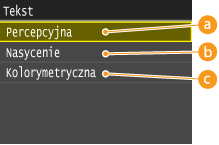
<Percepcyjna>
Dopasowanie kolorów odpowiednie do drukowania zdjęć wymaga wybrania opcji <Fotografia> w ustawieniu <Profil wydruku>.
<Nasycenie>
Dopasowanie kolorów odpowiednie do wydruku grafiki o żywych kolorach np. ilustracji czy diagramów.
<Kolorymetryczna>
Dopasowanie kolorów umożliwiające zminimalizowanie różnic kolorystycznych między oryginałem, np. próbką koloru czy logo, a wydrukiem.
Kompensacja szarości
Ustawienie pozwalające określić, czy do wydruku danych w odcieniach szarości (czarno-białych) ma być używany tylko czarny toner. Możliwa jest osobna konfiguracja tego ustawienia dla tekstu, grafiki i zdjęć.

|
Tekst
Wył.
Wł.
Grafika
Wył.
Wł.
Obraz
Wył.
Wł.
|
<Menu> <Ustawienia drukarki> <UFR II> <Kompensacja szarości> <Tekst>, <Grafika> lub <Obraz> <Wył.> lub <Wł.>
<Ustawienia drukarki> <UFR II> <Kompensacja szarości> <Tekst>, <Grafika> lub <Obraz> <Wył.> lub <Wł.>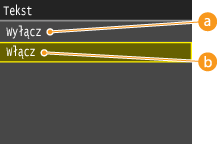
<Wył.>
Wydruk danych w odcieniach szarości (czarno-białych) za pomocą żółtego, amarantowego, cyjankowego i czarnego toneru. Odwzorowanie gradacji ciemnych obszarów jest lepsze, niż gdy wybrana jest opcja <Wł.>.
<Wł.>
Wydruk danych w odcieniach szarości (czarno-białych) za pomocą tylko czarnego toneru, umożliwiający zmniejszenie zużycia toneru.
Wybór CMS (dopasowanie)
Dopasowywanie kolorów może być wykonywane z poziomu urządzenia lub komputera (sterownika drukarki). Jeśli wybrana zostanie opcja <Drukarka>, dopasowanie kolorów jest wykonywane przez urządzenie, a jeśli opcja <Host>, wykonuje je komputer lub sterownik drukarki.
|
Drukarka
Host |
<Menu> <Ustawienia drukarki> <UFR II> <Wybór CMS (dopasowanie)> <Drukarka> lub <Host>
<Ustawienia drukarki> <UFR II> <Wybór CMS (dopasowanie)> <Drukarka> lub <Host>CMS (dopasowany)/gamma
Wybór metody przetwarzania danych do wydruku. Możliwe jest określenie, czy wykonane ma być dopasowanie kolorów czy korekcja gamma. Możliwa jest osobna konfiguracja tego ustawienia dla tekstu, grafiki i zdjęć.
|
Tekst
Gamma
CMS
Grafika
Gamma
CMS
Obraz
Gamma
CMS
|
|
|
|||||||||||||||
|
Zmiana tego ustawienia przełącza wartości dostępne/niedostępne dla następujących elementów.
 : Dostępne : Dostępne  : Niedostępne : Niedostępne
|
<Menu> <Ustawienia drukarki> <UFR II> <CMS (dopasowany)/gamma> <Tekst>, <Grafika> lub <Obraz> <Gamma> lub <CMS>
<Ustawienia drukarki> <UFR II> <CMS (dopasowany)/gamma> <Tekst>, <Grafika> lub <Obraz> <Gamma> lub <CMS>Korekcja gamma
Ustawienie umożliwiające określenie wartości korekcji gamma w celu dopasowania jasności wydruków do oryginalnych dokumentów. Jeśli wydruki są ciemniejsze lub jaśniejsze niż oryginały, należy zmienić wartość korekcji gamma. Im wyższa wartość, tym ciemniejsze kolory na wydrukach. Możliwe jest zastosowanie tego ustawienia osobno dla tekstu, grafiki i zdjęć.
|
Tekst
1,0
1,4
1,8
2,2
Grafika
1,0
1,4
1,8
2,2
Obraz
1,0
1,4
1,8
2,2
|
|
|
|
Ustawienie to jest dostępne tylko po wybraniu opcji <Gamma> w ustawieniu <CMS (dopasowany)/gamma>.
|
<Menu> <Ustawienia drukarki> <UFR II> <Korekcja gamma> <Tekst>, <Grafika> lub <Obraz> Ustaw wartość gamma
<Ustawienia drukarki> <UFR II> <Korekcja gamma> <Tekst>, <Grafika> lub <Obraz> Ustaw wartość gammaOszczędzanie papieru
Ustawienie umożliwiające określenie, czy zużycie papieru ma być zmniejszane poprzez pomijanie pustych stron dokumentu. Wybór opcji <Wł.> spowoduje, że puste strony nie będą wyprowadzane z urządzenia. Aby wszystkie dane dokumentu były uwzględniane podczas wydruku, łączenie z umieszczonymi w dokumencie pustymi stronami, należy wybrać opcję <Wył.>.
|
Wył.
Wł. |
<Menu> <Ustawienia drukarki> <UFR II> <Oszczędzanie papieru> <Wył.> lub <Wł.>
<Ustawienia drukarki> <UFR II> <Oszczędzanie papieru> <Wył.> lub <Wł.>Zaawansowane wygładzanie
Konfiguracja sposobu wygładzania rozmazanych konturów tekstu i grafiki. Opcja <Wygładzanie 2> nadaje silniejszy efekt wygładzania niż opcja <Wygładzanie 1>. Możliwe jest zastosowanie tego ustawienia osobno dla tekstu i grafiki.
|
Zaawansowane wygładzanie
Wył.
Wygładzanie 1
Wygładzanie 2
Zastosuj do grafiki
Wył.
Wł.
Zastosuj do tekstu
Wył.
Wł.
|
|
|
|
Ustawienie to umożliwia zastosowywanie efektu wygładzania do danych graficznych i tekstowych. Efekt wygładzenia nie jest zastosowywany do obrazów.
|
|
|
|
Opcje <Zastosuj do grafiki> i <Zastosuj do tekstu> można wybrać tylko wtedy, gdy opcja <Wygładzanie 1> lub <Wygładzanie 2> jest wybrana dla funkcji Zaawansowane wygładzanie.
Ustawienia opcji <Zastosuj do grafiki> i <Zastosuj do tekstu> widoczne na wyświetlaczu zostaną zastosowane, tylko jeżeli dla ustawienia Zaawansowane wygładzanie w sterowniku drukarki wybrano opcję [Ustawienia domyślne drukarki].
Wydruki uzyskane z zastosowaniem funkcji Zaawansowane wygładzanie mogą się różnić w zależności od znaków i wzorów graficznych.
|
<Menu> <Ustawienia drukarki> <UFR II> <Zaawansowane wygładzanie> Skonfiguruj ustawienie wygładzania
<Ustawienia drukarki> <UFR II> <Zaawansowane wygładzanie> Skonfiguruj ustawienie wygładzaniaPCL *1
Konfiguracja ustawień drukowania PCL, takich jak układ strony i jakość wydruku.
Oszczędzanie papieru
Ustawienie umożliwiające określenie, czy zużycie papieru ma być zmniejszane poprzez pomijanie pustych stron dokumentu. Wybór opcji <Wł.> spowoduje, że puste strony nie będą wyprowadzane z urządzenia. Aby wszystkie dane dokumentu były uwzględniane podczas wydruku, łączenie z umieszczonymi w dokumencie pustymi stronami, należy wybrać opcję <Wył.>.
|
Wył.
Wł. |
<Menu> <Ustawienia drukarki> <PCL> <Oszczędzanie papieru> <Wył.> lub <Wł.>
<Ustawienia drukarki> <PCL> <Oszczędzanie papieru> <Wył.> lub <Wł.>Orientacja
Dostępne są dwa ustawienia orientacji strony: <Pionowa> (orientacja pionowa) lub <Pozioma> (orientacja pozioma).
|
Pionowa
Pozioma
|
<Menu> <Ustawienia drukarki> <PCL> <Orientacja> <Pionowa> lub <Pozioma>
<Ustawienia drukarki> <PCL> <Orientacja> <Pionowa> lub <Pozioma>Numer czcionki
Ustawienie umożliwiające określenie używanej czcionki poprzez wybranie odpowiadającego jej identyfikatora czcionki z zakresu od 0 do 104. Listę czcionek PCL razem z próbkami czcionek można wydrukować z poziomu panelu sterowania. Lista czcionek PS/PCL (imageRUNNER C1225iF)
|
0
do 104 |
<Menu> <Ustawienia drukarki> <PCL> <Numer czcionki> Dotknij wybrany numer czcionki <Zastosuj>
<Ustawienia drukarki> <PCL> <Numer czcionki> Dotknij wybrany numer czcionki <Zastosuj>Rozmiar punktu
Ustawienie umożliwiające określenie rozmiaru czcionki w punktach z dokładnością do 0,25. Ustawienie to można skonfigurować tylko, gdy w ustawieniu <Numer czcionki> określono proporcjonalną czcionkę skalowalną.
|
4,00 do 12,00
do 999,75 (punkt) |
<Menu> <Ustawienia drukarki> <PCL> <Rozmiar punktu> Określ wartość rozmiaru w punktach <Zastosuj>
<Ustawienia drukarki> <PCL> <Rozmiar punktu> Określ wartość rozmiaru w punktach <Zastosuj>Plamka
Konfiguracja gęstości czcionki lub cpi (liczby znaków na cal) z dokładnością do 0,01. Ustawienie to można skonfigurować tylko, gdy w ustawieniu <Numer czcionki> określono skalowalną czcionkę o stałej szerokości lub czcionkę mapy bitowej.
|
0,44 do 10,00
do 99,99 (cpi) |
<Menu> <Ustawienia drukarki> <PCL> <Plamka> Określ wartość plamki <Zastosuj>
<Ustawienia drukarki> <PCL> <Plamka> Określ wartość plamki <Zastosuj>Linie formularza
Liczba linii drukowanych na jednej stronie w zakresie od 5 do 128. Ustawienie to jest automatycznie dostosowywane do wartości ustawienia <Domyślny rozmiar papieru> i <Orientacja>.
|
5 do 64
do 128 (lin.) |
<Menu> <Ustawienia drukarki> <PCL> <Linie formularza> Określ liczbę linii <Zastosuj>
<Ustawienia drukarki> <PCL> <Linie formularza> Określ liczbę linii <Zastosuj>Kod znaku
Konfiguracja kodu znaku najlepiej dopasowanego do komputera, z którego przesyłane będą dane. Gdy kod znaku jest zależny od czcionki ustalonej w ustawieniu <Numer czcionki>, skonfigurowane ustawienie jest ignorowane.
|
<Menu> <Ustawienia drukarki> <PCL> <Kod znaku> Dotknij wybrany kod znaku
<Ustawienia drukarki> <PCL> <Kod znaku> Dotknij wybrany kod znakuPapier niestandardowy
Umożliwia korzystanie z niestandardowego formatu papieru. Wybór opcji <Wł.> pozwala na ustalenie wymiarów papieru podawanych w sekcji <Wymiar X> i <Wymiar Y>.
|
Wył.
Wł. |
<Menu> <Ustawienia drukarki> <PCL> <Papier niestandardowy> <Wył.> lub <Wł.>
<Ustawienia drukarki> <PCL> <Papier niestandardowy> <Wył.> lub <Wł.>Jednostka miary
Konfiguracja jednostki miary używanej do określenia niestandardowego formatu papieru.
|
Milimetry
Cale
|
<Menu> <Ustawienia drukarki> <PCL> <Jednostka miary> <Milimetry> lub <Cale>
<Ustawienia drukarki> <PCL> <Jednostka miary> <Milimetry> lub <Cale>Wymiar X
Wartość wymiaru poziomego (krótka krawędź) papieru niestandardowego.
|
od 99 do 216
(mm) |
<Menu> <Ustawienia drukarki> <PCL> <Wymiar X> Określ wymiar <Zastosuj>
<Ustawienia drukarki> <PCL> <Wymiar X> Określ wymiar <Zastosuj>Wymiar Y
Wartość wymiaru pionowego (długa krawędź) papieru niestandardowego.
|
od 148 do 355
(mm) |
<Menu> <Ustawienia drukarki> <PCL> <Wymiar Y> Określ wymiar <Zastosuj>
<Ustawienia drukarki> <PCL> <Wymiar Y> Określ wymiar <Zastosuj>Dołącz CR do LF
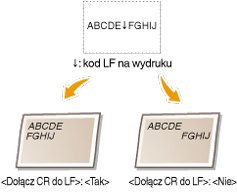
Pozwala dołączyć kod powrotu karetki (CR) do odebranego przez urządzenie kodu wysuwu papieru o jeden wiersz (LF). Jeśli wybrano opcję <Tak>, po odebraniu przez urządzenie kodu wysuwu papieru o jeden wiersz miejsce wydruku danych zostaje przesunięte na początek następnego wiersza. Jeśli wybrano opcję <Nie>, miejsce wydruku danych zostaje przesunięte do następnego wiersza, dokładnie pod odebranym kodem wysuwu papieru o jeden wiersz.
|
Tak
Nie
|
<Menu> <Ustawienia drukarki> <PCL> <Dołącz CR do LF> <Tak> lub <Nie>
<Ustawienia drukarki> <PCL> <Dołącz CR do LF> <Tak> lub <Nie>Zwiększ szerokość wydruku A4
Ustawienie pozwalające określić, czy obszar wydruku papieru formatu A4 w orientacji pionowej ma zostać powiększony do szerokości tego obszaru w formacie LTR.
|
Wył.
Wł. |
<Menu> <Ustawienia drukarki> <PCL> <Zwiększ szerokość wydruku A4> <Wył.> lub <Wł.>
<Ustawienia drukarki> <PCL> <Zwiększ szerokość wydruku A4> <Wył.> lub <Wł.>Półtony
Konfiguracja metody przetwarzania danych zapewniającej odzwierciedlenie półtonów. Możliwe jest określenie, czy używane ma być ustawienie <Rozpraszanie błędów> oraz skonfigurowanie ustawień <Rozdzielczość> lub <Gradacja> oddzielne dla tekstu grafiki i obrazów.
|
Rozpraszanie błędów
Wył.
Wł.
Rozdzielczość/gradacja
Tekst
Rozdzielczość
Gradacja
Grafika
Rozdzielczość
Gradacja
Obraz
Rozdzielczość
Gradacja
|
<Menu> <Ustawienia drukarki> <PCL> <Półtony> Skonfiguruj ustawienia półtonów
<Ustawienia drukarki> <PCL> <Półtony> Skonfiguruj ustawienia półtonów<Rozpraszanie błędów>
Wyraźny wydruk drobnego tekstu i cienkich linii. Jeśli ustawienie ma wartość <Wł.>, skonfigurowane wartości ustawień <Rozdzielczość> i <Gradacja> określone dla elementów <Tekst>, <Grafika> oraz <Obraz> są wyłączane.
<Rozdzielczość>/<Gradacja>
<Rozdzielczość>
Wydruk wyraźnych krawędzi tekstu i cienkich linii.
<Gradacja>
Wydruk grafiki i zdjęć z miękką gradacją.
Profil źródła RGB
Ustalanie profilu źródłowego stosowanego do dopasowywania kolorów wydruku danych RGB do tych wyświetlanych na ekranie używanego monitora. Jeśli używany jest wyświetlacz kompatybilny z paletą sRGB wybór opcji <sRGB> spowoduje, że kolory wydruków będą bardzo podobne do tych widocznych na ekranie monitora. Wybór opcji <Gamma 1,5>, <Gamma 1,8> lub <Gamma 2,4> umożliwia odpowiednią regulację wartości gamma. Im wyższa wartość, tym ciemniejsze kolory na wydrukach. Możliwa jest osobna konfiguracja tego ustawienia dla tekstu, grafiki i zdjęć.
|
Tekst
sRGB
Gamma 1,5
Gamma 1,8
Gamma 2,4
Grafika
sRGB
Gamma 1,5
Gamma 1,8
Gamma 2,4
Obraz
sRGB
Gamma 1,5
Gamma 1,8
Gamma 2,4
|
|
|
|
Ustawienie to jest dostępne tylko po wybraniu opcji <CMS> w ustawieniu <CMS (dopasowany)/gamma>.
|
<Menu> <Ustawienia drukarki> <PCL> <Profil źródła RGB> <Tekst>, <Grafika> lub <Obraz> Dotknij wybrany profil źródłowy
<Ustawienia drukarki> <PCL> <Profil źródła RGB> <Tekst>, <Grafika> lub <Obraz> Dotknij wybrany profil źródłowyProfil wydruku
Określanie profilu wydruku dopasowywania kolorów. Zalecane jest używanie ustawienia domyślnego <Normalny> w przypadku wydruku tekstu i danych graficznych i ustawienia <Fotografia> do drukowania zdjęć.
|
Tekst
Normalny
Fotografia Grafika
Normalny
Fotografia
Obraz
Normalny
Fotografia
|
|
|
|
Ustawienie to jest dostępne tylko po wybraniu opcji <CMS> w ustawieniu <CMS (dopasowany)/gamma>.
|
<Menu> <Ustawienia drukarki> <PCL> <Profil wydruku> <Tekst>, <Grafika> lub <Obraz> <Normalny> lub <Fotografia>
<Ustawienia drukarki> <PCL> <Profil wydruku> <Tekst>, <Grafika> lub <Obraz> <Normalny> lub <Fotografia>Metoda dopasowania
Wybór metody dopasowania kolorów w celu uzyskania na wydrukach kolorów jak najbardziej zbliżonych do wyświetlonych na ekranie. Możliwa jest osobna konfiguracja tego ustawienia dla tekstu, grafiki i zdjęć.
|
Tekst
Percepcyjna
Nasycenie
Kolorymetryczna
Grafika
Percepcyjna
Nasycenie
Kolorymetryczna
Obraz
Percepcyjna
Nasycenie
Kolorymetryczna
|
|
|
|
Ustawienie to jest dostępne tylko po wybraniu opcji <CMS> w ustawieniu <CMS (dopasowany)/gamma>.
|
<Menu> <Ustawienia drukarki> <PCL> <Metoda dopasowania> <Tekst>, <Grafika> lub <Obraz> Dotknij metodę dopasowania
<Ustawienia drukarki> <PCL> <Metoda dopasowania> <Tekst>, <Grafika> lub <Obraz> Dotknij metodę dopasowania<Percepcyjna>
Dopasowanie kolorów odpowiednie do drukowania zdjęć wymaga wybrania opcji <Fotografia> w ustawieniu <Profil wydruku>.
<Nasycenie>
Dopasowanie kolorów odpowiednie do wydruku grafiki o żywych kolorach np. ilustracji czy diagramów.
<Kolorymetryczna>
Dopasowanie kolorów umożliwiające zminimalizowanie różnic kolorystycznych między oryginałem, np. próbką koloru czy logo, a wydrukiem.
Kompensacja szarości
Ustawienie pozwalające określić, czy do wydruku danych w odcieniach szarości (czarno-białych) ma być używany tylko czarny toner. Możliwa jest osobna konfiguracja tego ustawienia dla tekstu, grafiki i zdjęć.
|
Tekst
Wył.
Wł.
Grafika
Wył.
Wł.
Obraz
Wył.
Wł.
|
<Menu> <Ustawienia drukarki> <PCL> <Kompensacja szarości> <Tekst>, <Grafika> lub <Obraz> <Wył.> lub <Wł.>
<Ustawienia drukarki> <PCL> <Kompensacja szarości> <Tekst>, <Grafika> lub <Obraz> <Wył.> lub <Wł.><Wył.>
Wydruk danych w odcieniach szarości (czarno-białych) za pomocą żółtego, amarantowego, cyjankowego i czarnego toneru. Odwzorowanie gradacji ciemnych obszarów jest lepsze, niż gdy wybrana jest opcja <Wł.>.
<Wł.>
Wydruk danych w odcieniach szarości (czarno-białych) za pomocą tylko czarnego toneru, umożliwiający zmniejszenie zużycia toneru.
Wybór CMS (dopasowanie)
Dopasowywanie kolorów może być wykonywane z poziomu urządzenia lub komputera (sterownika drukarki). Jeśli wybrana zostanie opcja <Drukarka>, dopasowanie kolorów jest wykonywane przez urządzenie, a jeśli opcja <Host>, wykonuje je komputer lub sterownik drukarki.
|
Drukarka
Host |
<Menu> <Ustawienia drukarki> <PCL> <Wybór CMS (dopasowanie)> <Drukarka> lub <Host>
<Ustawienia drukarki> <PCL> <Wybór CMS (dopasowanie)> <Drukarka> lub <Host>CMS (dopasowany)/gamma
Wybór metody przetwarzania danych do wydruku. Możliwe jest określenie, czy wykonane ma być dopasowanie kolorów czy korekcja gamma. Możliwa jest osobna konfiguracja tego ustawienia dla tekstu, grafiki i zdjęć.
|
Tekst
Gamma
CMS
Grafika
Gamma
CMS
Obraz
Gamma
CMS
|
<Menu> <Ustawienia drukarki> <PCL> <CMS (dopasowany)/gamma> <Tekst>, <Grafika> lub <Obraz> <Gamma> lub <CMS>
<Ustawienia drukarki> <PCL> <CMS (dopasowany)/gamma> <Tekst>, <Grafika> lub <Obraz> <Gamma> lub <CMS>Korekcja gamma
Ustawienie umożliwiające określenie wartości korekcji gamma w celu dopasowania jasności wydruków do oryginalnych dokumentów. Jeśli wydruki są ciemniejsze lub jaśniejsze niż oryginały, należy zmienić wartość korekcji gamma. Im wyższa wartość, tym ciemniejsze kolory na wydrukach. Możliwe jest zastosowanie tego ustawienia osobno dla tekstu, grafiki i zdjęć.
|
Tekst
1,0
1,4
1,8
2,2
Grafika
1,0
1,4
1,8
2,2
Obraz
1,0
1,4
1,8
2,2
|
|
|
|
Ustawienie to jest dostępne tylko po wybraniu opcji <Gamma> w ustawieniu <CMS (dopasowany)/gamma>.
|
<Menu> <Ustawienia drukarki> <PCL> <Korekcja gamma> <Tekst>, <Grafika> lub <Obraz> Ustaw wartość gamma
<Ustawienia drukarki> <PCL> <Korekcja gamma> <Tekst>, <Grafika> lub <Obraz> Ustaw wartość gammaZaawansowane wygładzanie
Konfiguracja sposobu wygładzania rozmazanych konturów tekstu i grafiki. Opcja <Wygładzanie 2> nadaje silniejszy efekt wygładzania niż opcja <Wygładzanie 1>. Możliwe jest zastosowanie tego ustawienia osobno dla tekstu i grafiki.
|
Zaawansowane wygładzanie
Wył.
Wygładzanie 1
Wygładzanie 2
Zastosuj do grafiki
Wył.
Wł.
Zastosuj do tekstu
Wył.
Wł.
|
<Menu> <Ustawienia drukarki> <PCL> <Zaawansowane wygładzanie> Skonfiguruj ustawienie wygładzania
<Ustawienia drukarki> <PCL> <Zaawansowane wygładzanie> Skonfiguruj ustawienie wygładzaniaBarDIMM *2
Ustawienie umożliwiające drukowanie kodów kreskowych obsługiwanych przez Zestaw drukowania kodów kreskowych. Jeżeli wybrane zostanie ustawienie <Włącz>, urządzenie drukuje kody kreskowe, gdy otrzyma od komputera-hosta polecenie ich wydruku. W przypadku wyboru opcji <Wyłącz> kody kreskowe nie będą drukowane, nawet jeśli urządzenie otrzyma takie polecenie od komputera-hosta.
|
Włącz
Wyłącz
|
|
|
|
Aby dostępne było menu BarDIMM, konieczne jest włączenie Zestawu drukowania kodów kreskowych. Jeżeli kody kreskowe nie są drukowane, należy wyłączyć menu BarDIMM. W przeciwnym wypadku może dojść do zmniejszenia prędkości przetwarzania zadań drukowania.
|
|
|
|
Ustawieniem domyślnym jest <Wyłącz>. Jeżeli włączony zostanie Zestaw drukowania kodów kreskowych, wartość ustawienia zostanie zmieniona na <Włącz>.
|
<Menu> <Ustawienia drukarki> <PCL> <BarDIMM> <Włącz> lub <Wyłącz>
<Ustawienia drukarki> <PCL> <BarDIMM> <Włącz> lub <Wyłącz>PS *1
Konfiguracja ustawień drukowania PS, takich jak układ strony i jakość wydruku.
Przekrocz. czasu oczek. zadania
To ustawienie umożliwia określenie limitu czasu zadania. Jeżeli zadanie nie zostanie zakończone w podanym przedziale czasowym, zostanie automatycznie anulowane.
|
0
do 3600 (s) |
<Menu> <Ustawienia drukarki> <PS> <Przekroczenie czasu oczekiwania zadania> Określi limit czasu zadania w sekundach <Zastosuj>
<Ustawienia drukarki> <PS> <Przekroczenie czasu oczekiwania zadania> Określi limit czasu zadania w sekundach <Zastosuj>Drukuj błędy PS
Ustawienie definiujące, czy w przypadku wystąpienia błędu drukowana jest strona błędu.
|
Wył.
Wł. |
<Menu> <Ustawienia drukarki> <PS> <Drukuj błędy PS> <Wył.> lub <Wł.>
<Ustawienia drukarki> <PS> <Drukuj błędy PS> <Wył.> lub <Wł.>Czysty czarny tekst
Ustawienie to ma wpływ na wydruki czarnego (R=G=B=0% lub C=M=Y=100%/Bk=N% lub C=M=Y=0%/Bk=100%) tekstu na stronie. W większości przypadków zaleca się pozostawienie wartości <Wł.> dla tej opcji.


|
Wył.
Wł. |
|
|
|
W zależności od rodzaju danych do wydrukowania skorzystanie z funkcji Oszczędzanie tonera może nie być możliwe nawet po wybraniu opcji <Wł.>.
Jeśli dla opcji <Oszczędzanie tonera> wybrano wartość <Wł.>, bardzo jasne lub szczegółowe obrazy mogą nie zostać wyraźnie wydrukowane.
|
<Menu> <Ustawienia drukarki> <PS> <Czysty czarny tekst> <Wył.> lub <Wł.>
<Ustawienia drukarki> <PS> <Czysty czarny tekst> <Wył.> lub <Wł.>Czarny nadruk
To ustawienie umożliwia wybranie określonego sposobu drukowania czarnego tekstu, który znajduje się na kolorowym tle lub grafikach.


|
Wył.
Wł. |
|
|
|
To ustawienie ma zastosowanie wyłącznie w odniesieniu do tekstu w kolorze czystej czerni i jest dostępne, tylko gdy ustawieniu Czysty czarny tekst nadano wartość <Wł.>.
|
<Menu> <Ustawienia drukarki> <PS> <Czarny nadruk> <Wył.> lub <Wł.>
<Ustawienia drukarki> <PS> <Czarny nadruk> <Wył.> lub <Wł.>Profil źródła RGB
Ustalanie profilu źródłowego stosowanego do dopasowywania kolorów wydruku danych RGB do tych wyświetlanych na ekranie używanego monitora. Jeśli używany jest wyświetlacz kompatybilny z paletą sRGB wybór opcji <sRGB> spowoduje, że kolory wydruków będą bardzo podobne do tych widocznych na ekranie monitora. Wybór opcji <Gamma 1,5>, <Gamma 1,8> lub <Gamma 2,4> umożliwia odpowiednią regulację wartości gamma. W przypadku konwersji profilu RGB danych do modelu CMYK należy wybrać ustawienie <Brak>. Im wyższa wartość, tym ciemniejsze kolory na wydrukach. Możliwa jest osobna konfiguracja tego ustawienia dla tekstu, grafiki i zdjęć.
|
sRGB
Gamma 1,5 Gamma 1,8 Gamma 2,4 Brak |
<Menu> <Ustawienia drukarki> <PS> <Profil źródła RGB> Dotknij wybrany profil źródłowy
<Ustawienia drukarki> <PS> <Profil źródła RGB> Dotknij wybrany profil źródłowyProfil symulacji CMYK
Ustawienie umożliwiające określenie celu symulacji wydruku danych w modelu CMYK (cyjan, magenta, żółty, czarny). Urządzenie przekształca dane CMYK na model koloru CMYK zależny od urządzenia na podstawie celu symulacji wybranego w ustawieniach Profilu symulacji CMYK.
|
JapanColor (Canon)
U.S. Web Coated v1.00 (Canon)
Euro Standard v1.00 (Canon) Brak |
|
|
|
Możesz nie być w stanie wykorzystać wszystkich dostępnych profili. Jeżeli po zastosowaniu pobranego profilu dane w kolorze są drukowane w skali szarości, należy sprawdzić zgodność pobranego profilu.
Jeśli urządzenie odbiera dane z definicją przestrzeni kolorów niezależną od urządzenia (CIE), to kolory są przetwarzane za pomocą określonych ustawień. Oznacza to, że ustawienia skonfigurowane dla opcji <Profil symulacji CMYK> nie są używane przez urządzenie.
Jeżeli wybrano ustawienie inne niż <Brak>, a urządzenie otrzymało definicję przestrzeni kolorów zależną od urządzenia, której barwy zostały przetworzone przez komputer-hosta, ustawienie <Profil symulacji CMYK> jest używane również przez urządzenie.
|
|
|
|
Jeżeli wybrane zostało ustawienie <Brak>, zależnie od rodzaju danych, na obszarach ciemnych kolorów mogą być widoczne plamki.
|
<Menu> <Ustawienia drukarki> <PS> <Profil symulacji CMYK> Dotknij wybrany profil symulacji CMYK
<Ustawienia drukarki> <PS> <Profil symulacji CMYK> Dotknij wybrany profil symulacji CMYKUżyj profilu skali szarości
Ustawienie umożliwiające określenie sposobu przetwarzania danych w skali szarości zależnej od urządzenia.
|
Wył.
Wł.
|
<Menu> <Ustawienia drukarki> <PS> <Użyj profilu skali szarości> <Wył.> lub <Wł.>
<Ustawienia drukarki> <PS> <Użyj profilu skali szarości> <Wył.> lub <Wł.>Profil wydruku
To ustawienie umożliwia zdefiniowanie właściwego profilu dla danych, które mają zostać wydrukowane. Stosuje się go do wszystkich danych w zadaniu drukowania, należy więc pamiętać o wybraniu odpowiedniego profilu dla danego zadania. Ustawienia mogą być określane oddzielnie dla tekstu, grafiki i obrazu.
|
Zwykły
Fotografia Normalny TR Fotografia TR |
|
|
|
Wybór opcji <Fotografia> lub <Normalny TR> jako wartości ustawienia <Profil wydruku> oraz opcji <Nasycenie> jako wartości ustawienia <Metoda dopasowania> daje te same rezultaty co nadanie ustawieniu [Metoda dopasowania] w sterowniku drukarki wartości [Vivid Photo].
Jeżeli opcja <Brak> została wybrana jako wartość ustawienia <Profil źródła RGB> lub <Profil symulacji CMYK>, a urządzenie otrzymało definicję przestrzeni kolorów zależną od urządzenia, której barwy zostały przetworzone przez komputer, ustawienie to nie jest stosowane.
|
<Menu> <Ustawienia drukarki> <PS> <Profil wydruku> Dotknij wybrany profil wydruku
<Ustawienia drukarki> <PS> <Profil wydruku> Dotknij wybrany profil wydrukuMetoda dopasowania
To ustawienie pozwala określić metodę drukowania w przypadku zastosowania ustawienia <Profil źródła RGB>. To urządzenie wyposażone jest w system zarządzania kolorami, który oferuje następujące style renderowania kolorów. Ustawienia mogą być określane oddzielnie dla tekstu, grafiki i obrazu.
|
Percepcyjna
Nasycenie Kolorymetryczna |
|
|
|
Wybór opcji <Zwykły> lub <Normalny TR> jako wartości ustawienia <Profil wydruku> oraz opcji <Percepcyjna> jako wartości ustawienia <Metoda dopasowania> daje te same rezultaty co nadanie ustawieniu [Metoda dopasowania] w sterowniku drukarki wartości [Percepcyjna [Dopasowanie do kolorów monitora]].
Wybór opcji <Fotografia> lub <Fotografia TR> jako wartości ustawienia <Profil wydruku> oraz opcji <Percepcyjna> jako wartości ustawienia <Metoda dopasowania> daje te same rezultaty co nadanie ustawieniu [Metoda dopasowania] w sterowniku drukarki wartości [Percepcyjna [Fotograficzna]].
Wybór opcji <Fotografia> lub <Normalny TR> jako wartości ustawienia <Profil wydruku> oraz opcji <Nasycenie> jako wartości ustawienia <Metoda dopasowania> daje te same rezultaty co nadanie ustawieniu [Metoda dopasowania] w sterowniku drukarki wartości [Vivid Photo].
Jeżeli opcja <Brak> została wybrana jako wartość ustawienia <Profil źródła RGB> lub <Profil symulacji CMYK>, a urządzenie otrzymało definicję przestrzeni kolorów zależną od urządzenia, której barwy zostały przetworzone przez komputer, ustawienie Metody dopasowania nie jest stosowane.
|
<Menu> <Ustawienia drukarki> <PS> <Metoda dopasowania> Dotknij metodę dopasowania
<Ustawienia drukarki> <PS> <Metoda dopasowania> Dotknij metodę dopasowaniaPrzetw. czystej czerni RGB
Ustawienie umożliwiające określenie sposobu przetwarzania danych w skali szarości i odcieniach czerni, dla których stosunek współczynników R, G, B jest jednakowy, w sytuacji gdy dane RGB zależne od urządzenia są przekształcane na dane CMYK zależne od urządzenia przy użyciu ustawienia Profil źródła RGB urządzenia.
|
Wył.
Wł. |
|
|
|
Jeżeli na wydrukach w odcieniach czerni lub w skali szarości widoczne są gradacje lub postrzępione linie, jako wartość ustawienia Przetwarzanie czystej czerni RGB należy wybrać opcję <Wył.> oraz opcję <Fotografia> jako wartość ustawienia <Profil wydruku>.
|
|
|
|
W przypadku kombinacji pewnych ustawień dane w odcieniach czerni i w skali szarości, dla których stosunek współczynników R, G, B jest jednakowy, mogą zostać wydrukowane przy użyciu wyłącznie czarnego (K) toneru, nawet jeśli wybrano ustawienie <Wył.>. Przykłady przedstawiono poniżej.
Gdy opcja <Wł.> została wybrana jako wartość ustawienia <Czysty czarny tekst>.
Gdy opcja <Brak> została wybrana jako wartość ustawienia <Profil źródła RGB>.
Gdy opcja <Normalny TR> lub opcja <Fotografia TR> została wybrana jako wartość ustawienia <Profil wydruku>.
Gdy w sterowniku drukarki wybrano opcję [Użyj profilu GCR 100%].
Jeżeli opcja <Brak> została wybrana jako wartość ustawienia <Profil źródła RGB>, ustawienie Przetwarzanie czystej czerni RGB nie jest używane.
|
<Menu> <Ustawienia drukarki> <PS> <Przetw. czystej czerni RGB> <Wył.> lub <Wł.>
<Ustawienia drukarki> <PS> <Przetw. czystej czerni RGB> <Wył.> lub <Wł.>Przetw. czystej czerni CMYK
Ustawienie umożliwiające określenie ustawień wydruku danych monochromatycznych (C=M=Y=0) w przypadku, gdy dane CMYK zależne od urządzenia są przetwarzane przy użyciu konfiguracji ustawienia <Profil symulacji CMYK> urządzenia.
|
Wył.
Wł. |
|
|
|
W przypadku kombinacji pewnych ustawień dane monochromatyczne (C=M=Y=0) mogą zostać wydrukowane przy użyciu wyłącznie czarnego (K) toneru, nawet jeśli wybrano ustawienie <Wył.>. Poniżej podano przykłady:
Gdy opcja <Wł.> została wybrana jako wartość ustawienia <Czysty czarny tekst>.
Gdy opcja <Brak> została wybrana jako wartość ustawienia <Profil symulacji CMYK>.
Gdy opcja <Normalny TR> lub opcja <Fotografia TR> została wybrana jako wartość ustawienia <Profil wydruku>.
Gdy w sterowniku drukarki wybrano opcję [Użyj profilu GCR 100%].
Jeżeli opcja <Brak> została wybrana jako wartość ustawienia <Profil symulacji CMYK>, ustawienie Przetwarzanie czystej czerni CMYK nie jest używane.
|
<Menu> <Ustawienia drukarki> <PS> <Przetw. czystej czerni CMYK> <Wył.> lub <Wł.>
<Ustawienia drukarki> <PS> <Przetw. czystej czerni CMYK> <Wył.> lub <Wł.>Półtony
Konfiguracja metody przetwarzania danych zapewniającej odzwierciedlenie półtonów. Możliwe jest określenie, czy używane ma być ustawienie <Rozpraszanie błędów> oraz skonfigurowanie ustawień <Rozdzielczość> lub <Gradacja> oddzielne dla tekstu grafiki i obrazów.
|
Rozpraszanie błędów
Wył.
Wł.
Rozdzielczość/gradacja
Tekst
Rozdzielczość
Gradacja
Grafika
Rozdzielczość
Gradacja
Obraz
Rozdzielczość
Gradacja
|
<Menu> <Ustawienia drukarki> <PS> <Półtony> Skonfiguruj ustawienia półtonów
<Ustawienia drukarki> <PS> <Półtony> Skonfiguruj ustawienia półtonów<Rozpraszanie błędów>
Wyraźny wydruk drobnego tekstu i cienkich linii. Jeśli ustawienie ma wartość <Wł.>, skonfigurowane wartości ustawień <Rozdzielczość> i <Gradacja> określone dla elementów <Tekst>, <Grafika> oraz <Obraz> są wyłączane.
<Rozdzielczość>/<Gradacja>
<Rozdzielczość>
Wydruk wyraźnych krawędzi tekstu i cienkich linii.
<Gradacja>
Wydruk grafiki i zdjęć z miękką gradacją.
Jasność
Ustawienie umożliwiające dostosowanie jasności całego obrazu. Można nadać mu wartość z zakresu od 85% do 115% z przyrostem co 5%. Jeżeli skonfigurowana zostanie wartość 85% obraz będzie jaśniejszy, natomiast ustawienie wartości wynoszącej 115% powoduje, że obraz jest ciemniejszy.
|
85 do 100
do 115 (%) |
|
|
|
Ta funkcja jest dostępna, jeżeli ustawieniu <Oszczędzanie tonera> nadano wartość <Wył.>.
|
<Menu> <Ustawienia drukarki> <PS> <Jasność> Skonfiguruj jasność <Zastosuj>
<Ustawienia drukarki> <PS> <Jasność> Skonfiguruj jasność <Zastosuj>Nadruk kompozytowy
Istnieje możliwość nadrukowania danych CMYK zależnych od urządzenia i utworzenia wydruku kompozytowego. Wszystkie kolory używane do odwzorowania danych zostaną nałożone i nadrukowane przy użyciu jednej palety, dzięki czemu można sprawdzić rezultat końcowy bez rozdzielania barw.

|
Wył.
Wł. |
|
|
|
To ustawienie jest dostępne tylko w przypadku danych, dla których ustawiono atrybut nadruku.
Za pomocą tego ustawienia nie można nadrukowywać kolorów punktowych.
Jeżeli opcja inna niż <Brak> została wybrana jako wartość ustawienia <Profil symulacji CMYK>, funkcja nadrukowania nie jest używana. (Patrz Profil symulacji CMYK.)
|
<Menu> <Ustawienia drukarki> <PS> <Nadruk kompozytowy> <Wył.> lub <Wł.>
<Ustawienia drukarki> <PS> <Nadruk kompozytowy> <Wył.> lub <Wł.>Zaawansowane wygładzanie
Konfiguracja sposobu wygładzania rozmazanych konturów tekstu i grafiki. Opcja <Wygładzanie 2> nadaje silniejszy efekt wygładzania niż opcja <Wygładzanie 1>. Możliwe jest zastosowanie tego ustawienia osobno dla tekstu i grafiki.
|
Zaawansowane wygładzanie
Wył.
Wygładzanie 1
Wygładzanie 2
Zastosuj do grafiki
Wył.
Wł.
Zastosuj do tekstu
Wył.
Wł.
|
|
|
|
Ustawienie to umożliwia zastosowywanie efektu wygładzania do danych graficznych i tekstowych. Efekt wygładzenia nie jest zastosowywany do obrazów.
|
|
|
|
Opcje <Zastosuj do grafiki> i <Zastosuj do tekstu> można wybrać tylko wtedy, gdy opcja <Wygładzanie 1> lub <Wygładzanie 2> jest wybrana dla funkcji Zaawansowane wygładzanie.
Ustawienia opcji <Zastosuj do grafiki> i <Zastosuj do tekstu> widoczne na wyświetlaczu zostaną zastosowane, tylko jeżeli dla ustawienia Zaawansowane wygładzanie w sterowniku drukarki wybrano opcję [Ustawienia domyślne drukarki].
Wydruki uzyskane z zastosowaniem funkcji Zaawansowane wygładzanie mogą się różnić w zależności od znaków i wzorów graficznych.
|
<Menu> <Ustawienia drukarki> <PS> <Zaawansowane wygładzanie> Skonfiguruj ustawienie wygładzania
<Ustawienia drukarki> <PS> <Zaawansowane wygładzanie> Skonfiguruj ustawienie wygładzaniaKonwersja skali szarości
Gdy drukowane są dane w kolorze można wybrać metodę przekształcenia wartości kolorów na wartości skali szarości.
|
sRGB
NTSC Jednolite RGB |
|
|
|
W tej sekcji opisano ustawienia umożliwiające przekształcenie danych w kolorze na dane w skali szarości.
Ustawienie to nie ma zastosowania w odniesieniu do danych w odcieniach czerni i bieli.
Jeżeli jako wartość ustawienia <Tryb koloru> skonfigurowano opcję <Automatyczny (kolorowy/czarno-biały)> lub <Kolorowy>, konfiguracja tego ustawienia jest nieprawidłowa.
|
<Menu> <Ustawienia drukarki> <PS> <Konwersja skali szarości> Określ rodzaj konwersji skali szarości
<Ustawienia drukarki> <PS> <Konwersja skali szarości> Określ rodzaj konwersji skali szarości