[Start]
 wybierz opcję [My Computer] (Mój komputer). wybierz opcję [My Computer] (Mój komputer). wybierz opcję [Computer] (Komputer). wybierz element [File Explorer] (Eksplorator plików) [Computer] (Komputer). wybierz element [File Explorer] (Eksplorator plików) [Computer] (Komputer) lub [This PC] (Ten komputer). wybierz element [Printers and Faxes] (Drukarki i faksy). wybierz element [Control Panel] (Panel sterowania) [Printers and Other Hardware] (Drukarki i inny sprzęt) [Printers and Faxes] (Drukarki i faksy). wybierz element [Control Panel] (Panel sterowania) [Printer] (Drukarka). wybierz element [Devices and Printers] (Urządzenia i drukarki). wybierz element [Control Panel] (Panel sterowania) kliknij dwukrotnie element [Printers] (Drukarki). wybierz element [Control Panel] (Panel sterowania) [View devices and printers] (Wyświetl urządzenia i drukarki). wybierz element [Control Panel] (Panel sterowania) [View devices and printers] (Wyświetl urządzenia i drukarki). wybierz element [All Programs] (Wszystkie programy) (lub [Programs] (Programy)) [Accessories] (Akcesoria) [Windows Explorer] (Eksplorator Windows). wybierz element [File Explorer] (Eksplorator plików). wybierz element [File Explorer] (Eksplorator plików).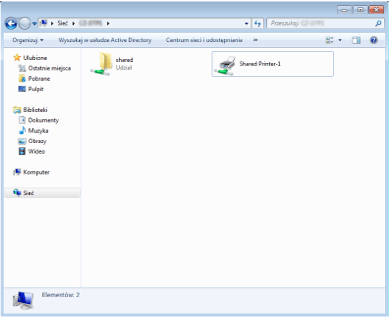
|
1
|
[Start]
wybierz element [Run] (Uruchom). |
|
2
|
Wpisz „D:\Minst.exe”, a następnie kliknij przycisk [OK].
|
|
1
|
W menu [Start] w polu [Search programs and files] (Wyszukaj programy i pliki) (lub [Start Search] (Rozpocznij wyszukiwanie)) wpisz „D:\Minst.exe”.
|
|
2
|
Naciśnij klawisz [ENTER].
|
|
1
|
Kliknij prawym przyciskiem myszy w lewym dolnym rogu ekranu
wybierz polecenie [Run] (Uruchom). |
|
2
|
Wpisz „D:\Minst.exe”, a następnie kliknij przycisk [OK].
|
|
1
|
Kliknij prawym przyciskiem myszy przycisk [Start]
wybierz element [Run] (Uruchom). |
|
2
|
Wpisz „D:\Minst.exe”, a następnie kliknij przycisk [OK].
|

 wybierz opcję [Control Panel] (Panel sterowania). wybierz element [Control Panel] (Panel sterowania). wybierz element [Control Panel] (Panel sterowania). [System].
|
1
|
[Start]
wybierz element [Control Panel] (Panel sterowania). |
|
2
|
Otwórz ekran [System].
Kliknij kolejno elementy [Performance and Maintenance] (Wydajność i konserwacja)
[System]. |
|
3
|
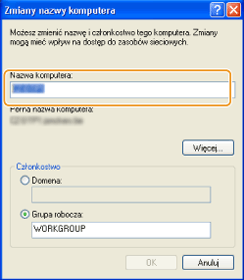
Kliknij kartę [Computer Name] (Nawa komputera) lub [Network ID] (Identyfikator sieciowy).
|
|
4
|
Kliknij pozycję [Change] (Zmień) (lub [Properties] (Właściwości)).
 |
|
1
|
Wyświetl aplet [Control Panel] (Panel sterowania).
Windows Vista/7/Server 2008/Server 2008 R2
[Start] wybierz element [Control Panel] (Panel sterowania).Windows 8/Server 2012
Kliknij prawym przyciskiem myszy w lewym dolnym rogu ekranu wybierz element [Control Panel] (Panel sterowania).Windows 8.1/Server 2012 R2
Kliknij prawym przyciskiem myszy przycisk [Start] wybierz element [Control Panel] (Panel sterowania). |
|
2
|
Otwórz aplet [System].
Windows Vista/7/8/8.1/Server 2008 R2/Server 2012/Server 2012 R2
Kliknij aplet [System and Security] (System i zabezpieczenia) lub [System and Maintenance] (System i konserwacja) [System].Windows Server 2008
Kliknij dwukrotnie aplet [System]. |
