Personalizar o ecrã Início
Pode organizar os botões que aparecem no ecrã Início para facilitar a utilização dos mesmos. Também pode adicionar/apagar botões.
Adicionar botões
Pode adicionar definições que utiliza frequentemente e que estão registadas para <Copiar>, <Fax> e <Digitalização> como botões de atalho no ecrã Início.
 |
|
Pode registar até 12 definições utilizadas frequentemente.
|
Adicionar botões de <Copiar> e <Fax>
Quando registar definições utilizadas frequentemente com <Copiar> e <Fax>, pode especificar se pretende registar botões de atalho no ecrã Início. Toque nos botões de atalho no ecrã Início para aceder às definições com uma só ação.
Registar definições de cópia utilizadas frequentemente Registar definições de fax utilizadas frequentemente
|
1
|
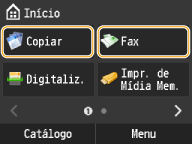
Toque em <Copiar> ou <Fax>.
 |
|
2
|
Toque em <Configurações Favoritas>
 <Regist./Editar>. <Regist./Editar>. |
|
3
|
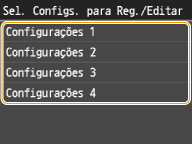
Toque nas definições que pretende registar.
 |
|
4
|
Especifique as definições e toque em <Aplicar>.
 |
|
5
|
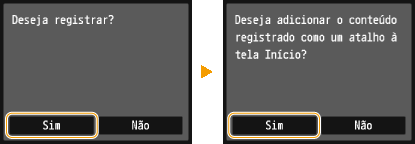
Toque em <Sim>
<Sim>.Se tiver selecionado definições no passo 2 que já estavam registadas, aparece um ecrã de confirmação da substituição das definições antigas.
 |
|
6
|
Toque em <OK>.
O botão é adicionado a seguir aos últimos botões organizados no ecrã Início.
 |
|
|
|
Se o ecrã Início estiver cheio e não for possível registar mais definições, apague espaços com <Configs. Tela Início> no ecrã Início ou remova botões registados. Apagar botões
|
Adicionar botões de <Digitalização>
Quando registar definições utilizadas frequentemente com <Digitalização>, pode especificar se pretende registar botões de atalho no ecrã Início. Toque nos botões de atalho no ecrã Início para aceder às definições com uma só ação.
|
|
|
As definições utilizadas frequentemente de <Digitalização> só podem ser registadas para correio eletrónico, pastas partilhadas e servidores de ficheiros. Adicionar botões de <Configs. Tela Início>
|
|
1
|
Toque em <Digitalização>.
 |
|
2
|
Toque em <E-Mail> ou <Arquivo>.
|
|
3
|
Especifique um destino.
Enviar documentos como mensagens de correio eletrónico diretamente a partir da máquina Guardar documentos diretamente numa pasta partilhada/num servidor de ficheiros
 |
|
4
|
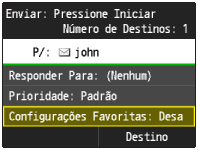
Toque em <Configurações Favoritas>.
 |
|
5
|
Toque em <Registrar>
<OK>. |
|
6
|
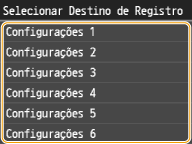
Selecione as definições que pretende registar.
 |
|
7
|
Especifique as definições e toque em <Aplicar>.
 |
|
8
|
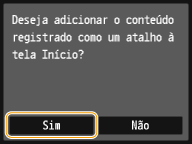
Toque em <Sim>.
Se tiver selecionado definições no passo 6 que já estavam registadas, aparece um ecrã de confirmação da substituição das definições antigas.
 |
|
9
|
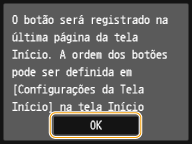
Toque em <OK>.
O botão é adicionado a seguir aos últimos botões organizados no ecrã Início.
 |
|
|
|
Se o ecrã Início estiver cheio e não for possível registar mais definições, apague espaços com <Configs. Tela Início> no ecrã Início ou remova botões registados. Apagar botões
|
Adicionar botões de <Configs. Tela Início>
Pode utilizar <Configs. Tela Início> no ecrã Início para registar várias definições utilizadas frequentemente de <Copiar>, <Fax> e <Digitalização> ao mesmo tempo.

|
1
|
Toque em <Configs. Tela Início>.
Se aparecer o ecrã de início de sessão, introduza a ID e o PIN corretos utilizando as teclas numéricas e prima
 . Iniciar sessão na máquina . Iniciar sessão na máquina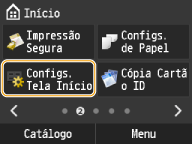  Também pode utilizar <Menu>
<Preferências> <Configurações de Exibição> <Config. Exibição Botão Tela Inicial>. |
|
2
|
Toque em <Selecionar Botão para Exibir>.
 |
|
3
|
Toque em definições utilizadas frequentemente em Copiar/Fax/Digitalizar.
É necessário registar primeiro definições utilizadas frequentemente de Copiar, Fax e Digitalizar.  |
|
4
|
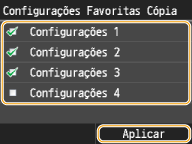
Selecione a caixa de verificação para que todas as definições sejam mostradas no ecrã Início e toque em <Aplicar>.
Desmarque as caixas de verificação para cancelar a visualização das definições registadas. Apagar botões
 |
|
5
|
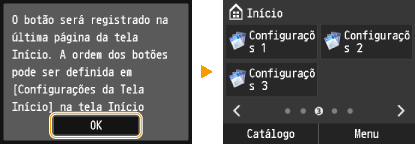
Toque em <OK>.
O botão é adicionado a seguir aos últimos botões organizados no ecrã Início.
 |
|
|
|
Se o ecrã Início estiver cheio e não for possível registar mais definições, apague espaços com <Configs. Tela Início> no ecrã Início ou remova botões registados. Apagar botões
|
Apagar botões
Pode cancelar a visualização de definições utilizadas frequentemente de <Copiar>, <Fax> ou <Digitalização> no ecrã Início se já não forem utilizadas com frequência.
|
|
|
Se apagar uma definição utilizada frequentemente que esteja registada para aparecer no ecrã Início de <Copiar>, <Fax> ou <Digitalização>, o botão do ecrã Início no qual essa definição está registada também é apagado.
|
|
1
|
Toque em <Configs. Tela Início>.
Se aparecer um ecrã de início de sessão, introduza a ID e o PIN com as teclas numéricas e prima
. Iniciar sessão na máquinaTambém pode utilizar com <Menu>
<Preferências> <Configurações de Exibição> <Config. Exibição Botão Tela Inicial>. |
|
2
|
Toque em <Selecionar Botão para Exibir>.
|
|
3
|
Toque em definições utilizadas frequentemente em Copiar/Fax/Digitalizar.
|
|
4
|
Desmarque a caixa de verificação para cancelar a visualização de todas as definições no ecrã Início e toque em <Aplicar>.
 |
|
5
|
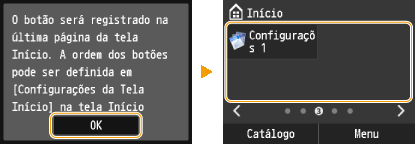
Toque em <OK>.
O botão especificado é removido e aparece um espaço.
 |
|
|
|
Aparece um espaço no lugar do botão e quaisquer botões que se encontrem a seguir permanecem no mesmo lugar. Toque em <Configs. Tela Início>
<Inserir e Excluir Espaço> para apagar espaços. Toque num espaço e depois em <Excluir> para apagar o espaço e permitir que os botões a seguir mudem de lugar. |
Alterar a disposição dos botões
Pode alterar o local e a página em que são visualizados os botões no ecrã Início conforme necessário.
|
1
|
Toque em <Configs. Tela Início>.
Se aparecer um ecrã de início de sessão, introduza a ID e o PIN com as teclas numéricas e prima
. Iniciar sessão na máquinaTambém pode utilizar com <Menu>
<Preferências> <Configurações de Exibição> <Config. Exibição Botão Tela Inicial>. |
|
2
|
Toque em <Definir Ordem de Exibição>.
 |
|
3
|
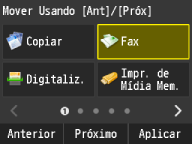
Mude a página visualizada conforme necessário e, em seguida, toque no botão para mover.
O botão em que toca é realçado.
 |
|
4
|
Toque em <Anterior>/<Próximo> para mover o botão até aparecer no local pretendido.
Um toque longo em <Anterior>/<Próximo> move um botão para a frente ou para trás continuamente.
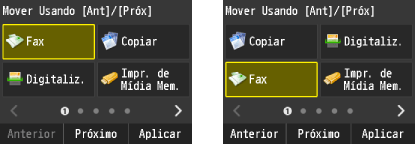 Após a seleção de um botão, deslizar o dedo no ecrã ou utilizar
 / / para mudar de página anula a seleção do botão. para mudar de página anula a seleção do botão. |
|
5
|
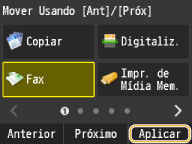
Toque em <Aplicar>.
A colocação do botão é confirmada.
 |
|
|
Adicionar botões em brancoInserir um espaço na localização atual de um botão move o botão para trás um lugar. Toque em <Configs. Tela Início>
<Inserir e Excluir Espaço> para inserir espaços. Toque no botão que pretende mover e depois em <Inserir> para inserir um espaço no lugar do botão e mover o botão para trás um lugar. |
 |
|
Se apagar ou mudar o nome de definições utilizadas frequentemente a partir da UI Remota, tocar no botão que permanece no ecrã Início não faz aparecer as definições. Cancele a visualização do botão no ecrã Início e depois registe-o novamente com outro nome, se for necessário.
|