
Reencaminhar todos os documentos recebidos automaticamente
A máquina pode reencaminhar todos os documentos recebidos para os destinos especificados. Mesmo que não se encontre no escritório, pode receber informações de fax a qualquer altura e em qualquer lugar.
Especificar definições para reencaminhar documentos automaticamente
Quando a função de reencaminhamento está ativada, todos os documentos a receber são reencaminhados automaticamente.
<Menu>  <Config. Gerenciamento Sistema> <Configurações de Encaminhamento> <Ativado> Tocar no destino de reencaminhamento a partir do livro de endereços
<Config. Gerenciamento Sistema> <Configurações de Encaminhamento> <Ativado> Tocar no destino de reencaminhamento a partir do livro de endereços
|
|
|
Para saber como utilizar o livro de endereços, consulte Especificar a partir do livro de endereços (Fax).
|
Imprimir documentos destinados a reencaminhamento
Se pretender verificar pessoalmente os documentos destinados a reencaminhamento, pode configurar a máquina para imprimir os documentos sempre que forem reencaminhados ou para imprimir apenas os documentos que não foram reencaminhados.
<Menu> <Config. Gerenciamento Sistema> <Armaz./Imprimir ao Encaminhar> <Imprimir Imagens> <Ativado> ou <Só Quando Há Erros>
<Config. Gerenciamento Sistema> <Armaz./Imprimir ao Encaminhar> <Imprimir Imagens> <Ativado> ou <Só Quando Há Erros>
 <Ativado>
Imprime todos os documentos destinados a reencaminhamento.
 <Só Quando Há Erros>
Imprime apenas os documentos que não foram reencaminhados.
Imprimir/Reenviar/Apagar documentos que não foram reencaminhados
Pode guardar documentos que não foram reencaminhados na memória e imprimi-los, reenviá-los ou apagá-los mais tarde.
Guardar documentos que não foram reencaminhados na memória
<Menu> <Config. Gerenciamento Sistema> <Armaz./Imprimir ao Encaminhar> <Armazenar Imagens em Memória> <Só Quando Há Erros>
<Config. Gerenciamento Sistema> <Armaz./Imprimir ao Encaminhar> <Armazenar Imagens em Memória> <Só Quando Há Erros>
Imprimir/Reenviar/Apagar documentos guardados na memória
1
Prima  .
.
.2
Toque em <Erros de Encaminhamento de Fax>.

3
Toque no documento que pretende verificar.

 Para imprimir o documento verificado
|
1
|
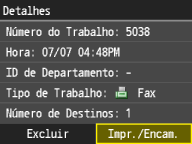
Toque em <Impr./Encam.>.
 |
|
2
|
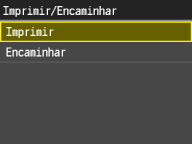
Toque em <Imprimir>.
 |
|
3
|
Toque em <Sim>.
 |
Para reenviar o documento verificado
|
1
|
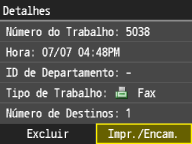
Toque em <Impr./Encam.>.
 |
|
2
|
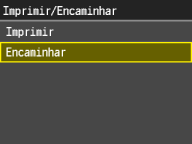
Toque em <Encaminhar>.
 |
|
3
|
Toque no destino de reencaminhamento a partir do livro de endereços.
Para saber como utilizar o livro de endereços, consulte Especificar a partir do livro de endereços (Fax).
|
Para apagar o documento verificado
|
1
|
Toque em <Excluir>.
 |
|
2
|
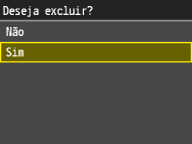
Toque em <Sim>.
 |