Utilizar o serviço AirPrint
 |
|
Não é propriamente necessário utilizar um computador para imprimir fotografias, mensagens de correio eletrónico, páginas Web e outros documentos. É possível imprimir a partir de um iPad, iPhone, iPod touch ou Macintosh sem utilizar um controlador de impressora.
|

Requisitos do sistema
Para utilizar AirPrint, é necessário um dos dispositivos que se seguem, com a versão mais recente do iOS:
iPad (todos os modelos)
iPhone (3GS ou posterior)
iPod touch (3.ª geração ou posterior)
Se utilizar um computador Macintosh, é necessário o OS X v10.7 ou posterior.
Ambiente de rede
Os dispositivos Apple (iPad/iPhone/iPod touch/Macintosh) e a máquina têm de estar ligados à mesma LAN.
Imprimir a partir de iPad, iPhone ou iPod touch
1
Certifique-se de que a máquina está ligada e conectada à LAN local.
Para saber como se pode certificar, consulte "Introdução". Manuais fornecidos com a máquina
2
Na aplicação do dispositivo Apple, toque em  para aceder às opções do menu.
para aceder às opções do menu.3
Na lista pendente, toque em [Print] (Imprimir).
4
Selecione a máquina no item [Printer] (Impressora) em [Printer Options] (Opções de impressora).
Aparecem as impressoras que estão ligadas à rede. Selecione a máquina neste passo.

O item [Printer Options] (Opções de impressora) não aparece em aplicações que não sejam compatíveis com AirPrint. Não é possível imprimir utilizando essas aplicações.
5
Especifique as definições de impressão conforme necessário.
Número de cópias
Toque em [+] ou [-] à direita de [1 Copy] (1 cópia) para definir o número de cópias.
Toque em [+] ou [-] à direita de [1 Copy] (1 cópia) para definir o número de cópias.
[Double-sided] (Frente e verso)
Toque em [ON] (Ligado) à direita de [Double-sided] (Frente e verso) para especificar a impressão de frente e verso.
Toque em [ON] (Ligado) à direita de [Double-sided] (Frente e verso) para especificar a impressão de frente e verso.
[Range] (Intervalo)
Toque em [Range] (Intervalo) e [All Pages] (Todas as páginas) ou especifique o intervalo de páginas pretendido quando imprimir um documento com várias páginas.
Toque em [Range] (Intervalo) e [All Pages] (Todas as páginas) ou especifique o intervalo de páginas pretendido quando imprimir um documento com várias páginas.

As definições disponíveis em [Printer Options] (Opções de impressora) variam consoante a aplicação utilizada.
Os tamanhos de papel disponíveis variam consoante a aplicação utilizada.
6
Toque em [Print] (Imprimir).
A impressão é iniciada.
Para cancelar a impressão Cancelar a impressão através de AirPrint
Verificar o estado da impressão
Durante o processo de impressão, o ícone de [Print Center] (Centro de impressão) aparece na lista de aplicações utilizadas recentemente no dispositivo Apple e pode utilizar o ícone para verificar o estado da impressão. Para ver a lista de aplicações utilizadas recentemente, prima o botão [Home] (Início) duas vezes.
Imprimir a partir de Macintosh
Antes de imprimir utilizando o procedimento abaixo, adicione a sua impressora ao computador Macintosh em [System Preferences] (Preferências de sistema)  [Print & Scan] (Imprimir e digitalizar).
[Print & Scan] (Imprimir e digitalizar).1
Certifique-se de que a máquina está ligada e que está conectada à LAN local.
Para saber como se pode certificar, consulte "Introdução". Manuais fornecidos com a máquina
2
Abra um documento numa aplicação e aceda à caixa de diálogo de impressão.
A forma de aceder à caixa de diálogo de impressão varia consoante a aplicação. Para obter mais informações, consulte o manual de instruções da aplicação que está a utilizar.
3
Selecione a máquina na caixa de diálogo de impressão.
Aparecem as impressoras que estão ligadas ao computador Macintosh. Selecione a máquina neste passo.
4
Especifique as definições de impressão conforme necessário.
[Presets] (Predefinições)
Especifique as definições de impressão selecionando um definição pré-configurada na lista pendente.
Especifique as definições de impressão selecionando um definição pré-configurada na lista pendente.
[Copies] (Cópias)
Especifique o número de cópias.
Especifique o número de cópias.
[Two-Sided] (Frente e verso)
Selecione a caixa de verificação para fazer impressões de frente e verso.
Selecione a caixa de verificação para fazer impressões de frente e verso.
[Pages] (Páginas)
Especifique o intervalo de páginas pretendido quando imprimir um documento com várias páginas.
Especifique o intervalo de páginas pretendido quando imprimir um documento com várias páginas.
As definições disponíveis variam consoante a aplicação utilizada.
5
Clique em [Print] (Imprimir).
A impressão é iniciada.
Para cancelar a impressão Cancelar a impressão através de AirPrint
Cancelar a impressão através de AirPrint
Existem duas opções disponíveis para cancelar a impressão. Pode cancelar a impressão a partir do painel de controlo da máquina (Cancelar impressões) ou a partir de um dispositivo Apple utilizando o seguinte procedimento.
Cancelar a partir de iPad, iPhone ou iPod touch
1
Prima o botão [Home] (Início) duas vezes.
2
Toque em [Print Center] (Centro de impressão) para ver a lista dos documentos a imprimir.
3
Toque no documento que pretende cancelar e toque em [Cancel Printing] (Cancelar impressão).
Cancelar a partir de Macintosh
1
Clique no ícone de impressora que aparece na Dock no ambiente de trabalho.
2
Clique no documento que pretende cancelar.
3
Clique em [Delete] (Apagar).
Alterar definições de AirPrint
Pode registar informações, incluindo o nome da máquina e o local de instalação, que são utilizadas para identificar a máquina. Também pode desativar a função AirPrint da máquina. Utilize a UI Remota para alterar essas definições.
1
Inicie a UI Remota e inicie sessão no Modo do Administrador de Sistema. Iniciar a UI Remota
O procedimento para iniciar a UI Remota poderá ser diferente consoante o browser utilizado. Consulte os manuais de instruções do browser utilizado.
2
Clique em [Configurações/Registro].
Se estiver a utilizar um dispositivo móvel, como um iPad, iPhone ou iPod touch, interprete "clique" como "toque" nesta secção.

3
Clique em [Configurações de Rede] [Configurações de AirPrint].
[Configurações de AirPrint].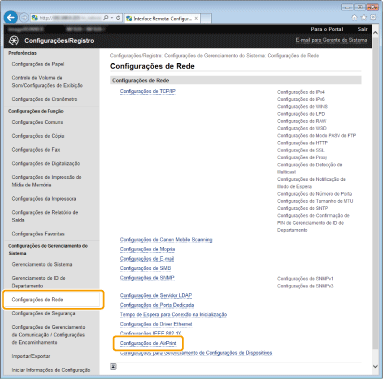
4
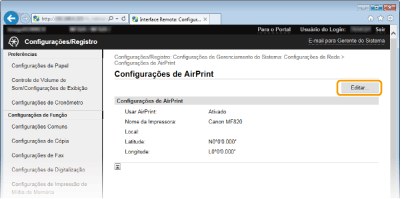
Clique em [Editar...].
5
Especifique as definições necessárias e clique em [OK].

[Usar AirPrint]
Selecione a caixa de verificação para ativar a impressão com AirPrint. Para desativar a impressão com AirPrint, desmarque a caixa de verificação.
Selecione a caixa de verificação para ativar a impressão com AirPrint. Para desativar a impressão com AirPrint, desmarque a caixa de verificação.
[Nome da Impressora]/[Local]/[Latitude]/[Longitude]
Introduza o nome e o local de instalação para o ajudar a identificar a máquina quando utilizar o dispositivo Apple. Essas informações são úteis no caso de ter mais de uma impressora com AirPrint.
Introduza o nome e o local de instalação para o ajudar a identificar a máquina quando utilizar o dispositivo Apple. Essas informações são úteis no caso de ter mais de uma impressora com AirPrint.
Ativar o serviço AirPrint
Ativar o serviço AirPrint selecionando a caixa de verificação [Usar AirPrint] também ativa as definições (de IPv4) <Usar HTTP> e <Configurações de mDNS>. Desativar a comunicação através de HTTP Configurar o DNS
Nome e localização da impressora
[Nome da Impressora] e [Local] refletem-se nas seguintes definições, respetivamente:
[Nome da Impressora] também pode ser definido em <Nome de mDNS> (Configurações de IPv4).
[Local] também pode ser definido em <Local> (Config. Informações Dispositivo ).
Resolução de problemas relacionados com AirPrint
Não consegue imprimir utilizando AirPrint.
Certifique-se de que a máquina está ligada. Se a máquina estiver ligada, reinicie a máquina e verifique se o problema foi resolvido.
Certifique-se de que o papel está colocado na máquina e que a máquina tem toner suficiente. Colocar papel Substituir cartridges de toner
Certifique-se de que não aparecem mensagens de erro na máquina.
Certifique-se de que os dispositivos Apple (iPad/iPhone/iPod touch/Macintosh) e a máquina estão ligados à mesma LAN.
Certifique-se de que o serviço Bonjour está ativado nos dispositivos Apple.
Certifique-se de que a máquina está configurada para permitir impressão a partir de um computador, mesmo não sendo introduzida uma ID e palavra-passe de departamento. Bloquear trabalhos se a ID de departamento for desconhecida
Outros
Verificar os consumíveis em Macintosh
Pode aceder ao ecrã de AirPrint, no qual pode aceder às definições de AirPrint e também ver informações relativas aos consumíveis, como o papel e o toner.
1
Clique em [System Preferences] (Preferências de sistema) na Dock no ambiente de trabalho [Print & Scan] (Imprimir e digitalizar).
[Print & Scan] (Imprimir e digitalizar).2
Selecione a impressora e clique em [Options & Supplies] (Opções e consumíveis).
3
Clique em [Show Printer Webpage] (Mostrar página Web da impressora).
4
Inicie sessão na UI Remota no Modo de Administrador de Sistema.
Para verificar o estado da máquina ou os consumíveis, também pode iniciar sessão no Modo de Utilizador Final.

Marcas comerciais
Apple, Bonjour, iPad, iPhone, iPod touch, Macintosh, Mac OS e OS X são marcas comerciais da Apple Inc., registadas nos Estados Unidos e noutros países. AirPrint e o logótipo AirPrint são marcas comerciais da Apple Inc.