
Definir um servidor de ficheiros
A tecnologia FTP (também utilizada para a Internet) é utilizada para enviar ficheiros para um servidor de ficheiros. FTP é um protocolo que permite transferir ficheiros entre computadores.
|
|
|
Pode registar um servidor de ficheiros definido no livro de endereços para que possa ser especificado como destino de digitalização (Registar o livro de endereços a partir da UI Remota).
Para utilizar o modo PASV para FTP (Definir a utilização do modo PASV de FTP).
|
 |
|
É necessário instalar o software IIS para utilizar o Windows Server 2003/Server 2008/Vista/7/Server 2008 R2/8/8.1/Server 2012/Server 2012 R2 como um servidor de FTP. Se o IIS não estiver instalado no computador que está a utilizar, será necessário instalar a versão do IIS correspondente ao sistema operativo utilizado antes de configurar as definições que se seguem. Para ver os procedimentos de instalação, consulte os manuais fornecidos com o sistema operativo.
A autenticação de utilizadores para acesso aos servidores de FTP é feita utilizando a base de dados local de contas do Windows Server 2003/Server 2008/Vista/7/Server 2008 R2/8/8.1/Server 2012/Server 2012 R2 utilizado como servidor de FTP.
Por conseguinte, não é possível utilizar a conta de um utilizador de domínio registado no Windows Server 2003/Server 2008/Vista/7/Server 2008 R2/8/8.1/Server 2012/Server 2012 R2 para enviar dados diretamente da máquina para os servidores de FTP noutros domínios. |
Windows Server 2003/Server 2008/Vista/7/Server 2008 R2/8/8.1/Server 2012/Server 2012 R2
Esta secção descreve os procedimentos para utilização do diretório inicial predefinido em [Default FTP Site] (Local de FTP predefinido)/[FTP Sites] (Locais de FTP). Para utilizar outras definições, introduza o local de FTP e o diretório inicial consultando a documentação do IIS.
É aconselhável consultar o administrador da rede que está a utilizar quando pretender configurar o servidor de FTP.
Nos procedimentos que se seguem, são utilizados itens apresentados nos ecrãs do Windows Vista/8. Os itens que vê no ecrã podem ser diferentes, dependendo do ambiente utilizado.
É aconselhável consultar o administrador da rede que está a utilizar quando pretender configurar o servidor de FTP.
Nos procedimentos que se seguem, são utilizados itens apresentados nos ecrãs do Windows Vista/8. Os itens que vê no ecrã podem ser diferentes, dependendo do ambiente utilizado.
1
Aceda ao Windows como um membro do grupo com direitos de acesso ao diretório a ser designado como o diretório do local de FTP.
Dependendo do seu ambiente, as definições dos direitos de acesso relativas a uma unidade ou diretório podem ser diferentes. Para obter mais informações, consulte o manual do Windows.
2
Inicie o IIS.
Windows Server 2003: No menu [Start] (Iniciar), selecione [Administrative Tools] (Ferramentas administrativas) - [Internet Information Services Manager] (Gestor de serviços de informação Internet).
Windows Vista/Server 2008: No menu [Start] (Iniciar), selecione [Control Panel] (Painel de controlo). Faça duplo clique em [Administrative Tools] (Ferramentas administrativas)  [Internet Information Services (IIS) Manager] (Gestor de Serviços de Informação Internet (IIS)).
[Internet Information Services (IIS) Manager] (Gestor de Serviços de Informação Internet (IIS)).Windows 7/Server 2008 R2: No menu [Start] (Iniciar), selecione [Control Panel] (Painel de controlo). Clique em [System and Security] (Sistema e Segurança) [Administrative Tools] (Ferramentas administrativas) faça duplo clique em [Internet Information Services (IIS) Manager] (Gestor de Serviços de Informação Internet (IIS)).
[Administrative Tools] (Ferramentas administrativas) faça duplo clique em [Internet Information Services (IIS) Manager] (Gestor de Serviços de Informação Internet (IIS)).Windows 8/8.1/Server 2012/Server 2012 R2: Coloque o cursor no canto superior direito (ou canto inferior direito) do ambiente de trabalho selecione [Settings] (Definições) [Control Panel] (Painel de controlo). Clique em [System and Security] (Sistema e Segurança) [Administrative Tools] (Ferramentas administrativas) faça duplo clique em [Internet Information Services (IIS) Manager] (Gestor de Serviços de Informação Internet (IIS)).
selecione [Settings] (Definições) [Control Panel] (Painel de controlo). Clique em [System and Security] (Sistema e Segurança) [Administrative Tools] (Ferramentas administrativas) faça duplo clique em [Internet Information Services (IIS) Manager] (Gestor de Serviços de Informação Internet (IIS)).3
Defina o local de FTP.
Se estiver a utilizar o Windows Server 2003/Vista/Server 2008:
|
1
|
Clique com o botão direito do rato no ícone [FTP Site] (Local de FTP)
clique em [Properties] (Propriedades).No Windows Server 2003, o ícone [Default FTP Site] (Local de FTP predefinido) encontra-se na pasta [FTP Sites] (Locais de FTP).
|
|
2
|
Na caixa de diálogo [FTP Site Properties] (Propriedades de local de FTP), clique no separador [Security Accounts] (Contas de segurança).
No Windows Server 2003, efetue a operação acima na caixa de diálogo [Default FTP Sites Properties] (Propriedades de locais de FTP predefinidos).
|
|
3
|
Desmarque a opção [Allow only anonymous connections] (Permitir apenas ligações anónimas).
|
|
4
|
Clique no separador [Home Directory] (Diretório inicial)
selecione [Read] (Ler) e [Write] (Escrever) clique em [OK].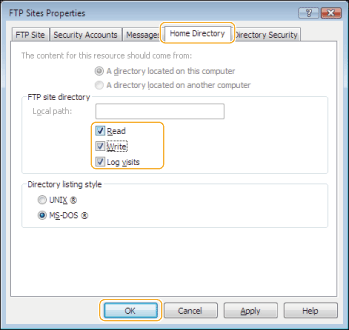 |
Se estiver a utilizar o Windows 7/Server 2008 R2:
|
1
|
Clique com o botão direito do rato no ícone [Sites] (Locais)
clique em [Add FTP Site] (Adicionar Local de FTP). |
|
2
|
Introduza as informações apropriadas do local na caixa de diálogo [Add FTP Site] (Adicionar Local de FTP)
clique em [Next] (Seguinte). |
|
3
|
Especifique as definições de vinculação e TLS, respetivamente
clique em [Next] (Seguinte). |
|
4
|
Desmarque a opção [Anonymous] (Anónimo) de [Authentication] (Autenticação).
|
|
5
|
Selecione [Read] (Ler) e [Write] (Escrever) para [Permissions] (Permissões)
clique em [Finish] (Concluir). |
Se estiver a utilizar o Windows 8/8.1/Server 2012/Server 2012 R2:
|
1
|
Clique com o botão direito do rato no ícone [Sites] (Locais)
clique em [Add FTP Site] (Adicionar Local de FTP). |
|
2
|
Introduza as informações apropriadas do local na caixa de diálogo [Add FTP Site] (Adicionar Local de FTP)
clique em [Next] (Seguinte). |
|
3
|
Especifique as definições de vinculação e TLS, respetivamente e clique em [Next] (Seguinte).
|
|
4
|
Desmarque a opção [Anonymous] (Anónimo) de [Authentication] (Autenticação).
|
|
5
|
Defina o utilizador/grupo ao qual pretende conceder acesso ao local de FTP em [Allow access to] (Permitir o acesso a).
|
|
6
|
Selecione [Read] (Ler) e [Write] (Escrever) para [Permissions] (Permissões)
clique em [Finish] (Concluir). |
4
Confirme o nome completo do computador.
5
Defina o utilizador e a palavra-passe de acesso ao servidor de FTP.
|
1
|
Aceda à janela de gestão do computador.
Windows Server 2003: No menu [Start] (Iniciar), clique com o botão direito do rato em [My Computer] (O meu computador)
selecione [Manage] (Gerir).Windows Vista/Server 2008/7/Server 2008 R2: No menu [Start] (Iniciar), clique com o botão direito do rato em [Computer] (Computador)
selecione [Manage] (Gerir).Windows 8/8.1: Clique com o botão direito do rato no ecrã inicial
selecione [All apps] (Todas as aplicações). Clique com o botão direito do rato em [Computer] (Computador) ou [This PC] (Este PC) selecione [Manage] (Gerir).Windows Server 2012/Server 2012 R2: Coloque o cursor no canto inferior esquerdo do ambiente de trabalho e clique com o botão direito do rato
selecione [Computer Management] (Gestão de computadores). |
|
2
|
Faça duplo clique no item [Local Users and Groups] (Utilizadores e grupos locais) de [System Tools] (Ferramentas do sistema) na janela [Computer Management] (Gestão de computadores).
Se estiver a utilizar o Windows Server 2008/Server 2008 R2, faça duplo clique no item [Configuration] (Configuração) em [Server Manager] (Gestor de servidores).
|
|
3
|
Clique com o botão direito do rato na pasta [Users] (Utilizadores)
clique em [New User] (Novo utilizador). |
|
4
|
Na caixa de diálogo [New User] (Novo utilizador), introduza o nome de utilizador em [User name] (Nome de utilizador)
introduza a palavra-passe em [Password] (Palavra-passe) introduza novamente a palavra-passe em [Confirm Password] (Confirmar palavra-passe) clique em [Create] (Criar). Defina um nome de utilizador com um máximo de 20 caracteres alfanuméricos e uma palavra-passe com um máximo de 32 caracteres alfanuméricos.
Se selecionar [User must change password at next logon] (O utilizador tem de alterar a palavra-passe no próximo início de sessão), todos os novos utilizadores adicionados têm de alterar as respetivas palavras-passe para enviar dados a partir da máquina. (Não é possível alterar a palavra-passe a partir do painel de controlo.)
 No ambiente Active Directory, os procedimentos de configuração de utilizadores são diferentes dos descritos acima. Para obter mais informações, consulte o manual do Windows.
|
UNIX/Linux
Em alguns ambientes, podem ser necessárias definições detalhadas para utilizar o FTP. Para mais informações, contacte o administrador da rede que está a utilizar.
1
Inicie sessão numa estação de trabalho como superutilizador configure os utilizadores que enviam documentos a partir da máquina e as respetivas palavras-passe.
configure os utilizadores que enviam documentos a partir da máquina e as respetivas palavras-passe.Introduza um nome de utilizador e uma palavra-passe que não tenham mais de 32 carateres alfanuméricos.
2
Crie um diretório partilhado a ser utilizado para endereços de destino e, em seguida, ative o acesso de leitura e o acesso de escrita pelos utilizadores que irão enviar os dados.
Mac OS X 10.7 - 10.9
|
|
|
São utilizados nomes de itens e capturas de ecrã do Mac OS X 10.8 para descrever os procedimentos comuns a cada sistema operativo.
Quando pretender alterar as definições do computador, poderá ser necessário desbloquear o computador clicando no ícone de chave.
|
1
Inicie sessão no Mac OS X como administrador.
2
Inicie o serviço FTP no Mac OS X.
Mac OS X 10.7/10.8
|
1
|
Clique em [Go] (Ir)
[Applications] (Aplicações) [Utilities] (Utilitários). |
|
2
|
Faça duplo clique e inicie o [Terminal].
|
|
3
|
Execute o seguinte comando.
sudo launchctl load -w /System/Library/LaunchDaemons/ftp.plist
 |
3
Defina o utilizador e a palavra-passe de envio dos dados.
|
1
|
Clique em [Accounts] (Contas)/[Users & Groups] (Utilizadores e grupos) na janela [System Preferences] (Preferências de sistema).
|
|
2
|
Na janela [Accounts] (Contas)/[Users & Groups] (Utilizadores e grupos), introduza o nome do utilizador ao qual pretende enviar os dados a partir da máquina através do Mac OS X
introduza a palavra-passe. |
4
Crie uma pasta partilhada para receber os ficheiros enviados.
Exemplo de definição:
Crie uma pasta com o nome "Pasta_FTP" (personalizável) em [Go] (Ir) - [Home] (Início) - nome de utilizador com sessão iniciada - [Public] (Pública) - [Drop Box] (Pasta de receção).
Crie uma pasta com o nome "Pasta_FTP" (personalizável) em [Go] (Ir) - [Home] (Início) - nome de utilizador com sessão iniciada - [Public] (Pública) - [Drop Box] (Pasta de receção).
5
Defina as permissões de acesso para a pasta partilhada criada no passo 4.
|
1
|
Com a pasta partilhada selecionada, clique em [Get Info] (Obter informações) a partir do menu [File] (Ficheiro).
|
|
2
|
Aceda a [Sharing & Permissions] (Partilha e permissões).
|
|
3
|
Permita as opções Ler/Escrever para [Privilege] (Privilégio).
 |
|
|
|
Se estiver a utilizar o Windows Vista, é possível que apareça uma caixa de diálogo durante o procedimento. Nesse caso, introduza um nome de utilizador e uma palavra-passe. Para obter mais informações, consulte os manuais fornecidos com o sistema operativo.
|