Personalizarea ecranului principal
Puteţi rearanja butoanele care sunt afişate pe ecranul principal astfel încât să fie mai uşor de folosit. De asemenea, puteţi adăuga/şterge butoane.
Adăugarea butoanelor
Puteţi adăuga setările utilizate frecvent care sunt înregistrate pentru <Copiere>, <Fax> şi <Scanare> ca butoane pentru scurtături în ecranul principal.
 |
|
Puteţi înregistra până la 12 setări folosite frecvent.
|
Adăugarea butoanelor din <Copiere> şi <Fax>
La înregistrarea setărilor utilizate frecvent cu <Copiere>, <Fax>, puteţi specifica dacă să se înregistreze butoanele pentru scurtături în ecranul principal. Atingeţi butoanele pentru scurtături în ecranul principal pentru a afişa setările dintr-o singură acţiune.
Înregistrarea setărilor de copiere folosite în mod frecvent Înregistrarea setărilor pentru fax folosite în mod frecvent
|
1
|
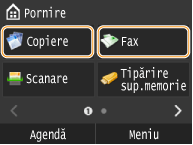
Atingeţi <Copiere> sau <Fax>.
 |
|
2
|
Atingeţi <Setări favorite>
 <Înreg./Editare>. <Înreg./Editare>.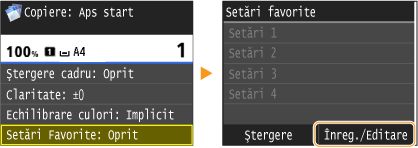 |
|
3
|
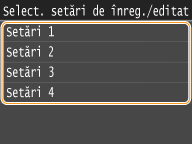
Atingeţi setările pe care doriţi să le înregistraţi.
 |
|
4
|
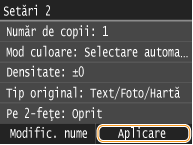
Specificaţi setările şi atingeţi <Aplicare>.
 |
|
5
|
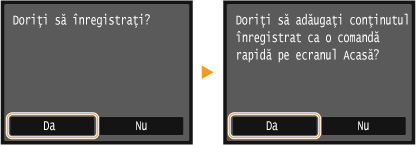
Atingeţi <Da>
<Da>.Dacă la pasul 2 aţi selectat setările care erau deja înregistrate, se afişează un mesaj pentru confirmarea suprascrierii setărilor anterioare.
 |
|
6
|
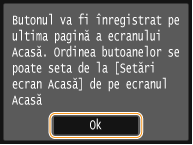
Atingeţi <OK>.
Butonul este adăugat după ultimele butoane aranjate pe ecranul principal.
 |
|
|
|
Dacă ecranul principal este plin şi nu se mai pot înregistra setări, fie ştergeţi spaţii cu <Setări ecran Acasă> în ecranul principal, fie eliminaţi butoane înregistrate. Ştergerea butoanelor
|
Adăugarea butoanelor din <Scanare>
La înregistrarea setărilor utilizate frecvent cu <Scanare>, puteţi specifica dacă să se înregistreze butoanele pentru scurtături în ecranul principal. Atingeţi butoanele pentru scurtături în ecranul principal pentru a afişa setările dintr-o singură acţiune.
|
|
|
Setările utilizate frecvent pentru <Scanare> pot fi înregistrate doar pentru e-mail, foldere partajate şi servere de fişiere. Adăugarea butoanelor din <Setări ecran Acasă>
|
|
1
|
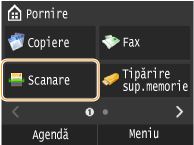
Atingeţi <Scanare>.
 |
|
2
|
Atingeţi <E-Mail> sau <Fişier>.
|
|
3
|
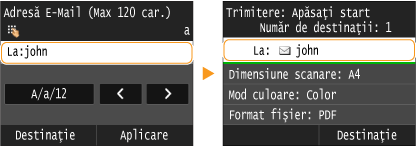
Specificaţi o destinaţie.
Trimiterea documentelor ca E-mail direct din aparat Salvarea documentelor direct în Directoare partajate/Servere de fişiere
 |
|
4
|
Atingeţi <Setări favorite>.
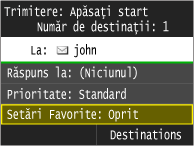 |
|
5
|
Atingeţi <Înregistrare>
<OK>.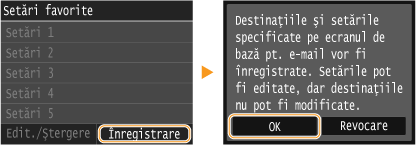 |
|
6
|
Selectaţi setările pentru care doriţi să le înregistraţi.
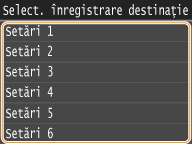 |
|
7
|
Specificaţi setările şi atingeţi <Aplicare>.
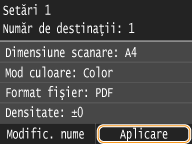 |
|
8
|
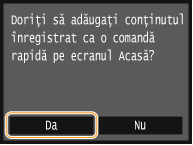
Atingeţi <Da>.
Dacă la pasul 6 aţi selectat setările care erau deja înregistrate, se afişează un mesaj pentru confirmarea suprascrierii setărilor anterioare.
 |
|
9
|
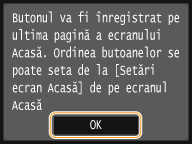
Atingeţi <OK>.
Butonul este adăugat după ultimele butoane aranjate pe ecranul principal.
 |
|
|
|
Dacă ecranul principal este plin şi nu se mai pot înregistra setări, fie ştergeţi spaţii cu <Setări ecran Acasă> în ecranul principal, fie eliminaţi butoane înregistrate. Ştergerea butoanelor
|
Adăugarea butoanelor din <Setări ecran Acasă>
Puteţi folosi <Setări ecran Acasă> în ecranul principal pentru a înregistra câteva setări utilizate frecvent pentru <Copiere>, <Fax> şi <Scanare> în acelaşi timp.
|
1
|
Atingeţi <Setări ecran Acasă>.
Dacă apare ecranul de autentificare, introduceţi ID-ul şi codul PIN corecte utilizând tastele numerice, apoi apăsaţi
 . Autentificarea la aparat . Autentificarea la aparat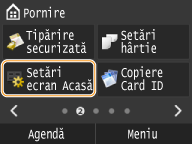  De asemenea, puteţi utiliza <Meniu>
<Preferinţe> <Setări afişaj> <Setări afişare buton ecran de pornire>. |
|
2
|
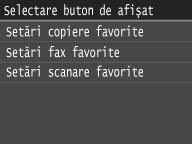
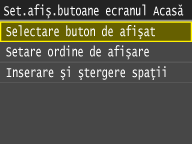
Atingeţi <Selectare buton de afişat>.
 |
|
3
|
Atingeţi setările folosite frecvent în Copiere/Fax/Scanare.
În primul rând trebuie să înregistraţi setările folosite frecvent pentru Copiere, Fax şi Scanare. 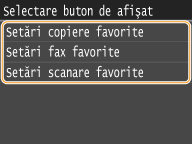 |
|
4
|
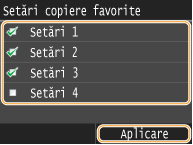
Bifaţi căsuţa de selectare pentru ca toate setările să fie afişate în ecranul principal şi atingeţi <Aplicare>.
Debifaţi toate căsuţele pentru a anula afişarea setărilor înregistrate. Ştergerea butoanelor
 |
|
5
|
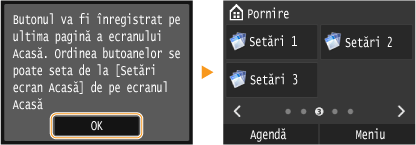
Atingeţi <OK>.
Butonul este adăugat după ultimele butoane aranjate pe ecranul principal.
 |
|
|
|
Dacă ecranul principal este plin şi nu se mai pot înregistra setări, fie ştergeţi spaţii cu <Setări ecran Acasă> în ecranul principal, fie eliminaţi butoane înregistrate. Ştergerea butoanelor
|
Ştergerea butoanelor
Puteţi anula afişarea setărilor utilizate frecvent pentru <Copiere>, <Fax> sau <Scanare> în ecranul principal dacă acestea nu mai sunt utilizate frecvent.
|
|
|
Dacă ştergeţi o setare utilizată frecvent care este înregistrată pentru a fi afişată în ecranul principal pentru <Copiere>, <Fax> sau <Scanare>, va fi şters şi butonul ecranului principal înregistrat.
|
|
1
|
Atingeţi <Setări ecran Acasă>.
Dacă este afişat un ecran de autentificare, introduceţi ID-ul şi codul PIN utilizând tastatura numerică şi apăsaţi
. Autentificarea la aparatDe asemenea, puteţi utiliza cu <Meniu>
<Preferinţe> <Setări afişaj> <Setări afişare buton ecran de pornire>. |
|
2
|
Atingeţi <Selectare buton de afişat>.
|
|
3
|
Atingeţi setările folosite frecvent în Copiere/Fax/Scanare.
|
|
4
|
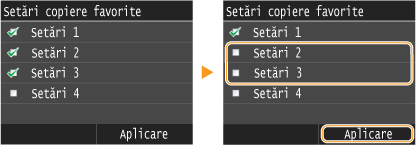
Debifaţi caseta de selectare pentru toate setările pentru a anula afişarea acestora în ecranul principal şi atingeţi <Aplicare>.
 |
|
5
|
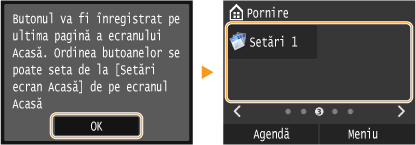
Atingeţi <OK>.
Butonul specificat este şters şi apare un spaţiu.
 |
|
|
|
Apare un spaţiu unde a fost butonul şi orice buton de după acea poziţie rămâne la locul anterior. Atingeţi <Setări ecran Acasă>
<Inserare şi ştergere spaţii> pentru a şterge spaţii. Atingeţi un spaţiu, apoi <Ştergere> pentru a şterge spaţiul şi pentru a permite butoanelor de după acea poziţie să se mute în locul rămas liber. |
Modificarea aranjării butoanelor
Puteţi modifica unde sunt afişate şi pe ce pagină se află butoanele din ecranul principal.
|
1
|
Atingeţi <Setări ecran Acasă>.
Dacă este afişat un ecran pentru autentificare, introduceţi ID-ul şi PIN-ul cu tastatura numerică şi apăsaţi
. Autentificarea la aparatDe asemenea, puteţi utiliza cu <Meniu>
<Preferinţe> <Setări afişaj> <Setări afişare buton ecran de pornire>. |
|
2
|
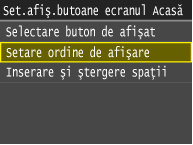
Atingeţi <Setare ordine de afişare>.
 |
|
3
|
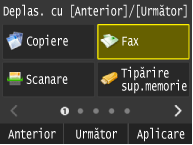
Modificaţi după nevoi pagina afişată şi apoi atingeţi butonul pentru a muta.
Butonul atins este evidenţiat.
 |
|
4
|
Atingeţi <Anterior>/<Următor> pentru a muta butonul până când este afişat în punctul dorit.
Atingerea lungă a <Anterior>/<Următor> mută un buton înainte sau înapoi în continuu.
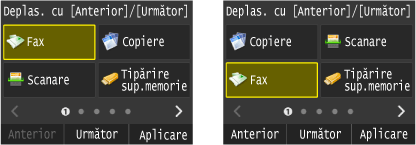 După ce este selectat un buton, glisarea ecranului sau utilizarea
 / / pentru a schimba paginile va deselecta butonul. pentru a schimba paginile va deselecta butonul. |
|
5
|
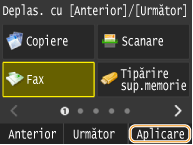
Atingeţi <Aplicare>.
Locul butonului este confirmat.
 |
|
|
Adăugare de butoane goaleIntroducerea unui spaţiu în poziţia unui buton va muta butonul înapoi cu un loc. Atingeţi <Setări ecran Acasă>
<Inserare şi ştergere spaţii> pentru a introduce spaţii. Atingeţi butonul pe care doriţi să îl mutaţi, apoi <Inserare> pentru a introduce un spaţiu în locul în care este butonul şi deplasaţi butonul înapoi cu un loc. |
 |
|
Dacă setările folosite frecvent sunt şterse sau redenumite din Remote UI (IU la distanţă), atingerea butonului care rămâne pe ecranul principal nu va afişa setările. Anulaţi afişarea butonului în ecranul principal şi apoi înregistraţi-l din nou cu un nume nou, dacă este nevoie.
|