Pornirea Remote UI (IU la Distanţă)
Pentru a opera de la distanţă, trebuie să introduceţi adresa IP a aparatului în browserul Web şi porneşte Remote UI (IU la distanţă). Verificaţi adresa IP setată în aparat înainte (Vizualizare setări pentru reţea). Dacă aveţi întrebări, întrebaţi-l pe administratorului reţelei.
1
Porniţi browserul Web.
2
Introduceţi „http://adresa IP a aparatului/” în câmpul de adresă şi apăsaţi tasta [ENTER].
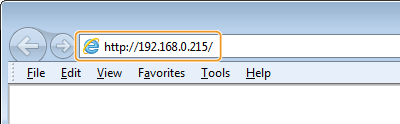
Dacă doriţi să folosiţi o adresă IPv6, introduceţi adresa IPv6 cu paranteze (exemplu: http://[fe80::2e9e:fcff:fe4e:dbce]/).

Dacă este afişat un avertisment de securitate
Poate fi afişat un avertisment de securitate când comunicarea Remote UI (IU la distanţă) este criptată (Activarea comunicării criptate TLS pentru Remote UI (IU la distanţă)). Când setările certificatului sau setările TLS nu au erori, continuaţi accesarea site-ului Web.
3
Conectaţi-vă la Remote UI (IU la distanţă).
 Dacă este dezactivat gestionare ID-uri departamente
Selectaţi [System Manager Mode] sau [End-User Mode].
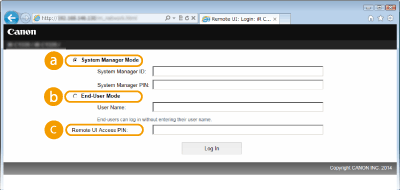
 [System Manager Mode]
Puteţi realiza toate operaţiunile şi setările Remote UI (IU la distanţă). Introduceţi ID şi [ID administr. sistem] şi PIN în [PIN administrator sistem] (Setarea ID Administrator de Sistem). Dacă [ID administr. sistem] nu este setat (setări implicite din fabrică), nu trebuie să introduceţi nimic.
 [End-User Mode]
Puteţi verifica statusul documentelor sau a aparatului şi puteţi modifica şi anumite setări. Dacă doriţi să ştergeţi documentele tipărite, introduceţi numele utilizatorului documentelor în [User Name]. Numele utilizatorului este setat automat la documentele imprimate în funcţie de informaţii precum numele calculatorului sau numele de autentificare la calculator.
 [Remote UI Access PIN]
Dacă opţiunea [Remote UI Access PIN] este setată, introduceţi codul PIN. Setarea unui PIN pentru Remote UI (IU la distanţă)
Dacă este activat gestionare ID-uri departamente
Introduceţi ID şi [ID Departament] şi PIN în [PIN] (Setarea Gestionare ID departamente).
4
Faceţi clic pe [<Conectare>].
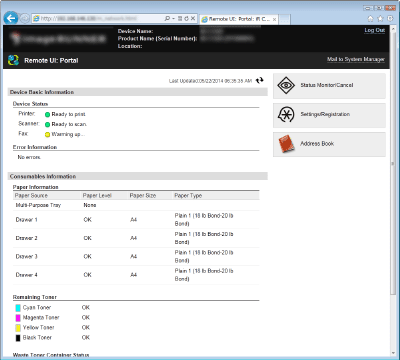
Va fi afişată pagina portalului (pagina principală). Ecrane Remote UI (IU la distanţă)