Setarea Gestionare ID departamente
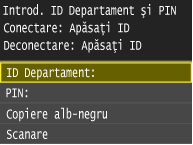
Puteţi controla accesul la aparat utilizând mai multe ID-uri pentru mai mulţi utilizatori sau grupuri. Dacă un utilizator încearcă să folosească aparatul când ID Departament este activat, este afişat un ecran de autentificare şi utilizatorii trebuie să introducă ID-ul Departament şi PIN-ul propriu pentru a utiliza aparatul. Când Gestionare ID Departament este activat, utilizarea funcţiilor, precum copiere color şi scanare alb-negru, sunt înregistrate pentru fiecare ID Departament. De asemenea, puteţi seta o limită a numărului total de pagini care pot fi tipărite pentru fiecare ID Departament.
Pentru a configura Gestionare ID Departament, înregistraţi ID-uri departament după cum aveţi nevoie şi apoi activaţi funcţia Administrare ID Departament. Sunt necesare mai multe setări dacă doriţi să activaţi Gestionare ID Departament pentru operaţiunile de pe un calculator, precum imprimarea şi fax de pe PC.
Pentru a configura Gestionare ID Departament, înregistraţi ID-uri departament după cum aveţi nevoie şi apoi activaţi funcţia Administrare ID Departament. Sunt necesare mai multe setări dacă doriţi să activaţi Gestionare ID Departament pentru operaţiunile de pe un calculator, precum imprimarea şi fax de pe PC.
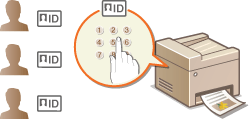
Înregistrare/Ştergere ID Departament şi PIN
Înregistrare ID Departament şi setarea unui PIN pentru el. Puteţi dezactiva funcţii, precum copierea alb-negru şi imprimarea color, pentru fiecare ID Departament. Se pot înregistra până la 300 de ID-uri Departament.
1
Porniţi Remote UI (IU la distanţă) şi conectaţi-vă în modul administrator de sistem. Pornirea Remote UI (IU la Distanţă)
2
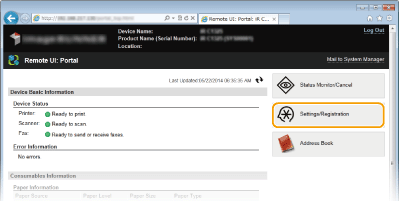
Faceţi clic pe [Settings/Registration].
3
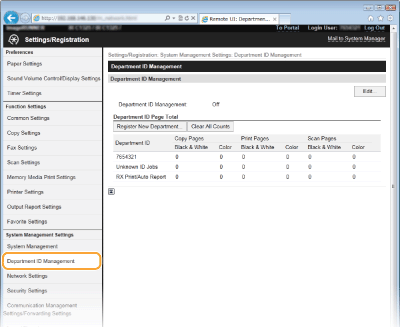
Faceţi clic pe [Department ID Management] şi înregistraţi (sau editaţi) ID-urile Departament.
 Înregistrarea unui ID Departament
|
1
|
Faceţi clic pe [Register New Department...].
|
|
2
|
Specificaţi setările necesare şi faceţi clic pe [OK].
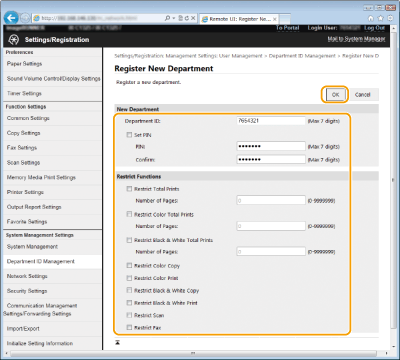 [ID Departament]
Introduceţi un număr de maximum şapte cifre pentru ID Departament. [Set PIN]
Pentru a seta un cod PIN, selectaţi caseta de selectare şi introduceţi un număr de maximum şapte cifre în casetele text [PIN] şi [Confirmare]. [Restrict Functions]
Selectaţi caseta de selectare pentru funcţia pe care doriţi să o dezactivaţi pentru ID Departament.  Selectaţi oricare dintre casetele de selectare [Restrict Total Prints], [Restrict Total Color Prints] şi [Restrict Total Black & White Prints] pentru a specifica limitele numărului total de pagini care pot fi tipărite.
Introduceţi limitele în [Number of Pages]. În cazul în care caseta de selectare [Restrict Scan] este selectată, scanarea documentelor de pe dispozitivele de memorie prin USB, din e-mailuri, dosare comune şi serverele de fişiere sunt dezactivate. De asemenea, puteţi scana documentele de pe computer prin <Computer> şi <Scaner la distanţă>. Totuşi, puteţi dezactiva scanarea documentelor către calculator doar pentru toţi utilizatorii (Blocarea lucrărilor când ID Departament este necunoscut).
|
Editarea setărilor pentru ID Departament înregistrat
|
1
|
Faceţi clic pe legătura text corespunzătoare de sub [ID Departament] pentru a edita.
|
|
2
|
Modificaţi setările după cum doriţi şi faceţi clic pe [OK].
|
Ştergerea unui ID de departament
Faceţi clic pe [Delete] din partea dreaptă a ID-ului Departament pe care doriţi să îl ştergeţi  clic [OK].
clic [OK].
 |
[Department ID Page Total]Puteţi verifica numărul total de pagini copiate, imprimate, scanate sau trimise prin fax pentru fiecare ID Departament.
Dacă doriţi să resetaţi contorii, faceţi clic pe textul cu legătura de sub [ID Departament] şi clic pe [Clear Count]
[OK]. Dacă doriţi să resetaţi contorii tuturor ID-urilor Departament, clic pe [Clear All Counts] [OK].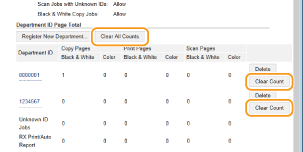 |
Activare Gestionare ID departamente
După ce înregistraţi câte ID-uri Departament aveţi nevoie, activaţi Gestionare ID Departamente.
1
Porniţi Remote UI (IU la distanţă) şi conectaţi-vă în modul administrator de sistem. Pornirea Remote UI (IU la Distanţă)
2
Faceţi clic pe [Settings/Registration].
3
Faceţi clic pe [Department ID Management] [Edit...].
[Edit...].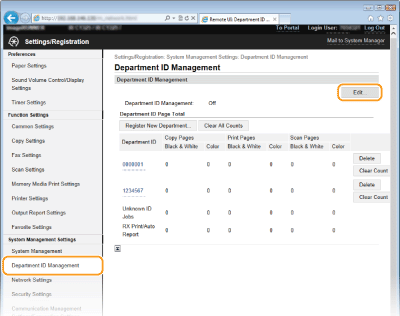
4
Selectaţi [Department ID Management] şi clic pe [OK].
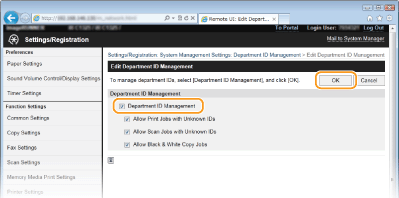
[Department ID Management]
Selectaţi căsuţa pentru a activa Gestionare ID Departamente. Dacă nu doriţi să folosiţi Gestionare ID Departamente, debifaţi căsuţa.
Selectaţi căsuţa pentru a activa Gestionare ID Departamente. Dacă nu doriţi să folosiţi Gestionare ID Departamente, debifaţi căsuţa.
Pentru informaţii despre [Allow Print Jobs with Unknown IDs]/[Allow Scan Jobs with Unknown IDs]/[Perm.lucrări copiere alb-negru], consultaţi Blocarea lucrărilor când ID Departament este necunoscut.
|
|
|||
Utilizarea panoului de operareDacă doriţi doar să activaţi sau să dezactivaţi setările, puteţi utiliza <Meniu> de pe panoul de operare. Gest. ID Depart. Pornit/Oprit
Autentificarea la aparat
|
Setarea Gestionării ID Departament pentru imprimare sau fax de pe calculator
Dacă doriţi să activaţi Gestionare ID Departament pentru imprimare şi fax de pe calculator, trebuie să specificaţi setările folosind driverele pe care le-aţi instalat deja pe calculator. Specificaţi ID Departament şi PIN dacă este necesar.
 |
|
Pentru a realiza următoarea procedură, autentificaţi-vă pe calculator cu un cont de administrator.
|
1
Deschideţi directorul imprimantei. Afişare Director Imprimantă
2
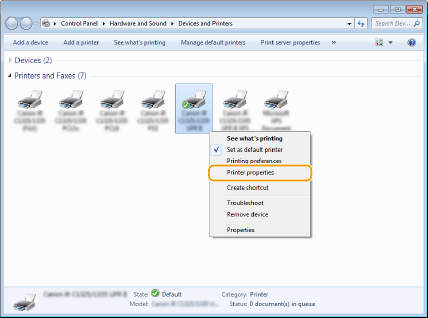
Faceţi clic dreapta pe simbolul imprimantei sau al faxului şi faceţi clic pe [Printer properties] (Proprietăţi imprimantă) (sau [Properties] (Proprietăţi)).
3
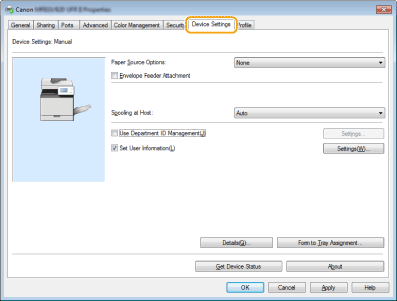
Faceţi clic pe tabul [Device Settings] (Setări dispozitiv) şi specificaţi setările necesare.
|
1
|
Selectaţi [Use Department ID Management] (Utilizare Gestionare ID Departament) şi faceţi clic pe [Settings] (Setări) din dreapta lui.
Pentru driver-ul faxului, selectaţi şi [Allow PIN Setting] (Permiteţi setare PIN) pentru a activa setarea PIN.
|
|
2
|
Specificaţi setările necesare şi faceţi clic pe [OK].
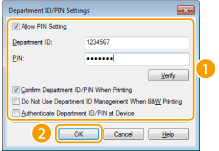 [Allow PIN Setting] (Permiteţi setare PIN)
Selectaţi pentru a activa setarea PIN. [Department ID] (ID departament)
Introduceţi un număr de până la şapte cifre pentru ID Departament. [PIN] (Cod PIN)
Introduceţi un număr de şapte cifre pentru PIN dacă este setat pentru ID Departament. [Verify] (Verificare)
Faceţi clic pentru a verifica dacă sunt introduse ID-ul şi PIN-ul corect Această funcţie nu este disponibilă dacă aparatul şi calculatorul sunt conectate prin cablu USB sau portul WSD (Web Services on Devices). [Confirm Department ID/PIN When Printing] (Confirmare ID/PIN Departament când imprimaţi)/[Confirm Department ID/PIN when Sending Fax] (Confirmare ID/PIN Departament când trimiteţi fax)
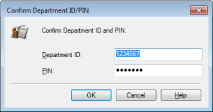
Selectaţi pentru a afişa ecranul [Confirm Department ID/PIN] (Confirmare ID/PIN Departament) de fiecare dată când imprimaţi sau trimiteţi fax de pe calculator. [Do Not Use Department ID Management When B&W Printing] (Nu se utilizează Gestionare ID departamente când se imprimă A/N)
Bifaţi caseta de selectare astfel încât să nu se utilizeze Gestionarea ID-urilor de departamente când se imprimă în alb-negru. [Authenticate Department ID/PIN at Device] (Autentificare ID departament/cod PIN la dispozitiv)
Selectaţi dacă aparatul şi calculatorul sunt conectate prin cablu USB sau port WSD. |
|
3
|
Clic pe [OK].
|
|
|
|||
Autentificarea la aparat
|
Blocarea lucrărilor când ID Departament este necunoscut
Dacă nu schimbaţi setările implicite, orice utilizator poate imprima de pe un calculator, poate scana (via <Computer> şi <Scaner la distanţă>), sau să realizeze copii alb-negru fără a introduce ID şi PIN chiar dacă Gestionare ID Departament este activat pentru aparat. Puteţi modifica setările implicite astfel încât aparatul nu poate fi folosit pentru aceste funcţii fără un ID şi PIN corecte.
1
Porniţi Remote UI (IU la distanţă) şi conectaţi-vă în modul administrator de sistem. Pornirea Remote UI (IU la Distanţă)
2
Faceţi clic pe [Settings/Registration].
3
Faceţi clic pe [Department ID Management] [Edit...].
[Edit...].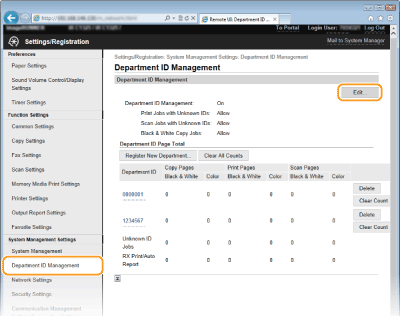
4
Debifaţi căsuţele aşa cum este necesar şi faceţi clic pe [OK].
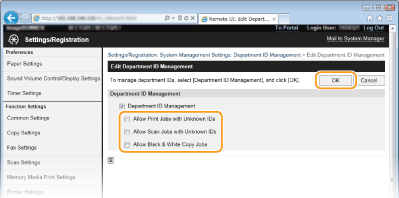
[Allow Print Jobs with Unknown IDs]
Pentru a putea imprima de pe un calculator când Gestionare ID Departament este activată, trebuie să introduceţi ID-ul şi PIN-ul corecte în driverul imprimantei (Setarea Gestionării ID Departament pentru imprimare sau fax de pe calculator). Totuşi, dacă este bifată această setare, puteţi imprima de pe un calculator fără a introduce ID-ul şi PIN-ul. Debifaţi pentru a solicita introducerea ID-ului şi PIN-ului.
Pentru a putea imprima de pe un calculator când Gestionare ID Departament este activată, trebuie să introduceţi ID-ul şi PIN-ul corecte în driverul imprimantei (Setarea Gestionării ID Departament pentru imprimare sau fax de pe calculator). Totuşi, dacă este bifată această setare, puteţi imprima de pe un calculator fără a introduce ID-ul şi PIN-ul. Debifaţi pentru a solicita introducerea ID-ului şi PIN-ului.
[Allow Scan Jobs with Unknown IDs]
Dacă se bifează caseta de selectare, puteţi selecta <Computer> sau <Scaner la distanţă> în ecranul de scanare principal şi puteţi scana oricând documente într-un computer. Debifaţi caseta de selectare pentru a dezactiva scanarea chiar dacă se selectează <Computer> sau <Scaner la distanţă> când este activată Gestionarea ID-urilor de departamente.
Dacă se bifează caseta de selectare, puteţi selecta <Computer> sau <Scaner la distanţă> în ecranul de scanare principal şi puteţi scana oricând documente într-un computer. Debifaţi caseta de selectare pentru a dezactiva scanarea chiar dacă se selectează <Computer> sau <Scaner la distanţă> când este activată Gestionarea ID-urilor de departamente.
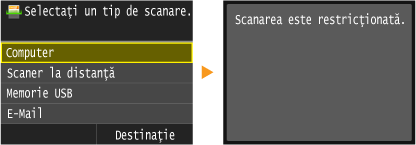
[Perm.lucrări copiere alb-negru]
Dacă este selectată căsuţa când Gestionare ID Departament este activată, puteţi copia alb-negru fără a introduce ID-ul şi PIN-ul corecte. Debifaţi pentru a solicita introducerea ID-ului şi PIN-ului.
Dacă este selectată căsuţa când Gestionare ID Departament este activată, puteţi copia alb-negru fără a introduce ID-ul şi PIN-ul corecte. Debifaţi pentru a solicita introducerea ID-ului şi PIN-ului.