
 или перетаскиванием/перелистыванием по дисплею. Касание кнопок начального экрана отображает экран для активации соответствующих функций.
 на панели управления. Кнопки доступа к функциям отображаются на начальном экране. Можно добавлять/удалять кнопки начального экрана, а также расставлять их в удобном для вам порядке. или перетаскиванием/перелистыванием по дисплею. Касание кнопок начального экрана отображает экран для активации соответствующих функций.
 |
|
Нельзя изменить страницы касанием
 , отображающим ряд страниц начального экрана. , отображающим ряд страниц начального экрана. |
 |
 Кнопки выбора функций Кнопки выбора функцийКоснитесь для активации функций копирования, отправки/получения факсов, сканирования или печати c USB-устройства.
 <Адресная книга> <Адресная книга>Коснитесь для отображения списка адресатов, зарегистрированных в адресной книге. Регистрация в адресной книге
 <Меню> <Меню>Отображает меню настроек, доступных для устройства. Список меню настройки
|
 |
 <Защищенная печать> <Защищенная печать>Коснитесь, чтобы начать печать защищенных документов.
Печать документа с вводом PIN-кода (Защищенная печать)  <Настройки бумаги> <Настройки бумаги>Отображает экран для указания настроек бумаги. Загрузка бумаги
 <Настройки главн. экр.> <Настройки главн. экр.>Отображает экран для приспособления начального экрана. Настройка начального экрана
 <Копир. ИД-карт.> <Копир. ИД-карт.>Отображает настройки для копирования лицевой и тыльной стороны карты на одном листе бумаги. Копирование обеих сторон удостоверения личности на одной странице
|
 |
 <Часто использ. парамет. копир-я> <Часто использ. парамет. копир-я> <Часто использ. параметры факса> (imageRUNNER C1225iF) <Часто использ. параметры факса> (imageRUNNER C1225iF) <Часто использ. парам. сканир-я> <Часто использ. парам. сканир-я>Отображает часто используемые настройки, зарегистрированные для каждой из функций копирования, факса и сканирования. <Копирование ИД-карточки> предварительно зарегистрировано для <Параметры 1>. Добавление часто используемых настроек копирования
|
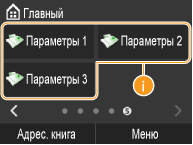 |
|
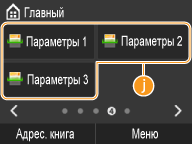 |
 отображается экран, позволяющий просматривать состояние документов, переданных на печать или отправку, а также документов, получаемых по факсу. Кроме того, на экране отображается информация о состоянии устройства, например, уровень тонера или такие сведения о параметрах сети, как IP-адрес устройства.
  <Сведения об ошибке/Уведомление>
 <Состояние устройства>
 Состояния заданий копирования/печати/отправки/получения
 <Сетевая информация>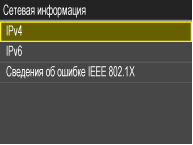

|
При отображении <Имеются уведомления.> или <Коснитесь значка справа ->> необходимо
|
|
Коснитесь для просмотра уведомления.
 |
