Выбор из адресной книги (факс)
 |
|
С помощью адресной книги можно задать адресата, выбрав его из списка зарегистрированных адресатов или выполнив поиск по имени в списке адресатов, содержащих имена получателей. Можно также напрямую указать адресата, введя трехзначный номер (кодированный номер набора), назначенный тому ли иному адресату.
|
 |
|
Чтобы использовать эту функцию, необходимо зарегистрировать адресатов в адресной книге.
|
Выбор адресатов из адресной книги
1
Выберите <Адресная книга>.
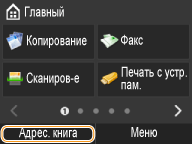
Вы также можете выбрать <Адресат>  <Указать из адресной книги> на главном экране факса.
<Указать из адресной книги> на главном экране факса.2
Выберите вкладку.

 <Все>
<Все>Отображение всех адресатов, зарегистрированных в адресной книге. Расшифровку пометок рядом с адресатами см. ниже.
< >
>
>Отображение списка адресатов, зарегистрированных в избранном.
<A-Z>/<0-9>/<ABC> для <YZ>
Отображение адресатов, содержащих имена получателей, первые буквы в которых соответствуют буквам выбранной вкладки.
< >
>
>Отображение адресатов для факсов.
< >
>
>Отображение адресатов для сообщений электронной почты. См. Выбор из адресной книги, чтобы указать адресатов при помощи данной вкладки.
< >
>
>Отображение адресатов для файловых серверов и папок для совместного пользования. См. Выбор из адресной книги, чтобы указать адресатов при помощи данной вкладки.
< >
>
>Отображение списка адресатов, зарегистрированных в разделе Групповой набор.
3
Выберите адресата.
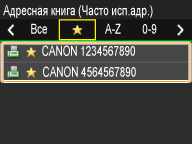

Указание нескольких адресатов
Для указания нескольких адресатов повторите следующие шаги. Можно указать до 300 адресатов.
<Адресат> <Указать из адресной книги> Выберите вкладку Выберите адресата.
<Адресат>
<Указать из адресной книги> Выберите вкладку Выберите адресата.Для указания дополнительных адресатов с помощью цифровых клавиш выберите <Адресат> <Указать с помощью цифровых клавиш>.
<Указать с помощью цифровых клавиш>. Удаление адресатов
Если указано несколько адресатов, можно при необходимости удалить их.
|
1
|
Выберите <Адресат>
<Подтв./Правка>.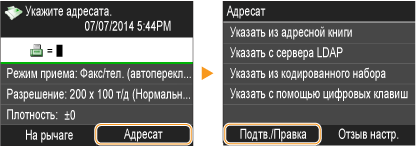 |
|
2
|
Выберите адресата, подлежащего удалению.
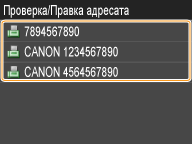 |
|
3
|
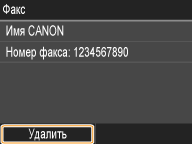
Выберите <Удалить>
<Да>.Если в шаге 2 указаны адресаты в разделе Групповой набор, на экране отобразится <Количество адресатов>. При выборе этого элемента отобразятся подробные сведения об адресатах в разделе Групповой набор.
 |
|
|
Быстрое и удобное удаление адресатов без отображения списка адресатовПеред выбором <Адресат> в шаге 1, вы можете выбрать
 / / для внесения изменений в список выбранных адресатов. Выберите удаляемого адресата и нажмите для внесения изменений в список выбранных адресатов. Выберите удаляемого адресата и нажмите  . . |
Выбор адресатов напрямую путем ввода кодированных номеров набора
1
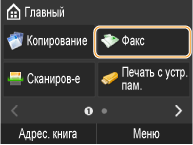
Выберите <Факс>.
2
Выберите <Адресат> <Указать из кодированного набора>.
<Указать из кодированного набора>.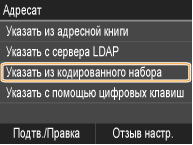
3
С помощью цифровых клавиш введите трехзначный номер (от 001 до 281).
Если вы ввели неверные символы, нажмите . (Нажмите, чтобы удалить символы по одному. Нажмите и удерживайте, чтобы удалить все введенные символы.)
. (Нажмите, чтобы удалить символы по одному. Нажмите и удерживайте, чтобы удалить все введенные символы.)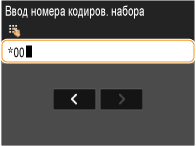
При отображении экрана подтверждения
Если для параметра <Подтвержд. перед. кодир. набора> задано значение <Вкл.>, отобразится экран, содержащий адрес и имя для номера. (Для группового набора отображается имя адресата и количество адресатов.) Проверьте содержимое и, если все введено верно, выберите <OK>. Для указания другого адресата, выберите <Отмена>, и снова введите трехзначный номер. Отображение адресатов в адресной книге
Указание нескольких адресатов
Последовательно повторите действия от шага 2 к шагу 3. Можно указать до 281 адресата.
Для указания дополнительных адресатов с помощью цифровых клавиш выберите <Адресат> <Указать с помощью цифровых клавиш>.
<Указать с помощью цифровых клавиш>.Удаление адресатов
Если указано несколько адресатов, можно при необходимости удалить их.
|
1
|
Выберите <Адресат>
<Подтв./Правка>. |
|
2
|
Выберите адресата, подлежащего удалению.
|
|
3
|
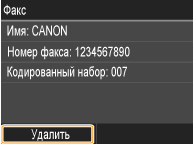
Выберите <Удалить>
<Да>.Если в шаге 2 указаны адресаты в разделе Групповой набор, на экране отобразится <Количество адресатов>. При выборе этого элемента отобразятся подробные сведения об адресатах в разделе Групповой набор.
 |
|
|
Быстрое и удобное удаление адресатов без отображения списка адресатовПеред выбором <Адресат> в шаге 1, вы можете выбрать
/ для внесения изменений в список выбранных адресатов. Выберите удаляемого адресата и нажмите . |