
Настройка файлового сервера
Технология FTP, использующаяся также для Интернета, применяется для отправки файлов на файловый сервер. FTP это протокол для передачи файлов между компьютерами.
|
|
|
Можно зарегистрировать файловый сервер для адресной книги, указав ее в качестве адресата для сканирования в (Регистрация адресной книги с помощью Удаленного ИП).
Использование режима PASV для FTP (Настройки для использования режима FTP PASV).
|
 |
|
Для использования Windows Server 2003/Server 2008/Vista/7/Server 2008 R2/8/8.1/Server 2012/Server 2012 R2 в качестве сервера FTP требуется установка IIS. Если служба IIS не установлена на используемом компьютере, то перед вводом приведенных ниже параметров необходимо установить версию IIS для используемой операционной системы. Процедура установки изложена в руководствах к используемой операционной системе.
Аутентификация пользователя для доступа к серверам FTP выполняется с использованием базы данных локальных учетных записей для Windows Server 2003/Server 2008/Vista/7/Server 2008 R2/8/8.1/Server 2012/Server 2012 R2, используемого в качестве сервера FTP.
Таким образом, невозможно использовать учетную запись пользователя домена, зарегистрированного в Windows Server 2003/Server 2008/Vista/7/Server 2008 R2/8/8.1/Server 2012/Server 2012 R2 для отправки данных непосредственно с аппарата на серверы FTP или другие домены. |
Windows Server 2003/Server 2008/Vista/7/Server 2008 R2/8/8.1/Server 2012/Server 2012 R2
В этом разделе описаны процедуры использования домашнего каталога по умолчанию при выбранной настройке [Default FTP Site] (FTP-узел по умолчанию)/[FTP Sites] (FTP-узлы). Для использования прочих настроек, введите FTP-узел и исходный каталог, руководствуясь документацией IIS.
При настройке сервера FTP рекомендуется обратиться к администратору используемой сети.
В следующих процедурах используются элементы, отображающиеся на экранах для Windows Vista/8. В зависимости от среды, отображаемые на экране элементы могут отличаться.
При настройке сервера FTP рекомендуется обратиться к администратору используемой сети.
В следующих процедурах используются элементы, отображающиеся на экранах для Windows Vista/8. В зависимости от среды, отображаемые на экране элементы могут отличаться.
1
Войдите в операционную систему Windows в качестве члена группы, имеющей права доступа к каталогу, который будет назначен в качестве каталога FTP-узла.
Параметры прав доступа для диска или каталога могут быть разными — это зависит от того, какая операционная система используется. Дополнительные сведения см. в руководстве Windows.
2
Запустите службу IIS.
Windows Server 2003: В меню [Start] (Пуск) выберите [Administrative Tools] (Администрирование) - [Internet Information Services Manager] (Диспетчер служб IIS).
Windows Vista/Server 2008: В меню [Start] (Пуск) выберите пункт [Control Panel] (Панель управления). Двойной щелчок по [Administrative Tools] (Администрирование)  [Internet Information Services (IIS) Manager] (Диспетчер служб IIS).
[Internet Information Services (IIS) Manager] (Диспетчер служб IIS).Windows 7/Server 2008 R2: В меню [Start] (Пуск) выберите пункт [Control Panel] (Панель управления). Щелкните [System and Security] (Система и безопасность) [Administrative Tools] (Администрирование) дважды щелкните [Internet Information Services (IIS) Manager] (Диспетчер служб IIS).
[Administrative Tools] (Администрирование) дважды щелкните [Internet Information Services (IIS) Manager] (Диспетчер служб IIS).Windows 8/8.1/Server 2012/Server 2012 R2: Поместите курсор в правый верхний (нижний) угол экрана, выберите [Settings] (Настройки) [Control Panel] (Панель управления). Щелкните [System and Security] (Система и безопасность) [Administrative Tools] (Администрирование) дважды щелкните [Internet Information Services (IIS) Manager] (Диспетчер служб IIS).
выберите [Settings] (Настройки) [Control Panel] (Панель управления). Щелкните [System and Security] (Система и безопасность) [Administrative Tools] (Администрирование) дважды щелкните [Internet Information Services (IIS) Manager] (Диспетчер служб IIS).3
Установите FTP-узел.
При использовании Windows Server 2003/Vista/Server 2008:
|
1
|
Щелкните правой кнопкой мыши значок [FTP Site] (FTP-узел)
щелкните [Properties] (Свойства).В Windows Server 2003, значок [Default FTP Site] (FTP-узел по умолчанию) находится в папке [FTP Sites] (FTP-узлы).
|
|
2
|
В диалоговом окне [FTP Site Properties] (Свойства FTP-узла) выберите вкладку [Security Accounts] (Безопасные учетные записи).
В Windows Server 2003 выполните вышеописанную операцию в диалоговом окне [Default FTP Sites Properties] (Свойства FTP-узла по умолчанию).
|
|
3
|
Отмените выбор [Allow only anonymous connections] (Разрешить только анонимные подключения).
|
|
4
|
Перейдите на вкладку [Home Directory] (Домашний каталог)
выберите [Read] (Чтение) и [Write] (Запись) щелкните [OK]. |
При использовании Windows 7/Server 2008 R2:
|
1
|
Щелкните правой кнопкой мыши значок [Sites] (Сайты)
щелкните [Add FTP Site] (Добавить FTP-сайт). |
|
2
|
Введите надлежащую информацию сайта в диалоговом окне [Add FTP Site] (Добавить FTP-сайт)
щелкните [Next] (Далее). |
|
3
|
Укажите привязку и настройки TLS соответственно
нажмите [Next] (Далее). |
|
4
|
Отмените выбор [Anonymous] (Анонимный) для [Authentication] (Аутентификация).
|
|
5
|
Выберите [Read] (Чтение) и [Write] (Запись) для [Permissions] (Разрешения)
щелкните [Finish] (Готово). |
При использовании Windows 8/8.1/Server 2012/Server 2012 R2:
|
1
|
Щелкните правой кнопкой мыши значок [Sites] (Сайты)
щелкните [Add FTP Site] (Добавить FTP-сайт). |
|
2
|
Введите надлежащую информацию сайта в диалоговом окне [Add FTP Site] (Добавить FTP-сайт)
щелкните [Next] (Далее). |
|
3
|
Укажите привязку и настройки TLS соответственно, нажмите [Next] (Далее).
|
|
4
|
Отмените выбор [Anonymous] (Анонимный) для [Authentication] (Аутентификация).
|
|
5
|
Установите пользователя/группу, которому необходимо дать право доступа к FTP-узлу в [Allow access to] (Разрешить доступ к).
|
|
6
|
Выберите [Read] (Чтение) и [Write] (Запись) для [Permissions] (Разрешения)
щелкните [Finish] (Готово). |
4
Проверьте полное имя компьютера.
5
Задайте пользователя и пароль для обеспечения доступа к FTP-узлу.
|
1
|
Перейдите в окно управления компьютером.
Windows Server 2003: В меню [Start] (Пуск) щелкните правой кнопкой мыши [My Computer] (Мой компьютер)
и выберите [Manage] (Управление).Windows Vista/Server 2008/7/Server 2008 R2: В меню [Start] (Пуск) щелкните правой кнопкой мыши [Computer] (Компьютер)
и выберите [Manage] (Управление).Windows 8/8.1: Щелкните правой кнопкой мыши по начальному экрану
и выберите [All apps] (Все приложения). Щелкните правой кнопкой мыши [Computer] (Компьютер) или [This PC] (Этот ПК) и выберите [Manage] (Управление).Windows Server 2012/Server 2012 R2: Поместите курсор в левый нижний угол экрана и щелкните правой кнопкой мыши
выберите [Computer Management] (Управление компьютером). |
|
2
|
Двойной щелчок по [Local Users and Groups] (Локальные пользователи и группы) для [System Tools] (Служебные программы) в окне [Computer Management] (Управление компьютером).
При использовании Windows Server 2008/Server 2008 R2, двойной щелчок по [Configuration] (Конфигурация) под [Server Manager] (Диспетчер сервера).
|
|
3
|
Щелкните правой кнопкой мыши по папке [Users] (Пользователи)
щелкните [New User] (Новый пользователь). |
|
4
|
В диалоговом окне [New User] (Новый пользователь) введите имя пользователя в [User name] (Имя пользователя)
введите пароль в [Password] (Пароль) повторите пароль в [Confirm Password] (Подтверждение пароля) щелкните [Create] (Создать). Укажите имя пользователя длиной не более 20 алфавитно-цифровых символов и пароль длиной не более 32 алфавитно-цифровых символов.
Если выбран вариант [User must change password at next logon] (Требовать смену пароля при следующем входе в систему), любые добавляемые новые пользователи должны изменять свои пароли для передачи данных с аппарата. (Пароль нельзя изменить с панели управления.)
 В среде Active Directory процедура настройки пользователей отличается от вышеописанной. Дополнительные сведения см. в руководстве Windows.
|
UNIX/Linux
В некоторых операционных системах для использования FTP могут понадобиться подробные параметры. За подробностями обратитесь к администратору используемой сети.
1
Зайдите в рабочую станцию как привилегированный пользователь настройте пользователей, отправляющих документы с аппарата, и их пароли.
настройте пользователей, отправляющих документы с аппарата, и их пароли.Введите имя пользователя и пароль, не более 32 алфавитно-цифровых символов.
2
Создайте общую папку, которая будет использоваться для адресов получателей, затем организуйте доступ с правом чтения и записи для пользователей, которые будут передавать данные.
Mac OS X 10.7 - 10.9
|
|
|
Снимки экрана и имена элементов в Mac OS X 10.8 используются в процедурах, общих для всех операционных систем.
При изменении настроек компьютера может потребоваться разблокировать компьютер, нажав значок ключа.
|
1
Войдите в операционную систему Mac OS X в качестве администратора.
2
Запустите службу FTP в Mac OS X.
Mac OS X 10.7/10.8
|
1
|
Щелкните [Перейти]
[Applications] (Приложения) [Utilities] (Утилиты). |
|
2
|
Дважды щелкните и запустите [Terminal] (Терминал).
|
|
3
|
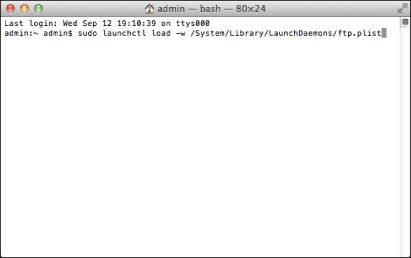
Выполните следующие команды.
sudo launchctl load -w /System/Library/LaunchDaemons/ftp.plist
 |
3
Задайте пользователя и пароль для отправки данных.
|
1
|
Щелкните [Accounts] (Учетные записи)/[Users & Groups] (Пользователи и группы) в окне [System Preferences] (Настройки системы).
|
|
2
|
В окне [Accounts] (Учетные записи)/[Users & Groups] (Пользователи и группы) введите имя пользователя, которому необходимо отправить данные с аппарата через Mac OS X
введите пароль. |
4
Создайте общую папку, в которую должны будут отправляться файлы.
Образец настройки:
Создайте папку с именем «Папка_FTP» (настраиваемая) в [Go] (Переход) - [Home] (Главная) - имя зарегистрированного пользователя - [Public] (Общественный) - [Drop Box].
Создайте папку с именем «Папка_FTP» (настраиваемая) в [Go] (Переход) - [Home] (Главная) - имя зарегистрированного пользователя - [Public] (Общественный) - [Drop Box].
5
Настройте разрешения на доступ для общей папки, созданной на шаге 4.
|
1
|
Выбрав общую папку щелкните [Get Info] (Получить информацию) в меню [File] (Файл).
|
|
2
|
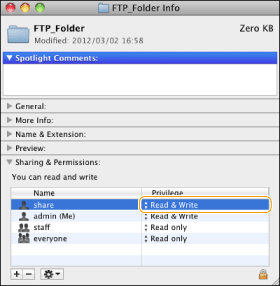
Перейдите к [Sharing & Permissions] (Общий доступ и разрешения).
|
|
3
|
Разрешите чтение/запись для [Privilege] (Право доступа).
 |
|
|
|
При использовании Windows Vista во время выполнения данной процедуры может появиться диалоговое окно. В этом случае введите имя пользователя и пароль. Дополнительная информация приводится в руководствах, прилагаемых к операционной системе.
|