
Сохранение/загрузка адресной книги
|
Зарегистрированные данные адресной книги можно сохранить на компьютере, а сохраненные на компьютере данные адресной книги можно зарегистрировать на аппарате. Можно импортировать регистрационные сведения с данного аппарата на другие и наоборот*.
* Функция может быть недоступна в зависимости от модели.
|
Сохранение адресной книги
1
Запустите Удаленный ИП и войдите в систему в режиме администратора системы. Запуск Удаленного ИП
2
Щелкните [Настройки/Регистрация].
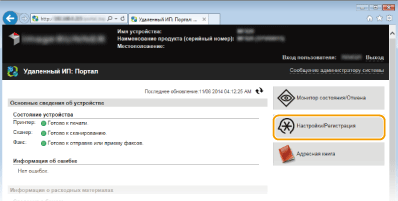
3
Щелкните [Импорт/Экспорт]  [Экспорт].
[Экспорт].
4
Укажите настройки экспорта.

 [Адресная книга]
Установите флажок.
 [Пароль шифрования]
Введите пароль.
 [Подтвердить]
Введите пароль повторно.
5
Щелкните [Начать экспорт].
6
Следуйте инструкциям на экране, чтобы указать место сохранения экспортированной адресной книги.
Адресная книга сохранена.
|
|
Не используйте аппарат до завершения операции.Во время процесса экспорта экран не меняется. Не запускайте функцию Удаленного ИП, пока в нижней части экрана не отобразится сообщение [The (file name) download has completed.] (Загрузка файла (имя файла) завершена.).
|
Загрузка адресной книги
|
|
|
При загрузке данных адресной книги текущие зарегистрированные данные адресной книги будут перезаписаны.
При загрузке адресной книги выполняется удаление всех уже зарегистрированных <Часто используемые параметры> для <Факс>, <Сканирование> и т. д.
|
1
Запустите Удаленный ИП и войдите в систему в режиме администратора системы. Запуск Удаленного ИП
2
Щелкните [Настройки/Регистрация].
3
Щелкните [Импорт/Экспорт] [Импорт].
[Импорт].

Если <Ограничить новых адресатов> это <Вкл.>, адресную книгу импортировать нельзя. Ограничение круга адресатов
4
Укажите настройки импорта.
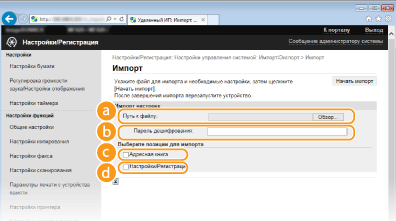 [Путь к файлу]
Укажите файл адресной книги, который необходимо импортировать.
Чтобы указать файл, который необходимо импортировать, щелкните [Обзор] и выберите нужный файл, либо введите путь к нему в поле [Путь к файлу] (имя этого файла и место его хранения).
[Пароль дешифрования]Введите пароль для импорта зашифрованного файла.
[Адресная книга]Установите флажок.
 [Настройки/Регистрация]
Установите флажок для импорта настроек и регистрации. Сохранение/загрузка настроек
5
Нажмите кнопку [Начать импорт].
6
Щелкните [OK].
Указанные данные адресной книги будут импортированы на аппарат.