Настройки принтера
 |
|
Для всех настроек принтера указано краткое описание. Настройки по умолчанию отмечены крестиком (
 ). ). |
 |
Символы звездочки (*)Настройки, помеченные символом «*1», используются только для моделей imageRUNNER C1225iF.
Настройки, помеченные символом «*2», доступны только в случае регистрации дополнительного комплекта Print Kit.
Приоритет настроекНастройки, указанные в приложении или в драйвере принтера, переопределяют настройки, заданные на аппарате. Настройки, описанные в этом разделе, рекомендуется использовать при печати в таких операционных системах, как UNIX, где недоступны драйверы принтера для аппарата.
Доступность настроекВсе приведенные в данном разделе настройки принтера, за исключением <Замещение формата бумаги> (Замещение формата бумаги), доступны только для печати PCL. Указывать эти настройки необязательно (например, при печати с использованием драйвера принтера UFR II).
|
Копий 
Задает количество копий для печати.
|
1
—99 (Копий) |
<Меню>  <Настройки принтера> <Копий> Укажите количество копий для печати <Применить>
<Настройки принтера> <Копий> Укажите количество копий для печати <Применить>Двусторонний режим печати
Укажите, требуется ли печать двусторонних распечаток.
|
Выкл.
Вкл. |
<Меню> <Настройки принтера> <Двусторонний режим печати> <Выкл.> или <Вкл.>
<Настройки принтера> <Двусторонний режим печати> <Выкл.> или <Вкл.>Бумага по умолчанию
Выберите настройку типа и размера бумаги по умолчанию.
|
|
|
<Формат бумаги по умолчанию> и <Тип бумаги по умолч.> нельзя указать отдельно. Укажите размер бумаги на экране <Формат бумаги по умолчанию> и укажите тип бумаги на экране <Тип бумаги по умолч.>.
|
Формат бумаги по умолчанию
Выберите настройку формата бумаги по умолчанию.
|
A4
A5
B5 Nagagata 3
Yougatanaga 3
Открытка Открытка для ответа Открытка 4 на 1 LTR LGL
STMT EXEC FOOLSCAP OFICIO № 10 (COM10) Monarch DL ISO-C5 Government-LTR Government-LGL AUS-FOOLSCAP Brazil-OFICIO Mexico-OFICIO Korean-LGL F4A Пользовательский |
Тип бумаги по умолч.
Выберите настройку типа бумаги по умолчанию.
|
Обычная 1 (64-75 г/m²)
Обычная 2 (76-90 г/m²)
Обычная 3 (91-105 г/m²)
Восстановленная 1 (64-75 г/m²)
Восстановленная 2 (76-90 г/m²)
Восстановленная 3 (91-105 г/m²)
Цветная
Плотная 1 (106-128 г/m²)
Плотная 2 (129-163 г/m²)
Плотная 3 (164-220 г/m²)
Открытка
Конверт
Тонкая (60-63 г/m²)
OHP-пленка
Этикетки
Документная (90 г/m²)
|
|
|
|
При выборе конверта (<№ 10 (COM10)>, <Monarch>, <DL>, <Nagagata 3>, <Yougatanaga 3> или <ISO-C5>) в качестве формата бумаги в <Формат бумаги по умолчанию>, только <Конверт> доступен в качестве типа бумаги.
|
<Меню> <Настройки принтера> <Бумага по умолчанию> Выберите формат бумаги Выберите тип бумаги
<Настройки принтера> <Бумага по умолчанию> Выберите формат бумаги Выберите тип бумагиЗамещение формата бумаги
Укажите, требуется ли печать на бумаге формата LTR вместо А4, если загружен только один из указанных форматов. Настройка параметров принтера на аппарате
|
Выкл.
Вкл. |
Качество печати
Укажите качество печати (плотность тонера и способы обработки данных изображения).
Плотность
Укажите плотность печати для тонера каждого цвета. Плотность увеличивается с увеличением значения.
|
Желтый
17 уровней
Малиновый
17 уровней
Голубой
17 уровней
Черный
17 уровней
|
|
|
|
Настройки, указанные для <Плотность>, недоступны, если выбран параметр <Экономия тонера>.
|
<Меню> <Настройки принтера> <Качество печати> <Плотность> Выберите цвет тонера Укажите плотность тонера <Применить> <Применить>
<Настройки принтера> <Качество печати> <Плотность> Выберите цвет тонера Укажите плотность тонера <Применить> <Применить>Плотность (точная настройка)
Настройте плотность тонера каждого цвета. Можно настроить плотность отдельно для более темных (<Высокий>), средних (<Средний>) и светлых областей (<Низкий>).
|
Желтый
Высокий
17 уровней
Средний
17 уровней
Низкий
17 уровней
Малиновый
Высокий
17 уровней
Средний
17 уровней
Низкий
17 уровней
Голубой
Высокий
17 уровней
Средний
17 уровней
Низкий
17 уровней
Черный
Высокий
17 уровней
Средний
17 уровней
Низкий
17 уровней
|
<Меню> <Настройки принтера> <Качество печати> <Плотность> <Точн. настр-ка> Выберите цвет тонера <Высокий>, <Средний>, или <Низкий> Укажите плотность тонера Выберите <Применить> повторно до отображения <Настройки применены.>.
<Настройки принтера> <Качество печати> <Плотность> <Точн. настр-ка> Выберите цвет тонера <Высокий>, <Средний>, или <Низкий> Укажите плотность тонера Выберите <Применить> повторно до отображения <Настройки применены.>.Экономия тонера
Укажите, следует ли уменьшить потребление тонера.
|
Выкл.
Вкл. |
 |
|
Если выбрана эта настройка, тонкие линии и области с более низкой плотностью печати могут быть нечеткими.
|
<Меню> <Настройки принтера> <Качество печати> <Экономия тонера> <Выкл.> или <Вкл.>
<Настройки принтера> <Качество печати> <Экономия тонера> <Выкл.> или <Вкл.>Градация
Выберите способ обработки данных для воспроизведения градаций. Выберите <Высокая 2>, чтобы обеспечить более высокое качество печати, чем при выборе <Высокая 1>.
|
Высокая 1
Высокая 2
|
<Меню> <Настройки принтера> <Качество печати> <Градация> <Высокая 1> или <Высокая 2>
<Настройки принтера> <Качество печати> <Градация> <Высокая 1> или <Высокая 2>Специальный режим сглаживания
Выберите режим сглаживания для печати документов с гладким покрытием. Если вас не устраивают результаты печати в режиме <Режим 1> (по умолчанию), попробуйте напечатать документы повторно в другом режиме.
|
Режим 1
Режим 2
Режим 3
Режим 4
Режим 5
Режим 6
|
<Меню> <Настройки принтера> <Качество печати> <Специальный режим сглаживания> Выберите режим сглаживания
<Настройки принтера> <Качество печати> <Специальный режим сглаживания> Выберите режим сглаживания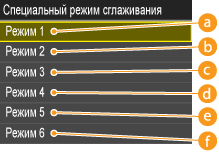
 <Режим 1>
Печать со сглаживанием краев текста, линий и графических объектов темных цветов. Рекомендуется использовать эту настройку для большинства типов печати.
 <Режим 2>
Печать со сглаживанием обоих краев и внутренних полутонов графических объектов.
 <Режим 3>
Печать со сглаживанием текста и линий темных цветов на полутоновом фоне.
 <Режим 4>
Печать со сглаживанием краев объектов (текста, линий и фотографий).
 <Режим 5>
Равномерная печать изображений и полутонов.
 <Режим 6>
Печать целых объектов со сглаживанием.
|
|
|
Если для <Полутона> (Полутона) выбран параметр <Стохастическое растрирование>, <Режим 1>, <Режим 2>, <Режим 3> и <Режим 4> применяют тот же эффект для распечаток, что и <Режим 6>.
|
Коррекция объема тонера
Этот параметр позволяет настраивать функцию Экономия тонера. При включенной функции Экономия тонера аппарат использует меньше тонера для печати документов, что продлевает ресурс тонера.
|
Нормальный
Приоритет градации Приоритет текста |
<Меню> <Настройки принтера> <Качество печати> <Коррекция объема тонера> Выберите объем тонера
<Настройки принтера> <Качество печати> <Коррекция объема тонера> Выберите объем тонера
<Нормальный>
Данные текста и линий печатаются объемом тонера, поддерживающим разрешение текста и линий. Прочие типы данных печатаются объемом тонера, поддерживающим цвет.
<Приоритет градации>
Все данные печатаются объемом тонера, поддерживающим цвет.
<Приоритет текста>
Все данные печатаются объемом тонера, поддерживающим разрешение.
Контроль строк
Выберите способ обработки данных для воспроизведения линий. Если выбран параметр <Приоритет разрешения>, линии обрабатываются для печати с той же четкостью, что и текст. Если выбран параметр <Приоритет градации>, линии обрабатываются как графические объекты и печатаются в тех же тонах и градациях, что и графические объекты.
|
Приоритет разрешения
Приоритет градации
|
<Меню> <Настройки принтера> <Качество печати> <Контроль строк> <Приоритет разрешения> или <Приоритет градации>
<Настройки принтера> <Качество печати> <Контроль строк> <Приоритет разрешения> или <Приоритет градации>Макет
Укажите настройки макета страницы (например, положение переплета и значения полей).
Позиция переплета
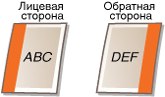
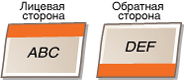
Выберите положение переплета для бумаги (вдоль длинного или короткого края). При двусторонней печати ориентация страницы выбирается автоматически для создания корректного макета. На следующих иллюстрациях  представляет поля.
представляет поля.Положение переплета вдоль длинного края листа:
 |
 |
Положение переплета вдоль короткого края листа:
 |
 |
|
Длинный край
Короткий край
|
|
|
|
Поле для переплета нельзя создать только с помощью этого параметра. Этот параметр в сочетании с параметром <Отступ> используется для настройки поля для переплета для выбранного положения переплета.
|
<Меню> <Настройки принтера> <Макет> <Позиция переплета> <Длинный край> или <Короткий край>
<Настройки принтера> <Макет> <Позиция переплета> <Длинный край> или <Короткий край>Отступ
Укажите поле для переплета, которое будет применено для положения переплета, выбранного в параметре <Позиция переплета>.
|
-50,0—±0
—+50,0 (мм) |
|
|
|
Если при выборе этой настройки какие-либо данные печати переносятся за пределы области печати, та часть, которая находится за пределами области печати, не выводится на печать.
|
<Меню> <Настройки принтера> <Макет> <Отступ> Укажите поле для переплета <Применить>
<Настройки принтера> <Макет> <Отступ> Укажите поле для переплета <Применить>Смещ. короткого края (Передн.)
Укажите позицию печати, задав значение смещения для короткого края на лицевой стороне бумаги. При увеличении значения позиция печати смещается вправо. При уменьшении значения позиция печати смещается влево.
|
-50,0—±0
—+50,0 (мм) |
|
|
|
Если при выборе этой настройки какие-либо данные печати переносятся за пределы области печати, та часть, которая находится за пределами области печати, не выводится на печать.
|
|
|
|
Можно указать этот параметр вместе с параметрами <Смещен. длинного края (Передн.)>, <Смещение короткого края (Задн.)> и <Смещение длинного края (Задн.)>. Если указаны все четыре параметра, позиция печати смещается, как показано на следующей иллюстрации.
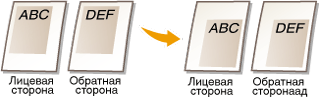 Если настройки смещения указаны в сочетании с параметром <Отступ>, указанные значения суммируются.
|
<Меню> <Настройки принтера> <Макет> <Смещение короткого края (Передн.)> Укажите значение смещения <Применить>
<Настройки принтера> <Макет> <Смещение короткого края (Передн.)> Укажите значение смещения <Применить>Смещен. длинного края (Передн.)
Укажите позицию печати, задав значение смещения для длинного края на лицевой стороне бумаги. При увеличении значения позиция печати смещается вниз. При уменьшении значения позиция печати смещается вверх.
|
-50,0—±0
—+50,0 (мм) |
|
|
|
Если при выборе этой настройки какие-либо данные печати переносятся за пределы области печати, та часть, которая находится за пределами области печати, не выводится на печать.
|
<Меню> <Настройки принтера> <Макет> <Смещение длинного края (Передн.)> Укажите значение смещения <Применить>
<Настройки принтера> <Макет> <Смещение длинного края (Передн.)> Укажите значение смещения <Применить>Смещение короткого края (Задн.)
Укажите позицию печати, задав значение смещения для короткого края на обратной стороне бумаги. При увеличении значения позиция печати смещается вправо. При уменьшении значения позиция печати смещается влево.
|
-50,0—±0
—+50,0 (мм) |
|
|
|
Если при выборе этой настройки какие-либо данные печати переносятся за пределы области печати, та часть, которая находится за пределами области печати, не выводится на печать.
|
<Меню> <Настройки принтера> <Макет> <Смещение короткого края (Задн.)> Укажите значение смещения <Применить>
<Настройки принтера> <Макет> <Смещение короткого края (Задн.)> Укажите значение смещения <Применить>Смещение длинного края (Задн.)
Укажите позицию печати, задав значение смещения для длинного края на обратной стороне бумаги. При увеличении значения позиция печати смещается вниз. При уменьшении значения позиция печати смещается вверх.
|
-50,0—±0
—+50,0 (мм) |
|
|
|
Если при выборе этой настройки какие-либо данные печати переносятся за пределы области печати, та часть, которая находится за пределами области печати, не выводится на печать.
|
<Меню> <Настройки принтера> <Макет> <Смещение длинного края (Задн.)> Укажите значение смещения <Применить>
<Настройки принтера> <Макет> <Смещение длинного края (Задн.)> Укажите значение смещения <Применить>Автоматический пропуск ошибки
Укажите, требуется ли автоматически пропускать ошибки, чтобы выполнить обход ошибок и продолжить печать при возникновении ошибки в данных печати. Если выбрано значение <Выкл.>, можно пропустить ошибку, используя панель управления.
|
Выкл.
Вкл. |
|
|
|
При пропуске выполняется обход ошибок в данных печати, что позволяет корректно напечатать документ.
Пропуск ошибок можно выполнить вручную.
 <Задание на копирование/печать> <Состояние задания> Выберите документ с ошибками <Пропуск ошибки> <Задание на копирование/печать> <Состояние задания> Выберите документ с ошибками <Пропуск ошибки> |
<Меню> <Настройки принтера> <Автоматический пропуск ошибки> <Выкл.> или <Вкл.>
<Настройки принтера> <Автоматический пропуск ошибки> <Выкл.> или <Вкл.>Тайм-аут
Укажите интервал, по истечении которого аппарат удаляет данные незавершенной печати из памяти. Аппарат удаляет данные незавершенной печати, поскольку они могут содержать ошибки, из-за которых аппарат не сможет выполнить печать следующего документа.
|
5—15
—300 (сек.) |
|
|
|
Дождитесь, пока аппарат не получит все данные печати от компьютера (особенно при печати больших объемов данных). Если указан слишком короткий интервал, аппарат может не успеть получить все данные печати вовремя.
|
<Меню> <Настройки принтера> <Тайм-аут> Задайте период времени <Применить>
<Настройки принтера> <Тайм-аут> Задайте период времени <Применить>Индивидуальные настройки *1
Данная настройка позволяет аппарату обрабатывать данные, полученные от основного компьютера, в указанном формате данных. Установка режима индивидуализации для <Авто> указывает аппарату определять тип данных, полученных от основного компьютера, на основе входящих заданий. При печати из приложений на компьютере рекомендуется использование <Авто>.
|
Авто
PS PCL |
<Меню> <Настройки принтера> <Индивидуальные настройки> Установите режим индивидуализации
<Настройки принтера> <Индивидуальные настройки> Установите режим индивидуализацииЦветовой режим
Выберите цветную или черно-белую печать. Если выбрано значение <Авто (Цветной/Ч-б)>, аппарат автоматически переключает цветовой режим, печатая и цветные, и черно-белые страницы в режиме черно-белой печати.
|
Авто (Цветной/Ч-б)
Цветной
Черно-белый
|
<Меню> <Настройки принтера> <Цветовой режим> Выберите цветной режим
<Настройки принтера> <Цветовой режим> Выберите цветной режимПараметры градации
Задайте этот параметр, чтобы обеспечить сглаживание градаций для графических объектов и фотографий. Выберите <Плавное 1>, чтобы использовать средний коэффициент сглаживания. Выберите <Плавное 2>, чтобы использовать более высокий коэффициент сглаживания, чем <Плавное 1>. Этот параметр можно указать отдельно для графических объектов и изображений.
|
Градация
Выкл.
Плавное 1
Плавное 2
Применить к графике
Выкл.
Вкл.
Применить к изображениям
Выкл.
Вкл.
|
<Меню> <Настройки принтера> <Параметры градации> Укажите настройки градации
<Настройки принтера> <Параметры градации> Укажите настройки градацииВывод сжатого изображения
Укажите способ обработки данных печати, если объем данных слишком велик для сохранения в памяти аппарата. Аппарат может печатать данные с более низким качеством (<Вывод>) или отменить печать и отобразить сообщение об ошибке (<Ошибка отображения>).
|
Вывод
Отобразить ошибку |
<Меню> <Настройки принтера> <Вывод сжатого изображения> <Вывод> или <Ошибка отображения>
<Настройки принтера> <Вывод сжатого изображения> <Вывод> или <Ошибка отображения>UFR II
Укажите настройки печати UFR II, такие как макет страницы и качество печати.
Полутона
Укажите способ обработки данных для воспроизведения полутонов. Можно выбрать использование <Стохастическое растрирование>, <Разрешение> или <Градация> отдельно для текста, графических объектов и изображений.
|
Стохастическое растрирование
Выкл.
Вкл.
Разрешение/Градация
Текст
Разрешение
Градация
Графика
Разрешение
Градация
Изображение
Разрешение
Градация
|
<Меню> <Настройки принтера> <UFR II> <Полутона> Укажите настройки полутонов
<Настройки принтера> <UFR II> <Полутона> Укажите настройки полутонов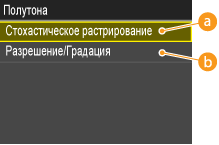
<Стохастическое растрирование>
Печать мелкого текста и тонких линий с прозрачным покрытием. Если для этого параметра выбрано значение <Вкл.>, параметры <Разрешение> и <Градация>, заданные для <Текст>, <Графика> и <Изображение>, неактивны.
<Разрешение>/<Градация>
<Разрешение>
Печать текста и тонких линий с прозрачными краями.
<Градация>
Печать градаций (например, градаций в графических объектах или фотографиях с гладким покрытием).
Исходный профиль RGB
Выберите исходный профиль для сопоставления цветов при печати RGB-данных, соответствующий используемому монитору. Если используется дисплей, совместимый с sRGB, при выборе <sRGB> тон распечаток будет приближен к тону, отображаемому на дисплее компьютера. При необходимости выберите <Гамма 1,5>, <Гамма 1,8> или <Гамма 2,4> для настройки значения гаммы. При увеличении значения тон распечатки становится более темным. Этот параметр можно указать отдельно для текста, графических объектов и изображений.
|
Текст
sRGB
Гамма 1,5
Гамма 1,8
Гамма 2,4
Графика
sRGB
Гамма 1,5
Гамма 1,8
Гамма 2,4
Изображение
sRGB
Гамма 1,5
Гамма 1,8
Гамма 2,4
|
|
|
|
Этот параметр доступен только при выборе <CMS> в <CMS (согласование)/Гамма>.
|
<Меню> <Настройки принтера> <UFR II> <Исходный профиль RGB> <Текст>, <Графика> или <Изображение> Выберите профиль источника
<Настройки принтера> <UFR II> <Исходный профиль RGB> <Текст>, <Графика> или <Изображение> Выберите профиль источникаПрофиль вывода
Выберите профиль вывода для сопоставления цветов. Рекомендуется использовать параметр по умолчанию <Нормальный> для печати текста или графических данных и параметр <Фото> для печати фотографий.
|
Текст
Нормальный
Фото Графика
Нормальный
Фото
Изображение
Нормальный
Фото
|
|
|
|
Этот параметр доступен только при выборе <CMS> в <CMS (согласование)/Гамма>.
|
<Меню> <Настройки принтера> <UFR II> <Профиль вывода> <Текст>, <Графика> или <Изображение> <Нормальный> или <Фото>
<Настройки принтера> <UFR II> <Профиль вывода> <Текст>, <Графика> или <Изображение> <Нормальный> или <Фото>Способ согласования
Выберите способ сопоставления цветов распечаток с цветами, отображаемыми на дисплее компьютера. Этот параметр можно указать отдельно для текста, графических объектов и изображений.
|
Текст
По восприятию
Насыщенность
Колориметрически
Графика
По восприятию
Насыщенность
Колориметрически
Изображение
По восприятию
Насыщенность
Колориметрически
|
|
|
|||||||||||
|
Настройки для драйвера принтера и дисплей принтера UFRII следующие:
Этот параметр доступен только при выборе <CMS> в <CMS (согласование)/Гамма>.
Для установки <Колориметрически>, установите <Способ согласования> на <Колориметрически>
установите <Профиль вывода> на <Фото>.Если необходимо использовать функцию «Яркое фото» при установленном драйвере UFR II, установите <Способ согласования> на <Насыщенность>
установите <Профиль вывода> на <Фото>. |
|||||||||||
<Меню> <Настройки принтера> <UFR II> <Способ согласования> <Текст>, <Графика> или <Изображение> Выберите метод сопоставления
<Настройки принтера> <UFR II> <Способ согласования> <Текст>, <Графика> или <Изображение> Выберите метод сопоставления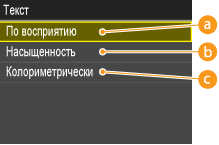
<По восприятию>
Сопоставление цветов, пригодное для печати фотографий, если также выбрано значение <Фото> для параметра <Профиль вывода>.
<Насыщенность>
Сопоставление цветов для печати цветной графики (иллюстрации и схемы).
<Колориметрически>
Сопоставление цветов, позволяющее минимизировать разницу в цвете оригиналов (например, образцы цвета или логотипы или распечатки).
Компенсация серого
Укажите, следует ли печатать данные в оттенках серого (черно-белые), используя только черный тонер. Этот параметр можно указать отдельно для текста, графических объектов и изображений.

|
Текст
Выкл.
Вкл.
Графика
Выкл.
Вкл.
Изображение
Выкл.
Вкл.
|
<Меню> <Настройки принтера> <UFR II> <Компенсация серого> <Текст>, <Графика> или <Изображение> <Выкл.> или <Вкл.>
<Настройки принтера> <UFR II> <Компенсация серого> <Текст>, <Графика> или <Изображение> <Выкл.> или <Вкл.>
<Выкл.>
Печать данных в оттенках серого (черно-белых) с использованием желтого, пурпурного, голубого и черного тонера. Воспроизводимость градаций темных областей повышена по сравнению с <Вкл.>.
<Вкл.>
Печать данных в оттенках серого (черно-белых) с использованием только черного тонера и уменьшение растекания тонера.
Выбор CMS (согласование)
Можно настроить аппарат или компьютер (драйвер принтера) для сопоставления цветов. Если выбран параметр <Принтер>, аппарат выполняет сопоставление цветов, а если выбран параметр <Хост>, сопоставление цветов выполняется компьютером или драйвером принтера.
|
Принтер
Хост |
<Меню> <Настройки принтера> <UFR II> <Выбор CMS (согласование)> <Принтер> или <Хост>
<Настройки принтера> <UFR II> <Выбор CMS (согласование)> <Принтер> или <Хост>CMS (согласование)/Гамма
Выберите способ обработки данных печати. Можно выбрать сопоставление цветов или коррекцию гаммы. Этот параметр можно указать отдельно для текста, графических объектов и изображений.
|
Текст
Гамма
CMS
Графика
Гамма
CMS
Изображение
Гамма
CMS
|
|
|
|||||||||||||||
|
Изменения этой настройки делают доступными/недоступными следующие пункты меню.
 : предусмотрено : предусмотрено  : Не допускается : Не допускается
|
<Меню> <Настройки принтера> <UFR II> <CMS (согласование)/Гамма> <Текст>, <Графика> или <Изображение> <Гамма> или <CMS>
<Настройки принтера> <UFR II> <CMS (согласование)/Гамма> <Текст>, <Графика> или <Изображение> <Гамма> или <CMS>Коррекция гамма
Установите значение коррекции гаммы для сопоставления яркости распечаток с яркостью оригинала. Если распечатка выглядит темнее или светлее оригинала, измените значение коррекции гаммы. При увеличении значения тон распечатки становится более темным. Этот параметр можно указать отдельно для текста, графических объектов и изображений.
|
Текст
1,0
1,4
1,8
2,2
Графика
1,0
1,4
1,8
2,2
Изображение
1,0
1,4
1,8
2,2
|
|
|
|
Этот параметр доступен только при выборе <Гамма> в <CMS (согласование)/Гамма>.
|
<Меню> <Настройки принтера> <UFR II> <Коррекция гамма> <Текст>, <Графика> или <Изображение> Установите значение гаммы
<Настройки принтера> <UFR II> <Коррекция гамма> <Текст>, <Графика> или <Изображение> Установите значение гаммыЭкономия бумаги
Укажите, требуется ли экономия бумаги путем запрета вывода пустых страниц в документах. При выборе значения <Вкл.> аппарат не выводит пустые страницы. Для вывода на печать всех данных в документе, включая пустые страницы, выберите <Выкл.>.
|
Выкл.
Вкл. |
<Меню> <Настройки принтера> <UFR II> <Экономия бумаги> <Выкл.> или <Вкл.>
<Настройки принтера> <UFR II> <Экономия бумаги> <Выкл.> или <Вкл.>Расширенное сглаживание
Укажите режим сглаживания для неровных контуров текста или графики. При выборе <Плавное 2> используется более высокий коэффициент сглаживания, чем <Плавное 1>. Этот параметр можно указать отдельно для текста и графических объектов.
|
Расширенное сглаживание
Выкл.
Плавное 1
Плавное 2
Применить к графике
Выкл.
Вкл.
Применить к тексту
Выкл.
Вкл.
|
|
|
|
Данная настройка позволяет применять сглаживание к графическим или текстовым данным. Сглаживание не применяется к данным изображения.
|
|
|
|
<Применить к графике> и <Применить к тексту> может быть выбран, только при выборе <Плавное 1> или <Плавное 2> для «Дополнительного сглаживания».
Настройки для <Применить к графике> и <Применить к тексту> на экране эффективны только при [Настройки принтера по умолчанию], заданном для Дополнительного сглаживания в драйвере принтера.
Результаты Дополнительного сглаживания могут отличаться в зависимости от символов и графических схем.
|
<Меню> <Настройки принтера> <UFR II> <Расширенное сглаживание> Укажите параметр сглаживания
<Настройки принтера> <UFR II> <Расширенное сглаживание> Укажите параметр сглаживанияPCL *1
Укажите настройки печати PCL (например, макет страницы и качество печати).
Экономия бумаги
Укажите, требуется ли экономия бумаги путем запрета вывода пустых страниц в документах. При выборе значения <Вкл.> аппарат не выводит пустые страницы. Для вывода на печать всех данных в документе, включая пустые страницы, выберите <Выкл.>.
|
Выкл.
Вкл. |
<Меню> <Настройки принтера> <PCL> <Экономия бумаги> <Выкл.> или <Вкл.>
<Настройки принтера> <PCL> <Экономия бумаги> <Выкл.> или <Вкл.>Ориентация
Выберите <Книжная> (вертикальная ориентация) или <Альбомная> (горизонтальная ориентация).
|
Книжная
Альбомная
|
<Меню> <Настройки принтера> <PCL> <Ориентация> <Книжная> или <Альбомная>
<Настройки принтера> <PCL> <Ориентация> <Книжная> или <Альбомная>Номер шрифта
Выберите шрифт. Для этого выберите соответствующий идентификационный номер шрифта (0 -104). С помощью панели управления можно напечатать список шрифтов PCL, содержащий образцы шрифта. Список шрифтов PS/PCL (imageRUNNER C1225iF)
|
0
—104 |
<Меню> <Настройки принтера> <PCL> <Номер шрифта> Выберите номер шрифта <Применить>
<Настройки принтера> <PCL> <Номер шрифта> Выберите номер шрифта <Применить>Кегль
Укажите размер шрифта в точках с шагом 0,25. Этот параметр можно задать, только если в <Номер шрифта> выбран пропорциональный масштабируемый шрифт.
|
4,00—12,00
—999,75 (пункт) |
<Меню> <Настройки принтера> <PCL> <Кегль> Укажите точечный размер <Применить>
<Настройки принтера> <PCL> <Кегль> Укажите точечный размер <Применить>Шаг
Укажите шаг (или количество символов на дюйм) с приращением 0,01. Этот параметр можно задать, только если в <Номер шрифта> выбран моноширинный масштабируемый или растровый шрифт.
|
0,44—10,00
—99,99 (cpi) |
<Меню> <Настройки принтера> <PCL> <Шаг> Укажите значение шага <Применить>
<Настройки принтера> <PCL> <Шаг> Укажите значение шага <Применить>Строки
Задайте количество строк, выводимых на печать на одной странице (5—128). Эта настройка изменяется автоматически в соответствии со значениями, указанными для параметров <Формат бумаги по умолчанию> и <Ориентация>.
|
5—64
—128 (строки) |
<Меню> <Настройки принтера> <PCL> <Строки> Укажите количество строк <Применить>
<Настройки принтера> <PCL> <Строки> Укажите количество строк <Применить>Кодировка символов
Выберите символьный код, который оптимально подходит для компьютера, с которого данные отправляются на печать. Указанная настройка игнорируется, если символьный код управляется шрифтом, заданным в <Номер шрифта>.
|
<Меню> <Настройки принтера> <PCL> <Кодировка символов> Выберите код символа
<Настройки принтера> <PCL> <Кодировка символов> Выберите код символаПользовательская бумага
Выберите, следует ли задать пользовательский формат бумаги. Выберите <Вкл.>, чтобы задать размеры бумаги в <Размер X> и <Размер Y>.
|
Выкл.
Вкл. |
<Меню> <Настройки принтера> <PCL> <Пользовательская бумага> <Выкл.> или <Вкл.>
<Настройки принтера> <PCL> <Пользовательская бумага> <Выкл.> или <Вкл.>Единица измерения
Выберите единицы измерения для указания пользовательского формата бумаги.
|
Миллиметры
Дюймы
|
<Меню> <Настройки принтера> <PCL> <Единица измерения> <Миллиметры> или <Дюймы>
<Настройки принтера> <PCL> <Единица измерения> <Миллиметры> или <Дюймы>Размер X
Укажите размер пользовательской бумаги по горизонтали (короткий край).
|
от 99—216
(мм) |
<Меню> <Настройки принтера> <PCL> <Размер X> Укажите размер <Применить>
<Настройки принтера> <PCL> <Размер X> Укажите размер <Применить>Размер Y
Укажите размер пользовательской бумаги по вертикали (длинный край).
|
от 148—355
(мм) |
<Меню> <Настройки принтера> <PCL> <Размер Y> Укажите размер <Применить>
<Настройки принтера> <PCL> <Размер Y> Укажите размер <Применить>Возврат каретки при пер. строки
Служит для настройки возврата каретки (CR) при получении аппаратом кода перевода строки (LF). Если выбрано значение <Да>, позиция печати перемещается к началу следующей строки при получении кода подачи строки. Если выбрано значение <Нет>, позиция печати перемещается к следующей строке непосредственно под полученным кодом подачи строки.

|
Да
Нет
|
<Меню> <Настройки принтера> <PCL> <Возврат каретки при переводе строки> <Да> или <Нет>
<Настройки принтера> <PCL> <Возврат каретки при переводе строки> <Да> или <Нет>Увеличить ширину печати A4
Укажите, требуется ли увеличивать ширину области печати на бумаге формата A4 в альбомной ориентации до формата Letter
|
Выкл.
Вкл. |
<Меню> <Настройки принтера> <PCL> <Увеличить ширину печати A4> <Выкл.> или <Вкл.>
<Настройки принтера> <PCL> <Увеличить ширину печати A4> <Выкл.> или <Вкл.>Полутона
Укажите способ обработки данных для воспроизведения полутонов. Можно выбрать использование <Стохастическое растрирование>, <Разрешение> или <Градация> отдельно для текста, графических объектов и изображений.
|
Стохастическое растрирование
Выкл.
Вкл.
Разрешение/Градация
Текст
Разрешение
Градация
Графика
Разрешение
Градация
Изображение
Разрешение
Градация
|
<Меню> <Настройки принтера> <PCL> <Полутона> Укажите настройки полутонов
<Настройки принтера> <PCL> <Полутона> Укажите настройки полутонов<Стохастическое растрирование>
Печать мелкого текста и тонких линий с прозрачным покрытием. Если для этого параметра выбрано значение <Вкл.>, параметры <Разрешение> и <Градация>, заданные для <Текст>, <Графика> и <Изображение>, неактивны.
<Разрешение>/<Градация>
<Разрешение>
Печать текста и тонких линий с прозрачными краями.
<Градация>
Печать градаций (например, градаций в графических объектах или фотографиях с гладким покрытием).
Исходный профиль RGB
Выберите исходный профиль для сопоставления цветов при печати RGB-данных, соответствующий используемому монитору. Если используется дисплей, совместимый с sRGB, при выборе <sRGB> тон распечаток будет приближен к тону, отображаемому на дисплее компьютера. При необходимости выберите <Гамма 1,5>, <Гамма 1,8> или <Гамма 2,4> для настройки значения гаммы. При увеличении значения тон распечатки становится более темным. Этот параметр можно указать отдельно для текста, графических объектов и изображений.
|
Текст
sRGB
Гамма 1,5
Гамма 1,8
Гамма 2,4
Графика
sRGB
Гамма 1,5
Гамма 1,8
Гамма 2,4
Изображение
sRGB
Гамма 1,5
Гамма 1,8
Гамма 2,4
|
|
|
|
Этот параметр доступен только при выборе <CMS> в <CMS (согласование)/Гамма>.
|
<Меню> <Настройки принтера> <PCL> <Исходный профиль RGB> <Текст>, <Графика> или <Изображение> Выберите профиль источника
<Настройки принтера> <PCL> <Исходный профиль RGB> <Текст>, <Графика> или <Изображение> Выберите профиль источникаПрофиль вывода
Выберите профиль вывода для сопоставления цветов. Рекомендуется использовать параметр по умолчанию <Нормальный> для печати текста или графических данных и параметр <Фото> для печати фотографий.
|
Текст
Нормальный
Фото Графика
Нормальный
Фото
Изображение
Нормальный
Фото
|
|
|
|
Этот параметр доступен только при выборе <CMS> в <CMS (согласование)/Гамма>.
|
<Меню> <Настройки принтера> <PCL> <Профиль вывода> <Текст>, <Графика> или <Изображение> <Нормальный> или <Фото>
<Настройки принтера> <PCL> <Профиль вывода> <Текст>, <Графика> или <Изображение> <Нормальный> или <Фото>Способ согласования
Выберите способ сопоставления цветов распечаток с цветами, отображаемыми на дисплее компьютера. Этот параметр можно указать отдельно для текста, графических объектов и изображений.
|
Текст
По восприятию
Насыщенность
Колориметрически
Графика
По восприятию
Насыщенность
Колориметрически
Изображение
По восприятию
Насыщенность
Колориметрически
|
|
|
|
Этот параметр доступен только при выборе <CMS> в <CMS (согласование)/Гамма>.
|
<Меню> <Настройки принтера> <PCL> <Способ согласования> <Текст>, <Графика> или <Изображение> Выберите метод сопоставления
<Настройки принтера> <PCL> <Способ согласования> <Текст>, <Графика> или <Изображение> Выберите метод сопоставления<По восприятию>
Сопоставление цветов, пригодное для печати фотографий, если также выбрано значение <Фото> для параметра <Профиль вывода>.
<Насыщенность>
Сопоставление цветов для печати цветной графики (иллюстрации и схемы).
<Колориметрически>
Сопоставление цветов, позволяющее минимизировать разницу в цвете оригиналов (например, образцы цвета или логотипы или распечатки).
Компенсация серого
Укажите, следует ли печатать данные в оттенках серого (черно-белые), используя только черный тонер. Этот параметр можно указать отдельно для текста, графических объектов и изображений.
|
Текст
Выкл.
Вкл.
Графика
Выкл.
Вкл.
Изображение
Выкл.
Вкл.
|
<Меню> <Настройки принтера> <PCL> <Компенсация серого> <Текст>, <Графика> или <Изображение> <Выкл.> или <Вкл.>
<Настройки принтера> <PCL> <Компенсация серого> <Текст>, <Графика> или <Изображение> <Выкл.> или <Вкл.><Выкл.>
Печать данных в оттенках серого (черно-белых) с использованием желтого, пурпурного, голубого и черного тонера. Воспроизводимость градаций темных областей повышена по сравнению с <Вкл.>.
<Вкл.>
Печать данных в оттенках серого (черно-белых) с использованием только черного тонера и уменьшение растекания тонера.
Выбор CMS (согласование)
Можно настроить аппарат или компьютер (драйвер принтера) для сопоставления цветов. Если выбран параметр <Принтер>, аппарат выполняет сопоставление цветов, а если выбран параметр <Хост>, сопоставление цветов выполняется компьютером или драйвером принтера.
|
Принтер
Хост |
<Меню> <Настройки принтера> <PCL> <Выбор CMS (согласование)> <Принтер> или <Хост>
<Настройки принтера> <PCL> <Выбор CMS (согласование)> <Принтер> или <Хост>CMS (согласование)/Гамма
Выберите способ обработки данных печати. Можно выбрать сопоставление цветов или коррекцию гаммы. Этот параметр можно указать отдельно для текста, графических объектов и изображений.
|
Текст
Гамма
CMS
Графика
Гамма
CMS
Изображение
Гамма
CMS
|
<Меню> <Настройки принтера> <PCL> <CMS (согласование)/Гамма> <Текст>, <Графика> или <Изображение> <Гамма> или <CMS>
<Настройки принтера> <PCL> <CMS (согласование)/Гамма> <Текст>, <Графика> или <Изображение> <Гамма> или <CMS>Коррекция гамма
Установите значение коррекции гаммы для сопоставления яркости распечатков с яркостью оригинала. Если распечатка выглядит темнее или светлее оригинала, измените значение коррекции гаммы. При увеличении значения тон распечатки становится более темным. Этот параметр можно указать отдельно для текста, графических объектов и изображений.
|
Текст
1,0
1,4
1,8
2,2
Графика
1,0
1,4
1,8
2,2
Изображение
1,0
1,4
1,8
2,2
|
|
|
|
Этот параметр доступен только при выборе <Гамма> в <CMS (согласование)/Гамма>.
|
<Меню> <Настройки принтера> <PCL> <Коррекция гамма> <Текст>, <Графика> или <Изображение> Установите значение гаммы
<Настройки принтера> <PCL> <Коррекция гамма> <Текст>, <Графика> или <Изображение> Установите значение гаммыРасширенное сглаживание
Укажите режим сглаживания для неровных контуров текста или графики. При выборе <Плавное 2> используется более высокий коэффициент сглаживания, чем <Плавное 1>. Этот параметр можно указать отдельно для текста и графических объектов.
|
Расширенное сглаживание
Выкл.
Плавное 1
Плавное 2
Применить к графике
Выкл.
Вкл.
Применить к тексту
Выкл.
Вкл.
|
<Меню> <Настройки принтера> <PCL> <Расширенное сглаживание> Укажите параметр сглаживания
<Настройки принтера> <PCL> <Расширенное сглаживание> Укажите параметр сглаживанияBarDIMM *2
Данная настройка позволяет печать штрих-кодов, поддерживаемую Комплектом печати штрих-кодов. При выборе <Включить> аппарат генерирует штрих-коды при поступлении команд штрих-кодов от основного компьютера. При выборе <Выключить> штрих-коды не генерируются даже при поступлении команд штрих-кодов от основного компьютера.
|
Включить
Выключить
|
|
|
|
Для включения меню BarDIMM необходимо активировать Комплект печати штрих-кодов. При отсутствии необходимости печати штрих-кодов, меню BarDIMM следует отключить. В противном случае скорость обработки стандартных заданий на печать может быть снижена.
|
|
|
|
Настройка по умолчанию <Выключить>. При активации Комплекта печати штрих-кодов она изменяется на <Включить>.
|
<Меню> <Настройки принтера> <PCL> <BarDIMM> <Включить> или <Выключить>
<Настройки принтера> <PCL> <BarDIMM> <Включить> или <Выключить>PS *1
Укажите настройки печати PS (например, макет страницы и качество печати).
Тайм-аут задания
Это позволяет указать количество времени до истечения времени ожидания задания. Если задание не завершилось в указанные временные рамки, задание автоматически отменяется.
|
0
—3600 (сек.) |
<Меню> <Настройки принтера> <PS> <Тайм-аут задания> Укажите секунды времени ожидания задания <Применить>
<Настройки принтера> <PS> <Тайм-аут задания> Укажите секунды времени ожидания задания <Применить>Печать ошибок PS
Данная настройка определяет, печатается ли страница ошибки при появлении ошибок.
|
Выкл.
Вкл. |
<Меню> <Настройки принтера> <PS> <Печать ошибок PS> <Выкл.> или <Вкл.>
<Настройки принтера> <PS> <Печать ошибок PS> <Выкл.> или <Вкл.>Чисто черный текст
Данная настройка воздействует на распечатки для черного (R=G=B=0% или C=M=Y=100%/Bk=N% или C=M=Y=0%/Bk=100%) текста на странице. В большинстве случаев предпочтительно оставить настройку данной опции <Вкл.>.


|
Выкл.
Вкл. |
|
|
|
В зависимости от печатаемых данных параметр «Экономия тонера» может не применяться, даже если выбрано <Вкл.>.
При выборе <Вкл.> для <Экономия тонера> очень светлые или детализированные изображения могут печататься нечетко.
|
<Меню> <Настройки принтера> <PS> <Чисто черный текст> <Выкл.> или <Вкл.>
<Настройки принтера> <PS> <Чисто черный текст> <Выкл.> или <Вкл.>Только черный для печ. черного
Данная настройка позволяет выбрать особый способ печати черного текста при его печати поверх цветного фона или графики.


|
Выкл.
Вкл. |
|
|
|
Данная настройка применяется и оказывает воздействие на чистый черный только при установке «Чистый черный текст» <Вкл.>.
|
<Меню> <Настройки принтера> <PS> <Только черный для печати черного> <Выкл.> или <Вкл.>
<Настройки принтера> <PS> <Только черный для печати черного> <Выкл.> или <Вкл.>Исходный профиль RGB
Выберите исходный профиль для сопоставления цветов при печати RGB-данных, соответствующий используемому монитору. Если используется дисплей, совместимый с sRGB, при выборе <sRGB> тон распечаток будет приближен к тону, отображаемому на дисплее компьютера. При необходимости выберите <Гамма 1,5>, <Гамма 1,8> или <Гамма 2,4> для настройки значения гаммы. При преобразовании профиля данных RGB в CMYK выберите <Нет>. При увеличении значения тон распечатки становится более темным. Этот параметр можно указать отдельно для текста, графических объектов и изображений.
|
sRGB
Гамма 1,5 Гамма 1,8 Гамма 2,4 Нет |
<Меню> <Настройки принтера> <PS> <Исходный профиль RGB> Выберите профиль источника
<Настройки принтера> <PS> <Исходный профиль RGB> Выберите профиль источникаПрофиль имитации CMYK
Данная настройка позволяет указывать имитационную цель для печати данных CMYK (Голубой Пурпурный Желтый Черный). Аппарат преобразует данные CMYK в устройство в зависимости от цветной модели CMYK, основанной на имитационной цели, выбранной в Профиле имитации CMYK.
|
JapanColor(Canon)
U.S. Web Coated v1.00(Canon)
Euro Standard v1.00(Canon) Нет |
|
|
|
Возможно, вы не сможете использовать все доступные профили. Если при используемом загруженном профиле данные цвета печатается серым, проверьте совместимость загруженного профиля.
Если аппарат получает данные с аппаратно-независимым определением цветового пространства (на основании CIE), цветовая обработка выполняется с использованием указанных настроек. Поэтому <Профиль имитации CMYK> не применяется аппаратом.
При выборе настройки, отличной от <Нет> и получении аппаратом аппаратно-зависимого определения цветового пространства, этот цвет обрабатывается основным компьютером, <Профиль имитации CMYK> также применяется аппаратом.
|
|
|
|
При выборе <Нет> области темного цвета могут быть пятнистыми в зависимости от данных.
|
<Меню> <Настройки принтера> <PS> <Профиль имитации CMYK> Выберите имитационный профиль CMYK
<Настройки принтера> <PS> <Профиль имитации CMYK> Выберите имитационный профиль CMYKИспольз. профиль шкалы серого
Данная настройка позволяет определять, как обрабатываются аппаратно-зависимые данные серого.
|
Выкл.
Вкл.
|
<Меню> <Настройки принтера> <PS> <Использовать профиль шкалы серого> <Выкл.> или <Вкл.>
<Настройки принтера> <PS> <Использовать профиль шкалы серого> <Выкл.> или <Вкл.>Профиль вывода
Эта настройка позволяет определять профиль, соответствующий печатаемым данным. Он применяется ко всем данным задания печати, чтобы выбранный профиль соответствовал заданию. Параметры можно раздельно настроить для текста, графики и изображений.
|
Нормальный
Фото Нормальный TR Фото TR |
|
|
|
Выбор <Фото> или <Нормальный TR> в <Профиль вывода> и <Насыщенность> в <Способ согласования> эквивалентен установке параметра [Vivid Photo] в [Метод сопоставления] в драйвере принтера.
При выборе <Нет> для <Исходный профиль RGB> или <Профиль имитации CMYK> и получении аппаратом аппаратно-зависимого определения цветового пространства, в котором цветовая обработка выполняется основным компьютером, данная настройка не применяется.
|
<Меню> <Настройки принтера> <PS> <Профиль вывода> Выберите профиль устройства вывода
<Настройки принтера> <PS> <Профиль вывода> Выберите профиль устройства выводаСпособ согласования
Эта настройка позволяет указать метод печати, при котором применяется <Исходный профиль RGB>. Этот аппарат оборудован системой управления цвета, обеспечивающей следующие стили цветовоспроизведения. Параметры можно раздельно настроить для текста, графики и изображений.
|
По восприятию
Насыщенность Колориметрически |
|
|
|
Выбор <Нормальный> или <Нормальный TR> в <Профиль вывода> и <По восприятию> в <Способ согласования> эквивалентен установке параметра [Перцепционный [Подстройка цветов монитора]] в [Метод сопоставления] в драйвере принтера.
Выбор <Фото> или <Фото TR> в <Профиль вывода> и <По восприятию> в <Способ согласования> эквивалентен установке параметра [Перцепционный [Фотографический]] в [Метод сопоставления] в драйвере принтера.
Выбор <Фото> или <Нормальный TR> в <Профиль вывода> и <Насыщенность> в <Способ согласования> эквивалентен установке параметра [Vivid Photo] в [Метод сопоставления] в драйвере принтера.
Если <Нет> выбирается для <Исходный профиль RGB> или <Профиль имитации CMYK>, и аппарат получает аппаратно-зависимое определение цветового пространства, в котором цветовая обработка выполняется основным компьютером, установки параметра Метод согласования не применяются.
|
<Меню> <Настройки принтера> <PS> <Способ согласования> Выберите метод сопоставления
<Настройки принтера> <PS> <Способ согласования> Выберите метод сопоставленияОбработка RGB Pure Black
Этот параметр позволяет определить, как данные черного и серого цветов с эквивалентными соотношениями R/G/B должны обрабатываться при преобразовании аппаратно-зависимых RGB данных в аппаратно-зависимые CMYK данные с помощью «Профиля источника RGB» данного аппарата.
|
Выкл.
Вкл. |
|
|
|
Если вы видите градации или зубчатые линии в распечатке черных или серых данных, выберите <Выкл.> в Обработке чистого черного RGB и выберите <Фото> для <Профиль вывода>.
|
|
|
|
В сочетании с определенными параметрами настройки данные черного и серого цветов с эквивалентными соотношениями R/G/B могут быть напечатаны с использованием только черного (K), даже при выборе <Выкл.>. Следующее является примерами.
При выборе <Вкл.> для <Чисто черный текст>
При выборе <Нет> для <Исходный профиль RGB>
При выборе <Нормальный TR> или <Фото TR> для <Профиль вывода>
При выборе в драйвере принтера параметра [использовать профиль 100% GCR]
При выборе <Нет> для <Исходный профиль RGB>, установка параметра Обработка чистого черного RGB не применяется.
|
<Меню> <Настройки принтера> <PS> <Обработка RGB Pure Black> <Выкл.> или <Вкл.>
<Настройки принтера> <PS> <Обработка RGB Pure Black> <Выкл.> или <Вкл.>Обработка CMYK Pure Black
Данная настройка позволяет указать, как аппаратом печатаются монохромные данные (C=M=Y=0) при обработке аппаратно-зависимых CMYK данных с использованием <Профиль имитации CMYK> аппарата.
|
Выкл.
Вкл. |
|
|
|
В сочетании с определенными настройками монохромные данные (C=M=Y=0) могут печататься с использованием только черного тонера (K) при выборе <Выкл.>. Следующее является примерами.
При выборе <Вкл.> для <Чисто черный текст>
При выборе <Нет> для <Профиль имитации CMYK>
При выборе <Нормальный TR> или <Фото TR> для <Профиль вывода>
При выборе в драйвере принтера параметра [использовать профиль 100% GCR]
При выборе <Нет> для <Профиль имитации CMYK>, установка параметра Обработка чистого черного CMYK не применяется.
|
<Меню> <Настройки принтера> <PS> <Обработка CMYK Pure Black> <Выкл.> или <Вкл.>
<Настройки принтера> <PS> <Обработка CMYK Pure Black> <Выкл.> или <Вкл.>Полутона
Укажите способ обработки данных для воспроизведения полутонов. Можно выбрать использование <Стохастическое растрирование>, <Разрешение> или <Градация> отдельно для текста, графических объектов и изображений.
|
Стохастическое растрирование
Выкл.
Вкл.
Разрешение/Градация
Текст
Разрешение
Градация
Графика
Разрешение
Градация
Изображение
Разрешение
Градация
|
<Меню> <Настройки принтера> <PS> <Полутона> Укажите настройки полутонов
<Настройки принтера> <PS> <Полутона> Укажите настройки полутонов<Стохастическое растрирование>
Печать мелкого текста и тонких линий с прозрачным покрытием. Если для этого параметра выбрано значение <Вкл.>, параметры <Разрешение> и <Градация>, заданные для <Текст>, <Графика> и <Изображение>, неактивны.
<Разрешение>/<Градация>
<Разрешение>
Печать текста и тонких линий с прозрачными краями.
<Градация>
Печать градаций (например, градаций в графических объектах или фотографиях с гладким покрытием).
Яркость
Эта настройка регулирует общую яркость изображения. Настройка устанавливается между 85% и 115% с добавлением 5%. Выбор 85% увеличивает яркость изображения, а выбор 115% уменьшает яркость.
|
85 - 100
- 115 (%) |
|
|
|
Функция доступна только при установке <Экономия тонера> на <Выкл.>.
|
<Меню> <Настройки принтера> <PS> <Яркость> Укажите яркость <Применить>
<Настройки принтера> <PS> <Яркость> Укажите яркость <Применить>Перекрытие цветов при печати
Возможна печать с наложением аппаратно-зависимых данных CMYK в качестве комбинированного выхода. Все цвета, используемые для данных, печатаются с наложением в одной плоскости, таким образом возможна проверка итогового результата без разделения цветов.

|
Выкл.
Вкл. |
|
|
|
Данная настройка доступна только с установленным параметром печати с наложением.
Эта настройка не применяет наложение к комбинированным цветам.
При выборе настройки отличной от <Нет> для <Профиль имитации CMYK>, печать с наложением не применяется. (См. раздел Профиль имитации CMYK.)
|
<Меню> <Настройки принтера> <PS> <Перекрытие цветов при печати> <Выкл.> или <Вкл.>
<Настройки принтера> <PS> <Перекрытие цветов при печати> <Выкл.> или <Вкл.>Расширенное сглаживание
Укажите режим сглаживания для неровных контуров текста или графики. При выборе <Плавное 2> используется более высокий коэффициент сглаживания, чем <Плавное 1>. Этот параметр можно указать отдельно для текста и графических объектов.
|
Расширенное сглаживание
Выкл.
Плавное 1
Плавное 2
Применить к графике
Выкл.
Вкл.
Применить к тексту
Выкл.
Вкл.
|
|
|
|
Данная настройка позволяет применять сглаживание к графическим или текстовым данным. Сглаживание не применяется к данным изображения.
|
|
|
|
<Применить к графике> и <Применить к тексту> может быть выбран, только при выборе <Плавное 1> или <Плавное 2> для «Дополнительного сглаживания».
Настройки для <Применить к графике> и <Применить к тексту> на экране эффективны только при [Настройки принтера по умолчанию], заданном для Дополнительного сглаживания в драйвере принтера.
Результаты Дополнительного сглаживания могут отличаться в зависимости от символов и графических схем.
|
<Меню> <Настройки принтера> <PS> <Расширенное сглаживание> Укажите параметр сглаживания
<Настройки принтера> <PS> <Расширенное сглаживание> Укажите параметр сглаживанияПреобразование в шкалу серого
Можно выбрать способы преобразования цветовых значений в значение градации серого при печати цветных данных.
|
sRGB
NTSC Uniform RGB |
|
|
|
В этом разделе описываются настройки параметров для преобразования цветовых данных в данные градаций серого.
Эта настройка недействительна для черно-белых данных.
При установке <Цветовой режим> на <Авто (Цветной/Ч-б)> или <Цветной> данная настройка недействительна.
|
<Меню> <Настройки принтера> <PS> <Преобразование в шкалу серого> Укажите преобразование в градации серого
<Настройки принтера> <PS> <Преобразование в шкалу серого> Укажите преобразование в градации серого