Коррекция градации оттенков
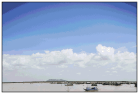
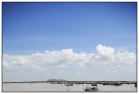
Градацией называется пространство перехода темных оттенков цвета в светлые. Чем больше оттенков в градации цветов при печати, тем более естественно выглядят распечатки. Если качество воспроизведения цветов при печати снижается, и плотность и яркость распечаток существенно отличается от оригинала, следует выполнить соответствующую автоматическую настройку. Перед настройкой градаций необходимо проверить уровень тонера. Для настройки градаций потребуется значительное количество тонера (Проверка уровня тонера). Доступно три типа настроек: Полная настройка, Быстрая настройка и Настройка изображения при копировании.
|
Меньше теней в градациях
 |
|
Больше теней в градациях
 |
 |
|
Настройки не могут быть выполнены при недостаточном количестве тонера.
|
Полная настройка
Эта настройка выполняет оптимизацию воспроизведения при цветной печати. При выполнении полной настройки аппарат получает данные для оптимизации репродукционных свойств цветов. Аппарат сохраняет эти данные до следующей полной настройки. Для выполнения полной настройки необходимо дважды напечатать и отсканировать установочное изображение. Обратите внимание, что выполнение этой настройки невозможно во время выполнения некоторых других функций (например, сканирование или печать).
|
|
|
Этот аппарат регулирует расход тонера и скорость печати в соответствии с типом бумаги. Для выполнения точной настройки выберите правильный тип бумаги.
|
1
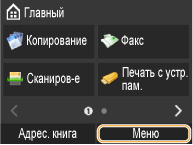
Выберите <Меню>.
2
Выберите <Настройка/Обслуживание>.
3
Выберите <Автонастройка градации>  <Полная настройка (Обычная бумага 1/2)>, <Полная настройка (Обычная бумага 3)>, или <Полная настройка (Плотная бумага)>.
<Полная настройка (Обычная бумага 1/2)>, <Полная настройка (Обычная бумага 3)>, или <Полная настройка (Плотная бумага)>.4
Убедитесь в том, что в аппарат загружена бумага именно того типа и формата, который отображается на экране, и выберите <OK>.

5
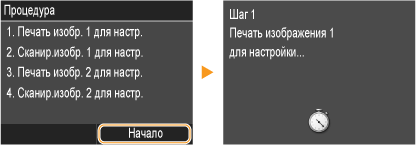
Для подтверждения процедуры выберите <Начало>.
Начнется настройка. Через несколько минут будет напечатано установочное изображение.
6
Откройте податчик после закрытия экрана, отображаемого при печати.
7
Поместите установочное изображение на стекло экспонирования стороной для печати вниз.
 |
|
* Положите тестовую страницу лицевой стороной вниз на стекло экспонирования, черной полосой вдоль внутреннего края стекла экспонирования.
|
8
Осторожно закройте крышку устройства подачи.
9
Нажмите клавишу  .
.
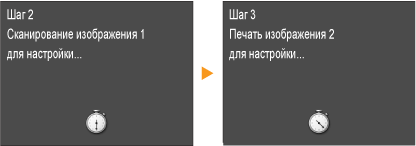
.Выполняется сканирование установочного изображения, после чего начинается настройка. Примерно через 10 секунд выполняется печать второго установочного изображения.
10
Откройте податчик, удалите первое установочное изображение и поместите на стекло экспонирования второе установочное изображение стороной для печати вниз.
|
|
|
* Положите тестовую страницу лицевой стороной вниз на стекло экспонирования, черной полосой вдоль внутреннего края стекла экспонирования
|
11
Осторожно закройте крышку устройства подачи.
12
Нажмите клавишу .
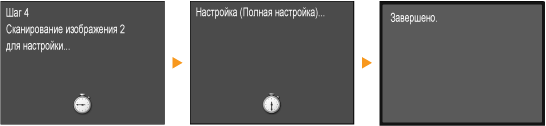
.Выполняется сканирование установочного изображения, после чего начинается настройка. Через несколько минут настройка будет завершена.
13
Откройте податчик и удалите второе установочное изображение.
14
Осторожно закройте крышку устройства подачи.
|
|
Если отображается сообщение <Ошибка коррекции.>Была ли загружена бумага, указанная на экране в шаге 4, в лоток для бумаги?
Правильно ли размещено установочное изображение (стороной для печати вниз, черная полоса совпадает с черной полосой на аппарате)?
Возможно, произошло замятие бумаги?
Достаточно ли количества тонера, необходимого для выполнения корректировки?
|
Быстрая настройка
Эта настройка сохраняет статус оптимизации, полученный в результате выполнения <Полная настройка>. Обратите внимание, что выполнение этой настройки невозможно во время выполнения некоторых других функций (например, сканирование или печать). Если результат этой настройки вас устраивает, выполните <Полная настройка>. Эта настройка может выполняться автоматически после замены картриджа с тонером.
1
Выберите <Меню>.
2
Выберите <Настройка/Обслуживание>.
3
Выберите <Автонастройка градации> <Быстрая настройка>.
<Быстрая настройка>.4
Выберите <Начало>.
Начнется настройка. Через несколько минут настройка будет завершена.

|
|
|
Аппарат можно настроить для автоматического выполнения настройки после включения.
|
Настройка изображения при копировании
Эта настройка улучшает результаты копирования и печати с запоминающих USB-устройств. Для коррекции копируемых изображений выполняется печать и сканирование установочного изображения. Обратите внимание, что выполнение этой настройки невозможно во время выполнения некоторых других функций (например, сканирование или печать).
1
Выберите <Меню>.
2
Выберите <Настройка/Обслуживание>.
3
Выберите <Автонастройка градации> <Настройка изображения для копирования>.
<Настройка изображения для копирования>.4
Убедитесь в том, что в аппарат загружена бумага именно того типа и формата, который отображается на экране, и выберите <OK>.

5
Подтвердите процедуру, затем выберите <Начало>.
Начнется настройка. Через несколько минут будет напечатано установочное изображение.

6
Откройте податчик после закрытия экрана, отображаемого при печати.
7
Поместите установочное изображение на стекло экспонирования стороной для печати вниз.
|
|
|
* Положите тестовую страницу лицевой стороной вниз на стекло экспонирования, черной полосой вдоль внутреннего края стекла экспонирования
|
8
Осторожно закройте крышку устройства подачи.
9
Нажмите клавишу .
.Выполняется сканирование установочного изображения, после чего начинается настройка. Через несколько минут настройка будет завершена.

10
Откройте податчик и удалите установочное изображение.
11
Осторожно закройте крышку устройства подачи.
|
|
Если отображается сообщение <Ошибка коррекции.>Была ли загружена бумага, указанная на экране в шаге 4, в лоток для бумаги?
Правильно ли размещено установочное изображение (стороной для печати вниз, черная полоса совпадает с черной полосой на аппарате)?
Возможно, произошло замятие бумаги?
Достаточно ли количества тонера, необходимого для выполнения корректировки?
|