Ukladanie prijatých faxov do pamäte (príjem do pamäte)
 |
|
Hneď po príjme môžete bez tlačenia uložiť prijaté faxy do pamäte. Dokumenty v pamäti môžete kedykoľvek vytlačiť.
|
 |
|
Dokumenty v pamäti sa dajú aj preposlať na miesto určenia. Výber dokumentu na presmerovanie
|
Ukladanie dokumentov do pamäte
Ak chcete ukladať prijaté dokumenty do pamäte, nastavte položku <Nastavenia zámku pamäte> na možnosť <Zap.>. Môžete tiež špecifikovať voliteľné nastavenia, ako je nastavenie zabezpečenia, ktoré bude na odomknutie funkcie vyžadovať heslo, a nastavenie času, ktorý špecifikuje dobu, v ktorej sa prijaté dokumenty uložia do pamäte.
<Ponuka>  <Nastavenia správy systému> <Nastavenia správy komunikácie> <Nastavenia zámku pamäte> <Zap.> zadajte jednotlivé nastavenia <Použiť>
<Nastavenia správy systému> <Nastavenia správy komunikácie> <Nastavenia zámku pamäte> <Zap.> zadajte jednotlivé nastavenia <Použiť>
 <PIN zámku pamäte>
Umožňuje vám uložiť heslo s maximálne siedmymi číslicami. Ak chcete uložiť heslo, na zadanie hesla použite číselné tlačidlá a poklepte na položku <Použiť>. Na potvrdenie zadajte opäť rovnaké čísla a poklepte na položku <Použiť>. Toto heslo je potrebné pri zmene nastavení príjmu do pamäte alebo pri deaktivácii funkcie príjmu do pamäte na tlač všetkých uložených dokumentov. Ak nechcete uložiť heslo, jednoducho poklepte na položku <Použiť> bez zadania hesla.

Heslá so samými nulami, ako napríklad „00“ alebo „0000000“, nie sú povolené.
 <Tlač hlásenia>
Umožňuje vám tlačiť hlásenia o výsledku PR. pri každom uložení dokumentov do pamäte. Ak chcete tlačiť hlásenia, poklepte na <Zap.>. Musíte aj nastaviť voľbu <Hlásenie o výsledkoch PR.> na <Zap.>. Hlásenie o výsledkoch PR. (imageRUNNER C1225iF)
 <Čas zámku pamäte>
Špecifikujte časové obdobie dňa, počas ktorého sa prijaté dokumenty uložia do pamäte. Ak nenastavíte dobu, keď je zapnutá voľba Príjem do pamäte, stroj uloží všetky dokumenty do pamäte.
Tlač dokumentov v pamäti
Ak chcete tlačiť prijaté dokumenty v pamäti, nastavte položku <Nastavenia zámku pamäte> na možnosť <Vyp.>. Vytlačia sa všetky dokumenty v pamäti.
|
|
|
Nemôžete vybrať špecifický dokument na tlač.
Ak špecifikujete čas, kedy sa má deaktivovať funkcia, dokumenty sa automaticky vytlačia v špecifikovanom čase.
|
<Ponuka> <Nastavenia správy systému> <Nastavenia správy komunikácie> <Nastavenia zámku pamäte> <Vyp.>
<Nastavenia správy systému> <Nastavenia správy komunikácie> <Nastavenia zámku pamäte> <Vyp.>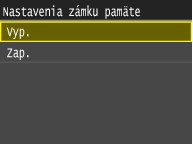
Kontrola/Zmazanie dokumentov v pamäti
Môžete skontrolovať podrobné informácie o dokumentoch uložených v pamäti vrátane faxových čísel odosielateľa a počtu odoslaných strán a potom môžete vymazať nepotrebné dokumenty.
1
Stlačte  .
.
.2
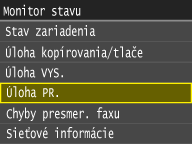
Poklepte na <Úloha PR.>.
3
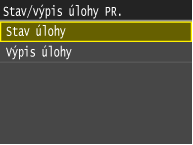
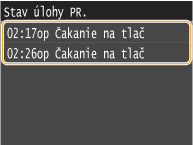
Poklepte na <Stav úlohy>.
4
Poklepte na dokument, ktorý chcete skontrolovať.
 Ak chcete zmazať skontrolovaný dokument
|
1
|
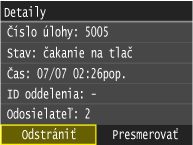
Poklepte na <Odstrániť>.
 |
|
2
|
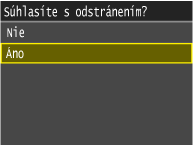
Poklepte na <Áno>.
 |