Nastavenia tlačiarne
 |
|
Všetky nastavenia tlačiarne sú uvedené s krátkymi opismi. Implicitné nastavenia sú označené krížikom (
 ). ). |
 |
Hviezdičky (*)Nastavenia označené symbolom „*1“ sú k dispozícii len pre zariadenie imageRUNNER C1225iF.
Nastavenia označené symbolom „*2“ sú k dispozícii iba vtedy, keď je zaregistrovaná voliteľná súprava Print Kit.
Priorita nastaveníNastavenia, ktorú sú špecifikované v aplikácii alebo v ovládači tlačiarne, prepíšu nastavenia špecifikované na stroji. Nastavenia opísané v tejto časti sú užitočné najmä ak tlačíte v operačnom systéme ako je UNIX, pre ktorý nie sú k dispozícii ovládače tlačiarne pre stroj.
Dostupnosť nastaveníVšetky nastavenia tlačiarne opísané v tejto časti okrem možnosti <Nedbať na formát pap.> (Nedbať na formát pap.) sú dostupné iba pre tlač PCL. Špecifikácia týchto nastavení nie je potrebná, napríklad keď tlačíte pomocou ovládača tlačiarne UFR II.
|
Kópie 
Nastavte počet kópií na tlač.
|
1
až 99 (Kópie) |
<Ponuka>  <Nastavenia tlačiarne> <Kópie> nastavte počet kópií na tlač <Použiť>
<Nastavenia tlačiarne> <Kópie> nastavte počet kópií na tlač <Použiť>2-stranná tlač
Vyberte, či sa majú urobiť obojstranné výtlačky.
|
Vyp.
Zap. |
<Ponuka> <Nastavenia tlačiarne> <2-stranná tlač> <Vyp.> alebo <Zap.>
<Nastavenia tlačiarne> <2-stranná tlač> <Vyp.> alebo <Zap.>Predvolený papier
Vyberte implicitné nastavenie pre formát a typ papiera, na ktorý sa má tlačiť.
|
|
|
<Predvol. formát papiera> a <Predvol. typ papiera> sa nedajú špecifikovať oddelene. Špecifikujte formát papiera v okne <Predvol. formát papiera> a potom v okne <Predvol. typ papiera> špecifikujte typ papiera.
|
Predvolený formát papiera
Vyberte implicitné nastavenie pre formát papiera, na ktorý sa má tlačiť.
|
A4
A5
B5 Nagagata 3
Yougatanaga 3
Pohľadnica Odpovedná pohľadnica Pohľadnica 4 na 1 LTR LGL
STMT EXEC FOOLSCAP OFICIO No. 10 (COM10) Monarch DL ISO-C5 Government-LTR Government-LGL AUS-FOOLSCAP Brazil-OFICIO Mexico-OFICIO Korean-LGL F4A Vlastný |
Predvol. typ papiera
Vyberte implicitné nastavenie pre typ papiera, na ktorý sa má tlačiť.
|
Bežný 1 (64 – 75 g/m²)
Bežný 2 (76 – 90 g/m²)
Bežný 3 (91 – 105 g/m²)
Recyklovaný 1 (64 – 75 g/m²)
Recyklovaný 2 (76 – 90 g/m²)
Recyklovaný 3 (91 – 105 g/m²)
Farebný
Hrubý 1 (106 – 128 g/m²)
Hrubý 2 (129 – 163 g/m²)
Hrubý 3 (164 – 220 g/m²)
Pohľadnica
Obálka
Tenký (60 – 63 g/m²)
Priesvitka
Štítky
Lepený (90 g/m²)
|
|
|
|
Ak vyberiete obálku (<No. 10 (COM10)>, <Monarch>, <DL>, <Nagagata 3>, <Yougatanaga 3> alebo <ISO-C5>) ako formát papiera v položke <Predvol. formát papiera>, ako typ papiera bude k dispozícii iba možnosť <Obálka>.
|
<Ponuka> <Nastavenia tlačiarne> <Predvolený papier> poklepte na formát papiera poklepte na typ papiera
<Nastavenia tlačiarne> <Predvolený papier> poklepte na formát papiera poklepte na typ papieraNedbať na formát pap.
Vyberte, či sa má prepínať medzi tlačou na formát papiera A4 a LTR, keď je vložený jeden z týchto formátov papiera, ale druhý nie je vložený. Konfigurácia nastavení tlače na stroji
|
Vyp.
Zap. |
Kvalita tlače
Špecifikujte kvalitu tlače, ako je sýtosť tonera a spôsoby spracovania obrazových dát.
Sýtosť
Špecifikujte sýtosť tlače pre jednotlivé farby tonera. Čím vyššiu hodnotu nastavíte, tým bude sýtosť tmavšia.
|
Žltá
17 úrovní
Purpurová
17 úrovní
Azúrová
17 úrovní
Čierna
17 úrovní
|
|
|
|
Nastavenia špecifikované pre <Sýtosť> sa deaktivujú, keď je aktivovaná voľba <Šetrenie tonera>.
|
<Ponuka> <Nastavenia tlačiarne> <Kvalita tlače> <Sýtosť> poklepte na farbu tonera špecifikujte sýtosť tonera <Použiť> <Použiť>
<Nastavenia tlačiarne> <Kvalita tlače> <Sýtosť> poklepte na farbu tonera špecifikujte sýtosť tonera <Použiť> <Použiť>Sýtosť (jemné nastavenie)
Nastavte sýtosť tonera pre jednotlivé farby tonera. Sýtosť môžete nastaviť oddelene pre tmavšie oblasti (<Vysoká>), stredné oblasti (<Stredná>) a svetlejšie oblasti (<Nízke>).
|
Žltá
Vysoká
17 úrovní
Stredná
17 úrovní
Nízke
17 úrovní
Purpurová
Vysoká
17 úrovní
Stredná
17 úrovní
Nízke
17 úrovní
Azúrová
Vysoká
17 úrovní
Stredná
17 úrovní
Nízke
17 úrovní
Čierna
Vysoká
17 úrovní
Stredná
17 úrovní
Nízke
17 úrovní
|
<Ponuka> <Nastavenia tlačiarne> <Kvalita tlače> <Sýtosť> <Jemné nastav.> poklepte na farbu tonera <Vysoká>, <Stredná> alebo <Nízke> špecifikujte sýtosť tonera opakovane poklepávajte na položku <Použiť>, kým sa nezobrazí správa <Nastavenia použité.>.
<Nastavenia tlačiarne> <Kvalita tlače> <Sýtosť> <Jemné nastav.> poklepte na farbu tonera <Vysoká>, <Stredná> alebo <Nízke> špecifikujte sýtosť tonera opakovane poklepávajte na položku <Použiť>, kým sa nezobrazí správa <Nastavenia použité.>.Šetrenie tonera
Vyberte, či sa má znížiť spotreba tonera.
|
Vyp.
Zap. |
 |
|
Keď je aktivované toto nastavenie, jemné čiary a časti so svetlejšou sýtosťou tlače sa môžu rozmazať.
|
<Ponuka> <Nastavenia tlačiarne> <Kvalita tlače> <Šetrenie tonera> <Vyp.> alebo <Zap.>
<Nastavenia tlačiarne> <Kvalita tlače> <Šetrenie tonera> <Vyp.> alebo <Zap.>Gradácia
Vyberte spôsob spracovania dát na reprodukciu gradácií. Vyberte voľbu <Vysoká 2>, ak chcete tlačiť v lepšej kvalite ako pri výbere voľby <Vysoká 1>.
|
Vysoká 1
Vysoká 2
|
<Ponuka> <Nastavenia tlačiarne> <Kvalita tlače> <Gradácia> <Vysoká 1> alebo <Vysoká 2>
<Nastavenia tlačiarne> <Kvalita tlače> <Gradácia> <Vysoká 1> alebo <Vysoká 2>Špeciálny režim vyhladzovania
Vyberte režim vyhladzovania na tlač dokumentov s vyhladením. Ak nie ste spokojní s výsledkami tlače s voľbou <Režim 1> (implicitné), môžete skúsiť tlačiť znova pomocou iného režimu.
|
Režim 1
Režim 2
Režim 3
Režim 4
Režim 5
Režim 6
|
<Ponuka> <Nastavenia tlačiarne> <Kvalita tlače> <Špeciálny režim vyhladzovania> poklepte na režim vyhladzovania
<Nastavenia tlačiarne> <Kvalita tlače> <Špeciálny režim vyhladzovania> poklepte na režim vyhladzovania
 <Režim 1>
Vytlačí okraje tmavého textu, čiar a grafiky s vyhladením. Toto nastavenie sa odporúča pre väčšinu typov tlače.
 <Režim 2>
Vytlačí okraje a vnútorné poltóny grafiky s vyhladením.
 <Režim 3>
Vytlačí tmavý text a čiary na pozadiach poltónov s vyhladením.
 <Režim 4>
Vytlačí okraje objektov (textu, čiar, grafiky a fotografických obrazov) s vyhladením.
 <Režim 5>
Rovnomerne vytlačí obrazy a poltóny.
 <Režim 6>
Vytlačí celé objekty s vyhladením.
|
|
|
Keď je vybraná voľba <Chybová difúzia> pre voľbu <Poltóny> (Poltóny), <Režim 1>, <Režim 2>, <Režim 3> a <Režim 4> na výtlačky sa aplikuje rovnaký efekt ako pri voľbe <Režim 6>.
|
Korekcia objemu tonera
Toto nastavenie vám umožňuje nastaviť funkciu Šetrenie tonera. Funkcia Šetrenie tonera používa na tlač dokumentov menej tonera a môže zaistiť dlhšiu výdrž tonera.
|
Normálne
Priorita gradácie Priorita textu |
<Ponuka> <Nastavenia tlačiarne> <Kvalita tlače> <Korekcia objemu tonera> Poklepte na objem tonera
<Nastavenia tlačiarne> <Kvalita tlače> <Korekcia objemu tonera> Poklepte na objem tonera
<Normálne>
Textové a čiarové dáta sa vytlačia s objemom tonera, ktorý pomáha rozlíšeniu textu a čiar. Ostatné typy dát sa vytlačia s objemom tonera, ktorý pomáha farbe.
<Priorita gradácie>
Všetky dáta sa vytlačia s objemom tonera, ktorý pomáha farbe.
<Priorita textu>
Všetky dáta sa vytlačia s objemom tonera, ktorý pomáha rozlíšeniu.
Ovládanie linky
Vyberte spôsob spracovania dát na reprodukciu čiar. Ak je vybratá možnosť <Priorita rozlíšenia>, čiary sa spracujú na tlač tak zreteľne ako text. Ak je vybraná možnosť <Priorita gradácie>, čiary sa spracujú ako grafika a vytlačia sa v podobných tónoch a gradáciách ako grafika.
|
Priorita rozlíšenia
Priorita gradácie
|
<Ponuka> <Nastavenia tlačiarne> <Kvalita tlače> <Ovládanie linky> <Priorita rozlíšenia> alebo <Priorita gradácie>
<Nastavenia tlačiarne> <Kvalita tlače> <Ovládanie linky> <Priorita rozlíšenia> alebo <Priorita gradácie>Rozloženie
Špecifikujte nastavenia rozloženia strany, ako je pozícia väzby a hodnoty okraja.
Umiestnenie väzby
Vyberte polohu väzby papiera (pozdĺž dlhého okraja alebo krátkeho okraja). Pre obojstrannú tlač sa automaticky nastaví orientácia obrazu na vytvorenie správneho rozloženia.  predstavuje na nižšie uvedených ilustráciách okraje.
predstavuje na nižšie uvedených ilustráciách okraje.Ak je väzba pozdĺž dlhého okraja papiera:
 |
 |
Ak je väzba pozdĺž krátkeho okraja papiera:
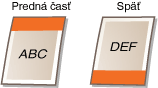 |
 |
|
Dlhý okraj
Krátky okraj
|
|
|
|
Okraj väzby nemôžete nastaviť iba pomocou tohto nastavenia. Toto nastavenie použite v kombinácii s nastavením <Vnútorný okraj> na nastavenie okraja väzby pre vybranú polohu väzby.
|
<Ponuka> <Nastavenia tlačiarne> <Rozloženie> <Umiestnenie väzby> <Dlhý okraj> alebo <Krátky okraj>
<Nastavenia tlačiarne> <Rozloženie> <Umiestnenie väzby> <Dlhý okraj> alebo <Krátky okraj>Vnútorný okraj
Špecifikujte okraj väzby na použitie na polohu väzby vybratú v nastavení <Umiestnenie väzby>.
|
-50,0 až ±0
až +50,0 (mm) |
|
|
|
Ak toto nastavenie presunie ľubovoľné tlačové dáta mimo tlačiteľnú oblasť, časti mimo tlačiteľnú oblasť sa nevytlačia.
|
<Ponuka> <Nastavenia tlačiarne> <Rozloženie> <Vnútorný okraj> špecifikujte okraj väzby <Použiť>
<Nastavenia tlačiarne> <Rozloženie> <Vnútorný okraj> špecifikujte okraj väzby <Použiť>Krátky okraj presahu (predný)
Špecifikujte polohu tlače nastavením hodnoty presahu pre krátky okraj na prednej strane papiera. Zvýšením hodnoty presuniete polohu tlače doprava. Znížením hodnoty presuniete polohu tlače doľava.
|
-50,0 až ±0
až +50,0 (mm) |
|
|
|
Ak toto nastavenie presunie ľubovoľné tlačové dáta mimo tlačiteľnú oblasť, časti mimo tlačiteľnú oblasť sa nevytlačia.
|
|
|
|
Toto nastavenie môžete špecifikovať spolu s možnosťou <Dlhý okraj presahu (predný)>, <Krátky okraj presahu (zadný)> a <Dlhý okraj presahu (zadný)>. Špecifikovaním všetkých štyroch nastavení sa napríklad poloha tlače posunie tak, ako je to zobrazené na nižšie uvedenej ilustrácii.
 Ak nastavenia presahu špecifikujete spolu s nastavením <Vnútorný okraj>, špecifikované hodnoty sa sčítajú.
|
<Ponuka> <Nastavenia tlačiarne> <Rozloženie> <Krátky okraj presahu (predný)> Špecifikujte hodnotu presahu <Použiť>
<Nastavenia tlačiarne> <Rozloženie> <Krátky okraj presahu (predný)> Špecifikujte hodnotu presahu <Použiť>Dlhý okraj presahu (predný)
Špecifikujte polohu tlače nastavením hodnoty presahu pre dlhý okraj na prednej strane papiera. Zvýšením hodnoty presuniete polohu tlače smerom dole. Znížením hodnoty presuniete polohu tlače smerom hore.
|
-50,0 až ±0
až +50,0 (mm) |
|
|
|
Ak toto nastavenie presunie ľubovoľné tlačové dáta mimo tlačiteľnú oblasť, časti mimo tlačiteľnú oblasť sa nevytlačia.
|
<Ponuka> <Nastavenia tlačiarne> <Rozloženie> <Dlhý okraj presahu (predný)> Špecifikujte hodnotu presahu <Použiť>
<Nastavenia tlačiarne> <Rozloženie> <Dlhý okraj presahu (predný)> Špecifikujte hodnotu presahu <Použiť>Krátky okraj presahu (zadný)
Špecifikujte polohu tlače nastavením hodnoty presahu pre krátky okraj na zadnej strane papiera. Zvýšením hodnoty presuniete polohu tlače doprava. Znížením hodnoty presuniete polohu tlače doľava.
|
-50,0 až ±0
až +50,0 (mm) |
|
|
|
Ak toto nastavenie presunie ľubovoľné tlačové dáta mimo tlačiteľnú oblasť, časti mimo tlačiteľnú oblasť sa nevytlačia.
|
<Ponuka> <Nastavenia tlačiarne> <Rozloženie> <Krátky okraj presahu (zadný)> Špecifikujte hodnotu presahu <Použiť>
<Nastavenia tlačiarne> <Rozloženie> <Krátky okraj presahu (zadný)> Špecifikujte hodnotu presahu <Použiť>Dlhý okraj presahu (zadný)
Špecifikujte polohu tlače nastavením hodnoty presahu pre dlhý okraj na zadnej strane papiera. Zvýšením hodnoty presuniete polohu tlače smerom dole. Znížením hodnoty presuniete polohu tlače smerom hore.
|
-50,0 až ±0
až +50,0 (mm) |
|
|
|
Ak toto nastavenie presunie ľubovoľné tlačové dáta mimo tlačiteľnú oblasť, časti mimo tlačiteľnú oblasť sa nevytlačia.
|
<Ponuka> <Nastavenia tlačiarne> <Rozloženie> <Dlhý okraj presahu (zadný)> Špecifikujte hodnotu presahu <Použiť>
<Nastavenia tlačiarne> <Rozloženie> <Dlhý okraj presahu (zadný)> Špecifikujte hodnotu presahu <Použiť>Automatické preskočenie chyby
Vyberte, či sa má automaticky vykonať preskočenie chýb a pokračovanie v tlači pri výskyte chyby tlačových dát. Ak je vybraná voľba <Vyp.>, pomocou ovládacieho panela môžete vykonať preskočenie chyby.
|
Vyp.
Zap. |
|
|
|
Preskočenie chýb preskočí chyby v tlačových dátach, takže sa dokument nemusí vytlačiť správne.
Preskočenie chýb môžete urobiť manuálne.
 <Úloha kopírovania/tlače> <Stav úlohy> poklepte na dokument, ktorý obsahuje chyby <Preskoč. chybu> <Úloha kopírovania/tlače> <Stav úlohy> poklepte na dokument, ktorý obsahuje chyby <Preskoč. chybu> |
<Ponuka> <Nastavenia tlačiarne> <Automatické preskočenie chyby> <Vyp.> alebo <Zap.>
<Nastavenia tlačiarne> <Automatické preskočenie chyby> <Vyp.> alebo <Zap.>Časový limit
Nastavte časové obdobie, po ktorom stroj zmaže z pamäte neúplné tlačové dáta. Stroj zmaže neúplné tlačové dáta, pretože môžu obsahovať nejaké chyby a brániť stroju v tlači ďalšieho dokumentu.
|
5 až 15
až 300 (s) |
|
|
|
Dajte stroju dostatok času na príjem všetkých tlačových dát z počítača, najmä pri tlači veľkých množstiev dát. Ak špecifikujete príliš krátku dobu, stroj nemusí včas prijať všetky tlačové dáta na tlač.
|
<Ponuka> <Nastavenia tlačiarne> <Časový limit> Nastavte dobu <Použiť>
<Nastavenia tlačiarne> <Časový limit> Nastavte dobu <Použiť>Osobnosť *1
Toto nastavenie umožňuje stroju spracovať dáta prijaté z hostiteľského počítača v špecifikovanom formáte dát. Nastavením režimu osobnosti na <Automaticky> necháte stroj určiť typ dát prijatých z hostiteľa na základe jednotlivých úloh. Ak tlačíte z aplikácií na počítači, odporúčame, aby ste použili voľbu <Automaticky>.
|
Automaticky
PS PCL |
<Ponuka> <Nastavenia tlačiarne> <Osobnosť> Vyberte režim osobnosti
<Nastavenia tlačiarne> <Osobnosť> Vyberte režim osobnostiFarebný režim
Vyberte, či sa má tlačiť farebne alebo čiernobielo. Ak je vybratá možnosť <Auto (farby/ČB)>, stroj automaticky prepne farebný režim, vytlačí farebné strany farebne a čiernobiele strany čiernobielo.
|
Auto (farby/ČB)
Farebné
ČB
|
<Ponuka> <Nastavenia tlačiarne> <Farebný režim> poklepte na farebný režim
<Nastavenia tlačiarne> <Farebný režim> poklepte na farebný režimNastavenia gradácie
Špecifikujte toto nastavenie na zlepšenie vyhladenia gradácií grafiky a fotografických obrazov. Vyberte voľbu <Jemné 1> na stredne veľké zlepšenie vyhladenia. Vyberte voľbu <Jemné 2> na použitie silnejšieho efektu vyhladenia ako pri voľbe <Jemné 1>. Toto nastavenie môžete špecifikovať samostatne pre grafiku a obrazy.
|
Gradácia
Vyp.
Jemné 1
Jemné 2
Použiť na grafiku
Vyp.
Zap.
Použiť na obrázky
Vyp.
Zap.
|
<Ponuka> <Nastavenia tlačiarne> <Nastavenia gradácie> špecifikujte nastavenia gradácie
<Nastavenia tlačiarne> <Nastavenia gradácie> špecifikujte nastavenia gradácieVýstup s komprimovaným obrázkom
Špecifikujte, ako sa má zaobchádzať s tlačovými dátami, keď sú príliš veľké na to, aby sa držali v pamäti stroja. Stroj môže tlačiť dáta s nižšou kvalitou obrazu (<Výstup>) alebo zrušiť tlač a zobraziť chybovú správu (<Zobraziť chybu>).
|
Výstup
Zobraziť chybu |
<Ponuka> <Nastavenia tlačiarne> <Výstup s komprimovaným obrázkom> <Výstup> alebo <Zobraziť chybu>
<Nastavenia tlačiarne> <Výstup s komprimovaným obrázkom> <Výstup> alebo <Zobraziť chybu>UFR II
Špecifikujte nastavenia tlače UFR II ako je rozloženie strany a kvalita tlače.
Poltóny
Špecifikujte spôsob spracovania dát na reprodukciu poltónov. Môžete vybrať, či sa má použiť voľba <Chybová difúzia> a môžete tiež vybrať voľbu <Rozlíšenie> alebo <Gradácia> samostatne pre text, grafiku a obrazy.
|
Chybová difúzia
Vyp.
Zap.
Rozlíšenie/gradácia
Text
Rozlíšenie
Gradácia
Grafika
Rozlíšenie
Gradácia
Obraz
Rozlíšenie
Gradácia
|
<Ponuka> <Nastavenia tlačiarne> <UFR II> <Poltóny> Špecifikujte nastavenia poltónov
<Nastavenia tlačiarne> <UFR II> <Poltóny> Špecifikujte nastavenia poltónov
<Chybová difúzia>
Vytlačí malý text a jemné čiary s čistou konečnou úpravou. Ak je toto nastavenie nastavené na <Zap.>, nastavenia <Rozlíšenie> a <Gradácia>, ktoré sú špecifikované pre <Text>, <Grafika> a <Obraz> sa deaktivujú.
<Rozlíšenie>/<Gradácia>
<Rozlíšenie>
Vytlačí text a tenké čiary so zreteľnými okrajmi.
<Gradácia>
Vytlačí gradácie, ako sú napríklad tie v grafike alebo na fotografických obrazoch, s hladkou konečnou úpravou.
Profil zdroja RGB
Vyberte profil zdroja pre farebnú zhodu na tlač dát RGB podľa vami používaného monitora. Ak používate počítačový displej kompatibilný so sRGB a vyberiete voľbu <sRGB>, tón výtlačkov bude blízky tomu, ako sa zobrazia na počítačovom displeji. Podľa potreby vyberte <Gama 1,5>, <Gama 1,8> alebo <Gama 2,4> na úpravu hodnoty gama. Čím vyššiu hodnotu nastavíte, tým budú výtlačky tmavšie. Nastavenie môžete špecifikovať samostatne pre text, grafiku a obrazy.
|
Text
sRGB
Gama 1,5
Gama 1,8
Gama 2,4
Grafika
sRGB
Gama 1,5
Gama 1,8
Gama 2,4
Obraz
sRGB
Gama 1,5
Gama 1,8
Gama 2,4
|
|
|
|
Toto nastavenie je aktivované iba keď je v menu <CMS (zhodný)/gama> vybraná voľba <CMS>.
|
<Ponuka> <Nastavenia tlačiarne> <UFR II> <Profil zdroja RGB> <Text>, <Grafika> alebo <Obraz> Poklepte na profil zdroja
<Nastavenia tlačiarne> <UFR II> <Profil zdroja RGB> <Text>, <Grafika> alebo <Obraz> Poklepte na profil zdrojaProfil výstupu
Vyberte výstupný profil pre farebnú zhodu. Odporúča sa, aby ste zadali predvolené nastavenie <Normálne> pre tlač textu alebo grafických dát a nastavenie <Foto> pre tlač fotografických obrazov.
|
Text
Normálne
Foto Grafika
Normálne
Foto
Obraz
Normálne
Foto
|
|
|
|
Toto nastavenie je aktivované iba keď je v menu <CMS (zhodný)/gama> vybraná voľba <CMS>.
|
<Ponuka> <Nastavenia tlačiarne> <UFR II> <Profil výstupu> <Text>, <Grafika> alebo <Obraz> <Normálne> alebo <Foto>
<Nastavenia tlačiarne> <UFR II> <Profil výstupu> <Text>, <Grafika> alebo <Obraz> <Normálne> alebo <Foto>Spôsob zhody
Vyberte spôsob farebnej zhody tak, aby sa farby výtlačkov zhodovali s tými zobrazenými na počítačovom displeji. Nastavenie môžete špecifikovať samostatne pre text, grafiku a obrazy.
|
Text
Perceptuálne
Saturácia
Kolorimetrické
Grafika
Perceptuálne
Saturácia
Kolorimetrické
Obraz
Perceptuálne
Saturácia
Kolorimetrické
|
|
|
|||||||||||
|
Nastavenia pre ovládač tlačiarne a zobrazenie tlačiarne UFRII sú nasledujúce:
Toto nastavenie je aktivované iba keď je v menu <CMS (zhodný)/gama> vybraná voľba <CMS>.
Ak chcete nastaviť voľbu <Kolorimetrické>, nastavte voľbu <Spôsob zhody> na <Kolorimetrické>
nastavte voľbu <Profil výstupu> na <Foto>.Ak chcete nastaviť „živé foto“ pri inštalácii ovládača UFR II, nastavte voľbu <Spôsob zhody> na <Saturácia>
nastavte voľbu <Profil výstupu> na <Foto>. |
|||||||||||
<Ponuka> <Nastavenia tlačiarne> <UFR II> <Spôsob zhody> <Text>, <Grafika> alebo <Obraz> Poklepte na spôsob zhody
<Nastavenia tlačiarne> <UFR II> <Spôsob zhody> <Text>, <Grafika> alebo <Obraz> Poklepte na spôsob zhody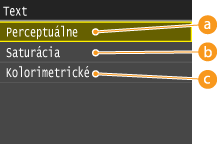
<Perceptuálne>
Vykoná farebnú zhodu vhodnú pre tlač fotografických obrazov, keď je vybraná aj voľba <Foto> pre nastavenie <Profil výstupu>.
<Saturácia>
Vykoná farebnú zhodu pre tlač živej grafiky, ako sú ilustrácie a diagramy.
<Kolorimetrické>
Vykoná farebnú zhodu na minimalizáciu rozdielov vo farbe medzi originálmi, ako sú farebné ukážky alebo logá a výtlačkami.
Kompenzácia sivej
Vyberte, či sa sivé (čiernobiele) dáta majú vytlačiť iba pomocou čierneho tonera. Nastavenie môžete špecifikovať samostatne pre text, grafiku a obrazy.

|
Text
Vyp.
Zap.
Grafika
Vyp.
Zap.
Obraz
Vyp.
Zap.
|
<Ponuka> <Nastavenia tlačiarne> <UFR II> <Kompenzácia sivej> <Text>, <Grafika> alebo <Obraz> <Vyp.> alebo <Zap.>
<Nastavenia tlačiarne> <UFR II> <Kompenzácia sivej> <Text>, <Grafika> alebo <Obraz> <Vyp.> alebo <Zap.>
<Vyp.>
Vytlačí sivé (čiernobiele) dáta pomocou žltého, purpurového, azúrového a čierneho tonera. Reprodukovateľnosť gradácie tmavých oblastí sa v porovnaní s voľbou <Zap.> zlepší.
<Zap.>
Vytlačí sivé (čiernobiele) dáta iba pomocou čierneho tonera a zníži pretekanie tonera.
Výber CMS (zhodného)
Stroj alebo počítač (ovládač tlačiarne) môžete nastaviť na vykonanie farebnej zhody. Ak je vybraná voľba <Tlačiareň>, stroj vykoná farebnú zhodu a ak je vybraná voľba <Hostiteľ>, vykoná ju počítač alebo ovládač tlačiarne.
|
Tlačiareň
Hostiteľ |
<Ponuka> <Nastavenia tlačiarne> <UFR II> <Výber CMS (zhodného)> <Tlačiareň> alebo <Hostiteľ>
<Nastavenia tlačiarne> <UFR II> <Výber CMS (zhodného)> <Tlačiareň> alebo <Hostiteľ>CMS (zhodný)/gama
Vyberte spôsob spracovania tlačových dát. Môžete vybrať vykonanie farebnej zhody alebo vykonanie korekcie gama. Nastavenie môžete špecifikovať samostatne pre text, grafiku a obrazy.
|
Text
Gama
CMS
Grafika
Gama
CMS
Obraz
Gama
CMS
|
|
|
|||||||||||||||
|
Zmeny tohto nastavenia prepínajú medzi dostupnosťou alebo nedostupnosťou nasledujúcich položiek.
 : Dostupné : Dostupné  : Nedostupné : Nedostupné
|
<Ponuka> <Nastavenia tlačiarne> <UFR II> <CMS (zhodný)/gama> <Text>, <Grafika> alebo <Obraz> <Gama> alebo <CMS>
<Nastavenia tlačiarne> <UFR II> <CMS (zhodný)/gama> <Text>, <Grafika> alebo <Obraz> <Gama> alebo <CMS>Korekcia gama
Nastavte hodnotu korekcie gama tak, aby sa jas výtlačkov zhodoval s dátami originálu. Ak výtlačok vyzerá tmavší alebo svetlejší ako originál, zmeňte hodnotu korekcie gama. Čím vyššiu hodnotu nastavíte, tým budú výtlačky tmavšie. Nastavenie môžete použiť samostatne pre text, grafiku a obrazy.
|
Text
1,0
1,4
1,8
2,2
Grafika
1,0
1,4
1,8
2,2
Obraz
1,0
1,4
1,8
2,2
|
|
|
|
Toto nastavenie je aktivované iba keď je v menu <CMS (zhodný)/gama> vybraná voľba <Gama>.
|
<Ponuka> <Nastavenia tlačiarne> <UFR II> <Korekcia gama> <Text>, <Grafika> alebo <Obraz> Nastavte hodnotu gama
<Nastavenia tlačiarne> <UFR II> <Korekcia gama> <Text>, <Grafika> alebo <Obraz> Nastavte hodnotu gamaÚspora papiera
Vyberte, či sa má šetriť papier tak, že nebudú vystupovať prázdne strany dokumentu. Po výbere voľby <Zap.> nebudú zo stroja vystupovať prázdne strany. Ak chcete, aby pri tlači vystupovali všetky dáta dokumentu vrátane prázdnych strán, ktoré ste vložili do dokumentu, vyberte voľbu <Vyp.>.
|
Vyp.
Zap. |
<Ponuka> <Nastavenia tlačiarne> <UFR II> <Úspora papiera> <Vyp.> alebo <Zap.>
<Nastavenia tlačiarne> <UFR II> <Úspora papiera> <Vyp.> alebo <Zap.>Pokročilé vyhladzovanie
Vyberte, ako sa majú vyhladiť zubaté okraje textu a grafiky. <Jemné 2> použije silnejší efekt vyhladenia ako pri voľbe <Jemné 1>. Nastavenie môžete použiť samostatne pre text a grafiku.
|
Pokročilé vyhladzovanie
Vyp.
Jemné 1
Jemné 2
Použiť na grafiku
Vyp.
Zap.
Použiť na text
Vyp.
Zap.
|
|
|
|
Toto nastavenie vám umožňuje aplikovať na grafické a textové dáta vyhladenie. Vyhladenie sa nepoužije na obrazové dáta.
|
|
|
|
<Použiť na grafiku> a <Použiť na text> môžete vybrať iba ak je pre pokročilé vyhladenie vybraná voľba <Jemné 1> alebo <Jemné 2>.
Nastavenia pre <Použiť na grafiku> a <Použiť na text> na displeji budú platné iba ak je v ovládači tlačiarne pre voľbu pokročilé vyhladzovanie nastavená voľba [Printer Default] (Predvolené nastavenie tlačiarne).
Výsledky pokročilého vyhladzovania sa môžu líšiť v závislosti od vzorov znakov a grafiky.
|
<Ponuka> <Nastavenia tlačiarne> <UFR II> <Pokročilé vyhladzovanie> Špecifikujte nastavenie vyhladenia
<Nastavenia tlačiarne> <UFR II> <Pokročilé vyhladzovanie> Špecifikujte nastavenie vyhladeniaPCL *1
Špecifikujte nastavenia tlače PCL ako je rozloženie strany a kvalita tlače.
Úspora papiera
Vyberte, či sa má šetriť papier tak, že nebudú vystupovať prázdne strany dokumentu. Po výbere voľby <Zap.> nebudú zo stroja vystupovať prázdne strany. Ak chcete, aby pri tlači vystupovali všetky dáta dokumentu vrátane prázdnych strán, ktoré ste vložili do dokumentu, vyberte voľbu <Vyp.>.
|
Vyp.
Zap. |
<Ponuka> <Nastavenia tlačiarne> <PCL> <Úspora papiera> <Vyp.> alebo <Zap.>
<Nastavenia tlačiarne> <PCL> <Úspora papiera> <Vyp.> alebo <Zap.>Orientácia
Pre orientáciu strany vyberte voľbu <Na výšku> (vertikálna orientácia) alebo <Na šírku> (horizontálna orientácia).
|
Na výšku
Na šírku
|
<Ponuka> <Nastavenia tlačiarne> <PCL> <Orientácia> <Na výšku> alebo <Na šírku>
<Nastavenia tlačiarne> <PCL> <Orientácia> <Na výšku> alebo <Na šírku>Číslo písma
Špecifikujte písmo, ktoré sa má použiť pri výbere príslušného čísla ID písma od 0 po 104. Z ovládacieho panela môžete vytlačiť zoznam písem PCL s ukážkami písmen. Zoznam písem PS/PCL (imageRUNNER C1225iF)
|
0
až 104 |
<Ponuka> <Nastavenia tlačiarne> <PCL> <Číslo písma> poklepte na číslo písma <Použiť>
<Nastavenia tlačiarne> <PCL> <Číslo písma> poklepte na číslo písma <Použiť>Veľkosť bodu
Nastavte veľkosť písma v bodoch. Dá sa upraviť v prírastkoch po 0,25 bodu. Toto nastavenie môžete špecifikovať iba vtedy, keď je pre možnosť <Číslo písma> vybraté proporčne škálovateľné písmo.
|
4,00 až 12,00
až 999,75 (bod) |
<Ponuka> <Nastavenia tlačiarne> <PCL> <Veľkosť bodu> špecifikujte veľkosť v bodoch <Použiť>
<Nastavenia tlačiarne> <PCL> <Veľkosť bodu> špecifikujte veľkosť v bodoch <Použiť>Rozstup
Nastavte šírku písma alebo cpi (počet znakov na palec). Dá sa upraviť v prírastkoch po 0,01 cpi. Toto nastavenie môžete špecifikovať iba vtedy, keď je pre možnosť <Číslo písma> vybraté škálovateľné písmo s pevnou šírkou alebo bitmapové písmo.
|
0,44 až 10,00
až 99,99 (cpi) |
<Ponuka> <Nastavenia tlačiarne> <PCL> <Rozstup> špecifikujte hodnotu rozteče <Použiť>
<Nastavenia tlačiarne> <PCL> <Rozstup> špecifikujte hodnotu rozteče <Použiť>Riadky formulára
Nastavte počet riadkov vytlačených na jednej strane od 5 po 128. Toto nastavenie sa automaticky zmení podľa nastavení špecifikovaných v menu <Predvol. formát papiera> a <Orientácia>.
|
5 až 64
až 128 (riadky) |
<Ponuka> <Nastavenia tlačiarne> <PCL> <Riadky formulára> špecifikujte počet riadkov <Použiť>
<Nastavenia tlačiarne> <PCL> <Riadky formulára> špecifikujte počet riadkov <Použiť>Kódovanie znakov
Vyberte kódovanie znakov, ktoré je najvhodnejšie pre počítač, z ktorého odosielate tlačové dáta. Špecifikované nastavenie sa ignoruje, keď je kódovanie znakov ovládané pomocou písma špecifikovaného v ponuke <Číslo písma>.
|
<Ponuka> <Nastavenia tlačiarne> <PCL> <Kódovanie znakov> poklepte na kódovanie znakov
<Nastavenia tlačiarne> <PCL> <Kódovanie znakov> poklepte na kódovanie znakovVlastný papier
Vyberte, či sa má nastaviť vlastný formát papiera. Vyberte voľbu <Zap.> na nastavenie rozmerov papiera v menu <Rozmer X> a <Rozmer Y>.
|
Vyp.
Zap. |
<Ponuka> <Nastavenia tlačiarne> <PCL> <Vlastný papier> <Vyp.> alebo <Zap.>
<Nastavenia tlačiarne> <PCL> <Vlastný papier> <Vyp.> alebo <Zap.>Jednotka merania
Vyberte jednotku merania, ktorá sa má použiť na nastavenie vlastného formátu papiera.
|
Milimetre
Palce
|
<Ponuka> <Nastavenia tlačiarne> <PCL> <Jednotka merania> <Milimetre> alebo <Palce>
<Nastavenia tlačiarne> <PCL> <Jednotka merania> <Milimetre> alebo <Palce>Rozmer X
Nastavte horizontálny rozmer (krátky okraj) užívateľského papiera.
|
99 až 216
(mm) |
<Ponuka> <Nastavenia tlačiarne> <PCL> <Rozmer X> Špecifikujte rozmer <Použiť>
<Nastavenia tlačiarne> <PCL> <Rozmer X> Špecifikujte rozmer <Použiť>Rozmer Y
Špecifikujte vertikálny rozmer (dlhý okraj) užívateľského papiera.
|
148 až 355
(mm) |
<Ponuka> <Nastavenia tlačiarne> <PCL> <Rozmer Y> Špecifikujte rozmer <Použiť>
<Nastavenia tlačiarne> <PCL> <Rozmer Y> Špecifikujte rozmer <Použiť>Pripojiť CR k LF
Vyberte, či sa má pripojiť znak posunu na začiatok ďalšieho riadka (CR) keď stroj prijme znak posunu riadka (LF). Ak vyberiete možnosť <Áno>, poloha tlače sa presunie pri prijatí kódu LF na začiatok ďalšieho riadka. Ak vyberiete možnosť <Nie> poloha tlače sa presunie na ďalší riadok pod prijatý kód LF.

|
Áno
Nie
|
<Ponuka> <Nastavenia tlačiarne> <PCL> <Pripojiť CR k LF> <Áno> alebo <Nie>
<Nastavenia tlačiarne> <PCL> <Pripojiť CR k LF> <Áno> alebo <Nie>Zväčšiť šírku tlače A4
Vyberte, či sa má rozšíriť šírka tlačiteľnej oblasti papiera formátu A4 v orientácii na výšku na formát LTR.
|
Vyp.
Zap. |
<Ponuka> <Nastavenia tlačiarne> <PCL> <Zväčšiť šírku tlače A4> <Vyp.> alebo <Zap.>
<Nastavenia tlačiarne> <PCL> <Zväčšiť šírku tlače A4> <Vyp.> alebo <Zap.>Poltóny
Špecifikujte spôsob spracovania dát na reprodukciu poltónov. Môžete vybrať, či sa má použiť voľba <Chybová difúzia> a môžete tiež vybrať voľbu <Rozlíšenie> alebo <Gradácia> samostatne pre text, grafiku a obrazy.
|
Chybová difúzia
Vyp.
Zap.
Rozlíšenie/gradácia
Text
Rozlíšenie
Gradácia
Grafika
Rozlíšenie
Gradácia
Obraz
Rozlíšenie
Gradácia
|
<Ponuka> <Nastavenia tlačiarne> <PCL> <Poltóny> Špecifikujte nastavenia poltónov
<Nastavenia tlačiarne> <PCL> <Poltóny> Špecifikujte nastavenia poltónov<Chybová difúzia>
Vytlačí malý text a jemné čiary s čistou konečnou úpravou. Ak je toto nastavenie nastavené na <Zap.>, nastavenia <Rozlíšenie> a <Gradácia>, ktoré sú špecifikované pre <Text>, <Grafika> a <Obraz> sa deaktivujú.
<Rozlíšenie>/<Gradácia>
<Rozlíšenie>
Vytlačí text a tenké čiary so zreteľnými okrajmi.
<Gradácia>
Vytlačí gradácie, ako sú napríklad tie v grafike alebo na fotografických obrazoch, s hladkou konečnou úpravou.
Profil zdroja RGB
Vyberte profil zdroja pre farebnú zhodu na tlač dát RGB podľa vami používaného monitora. Ak používate počítačový displej kompatibilný so sRGB a vyberiete voľbu <sRGB>, tón výtlačkov bude blízky tomu, ako sa zobrazia na počítačovom displeji. Podľa potreby vyberte <Gama 1,5>, <Gama 1,8> alebo <Gama 2,4> na úpravu hodnoty gama. Čím vyššiu hodnotu nastavíte, tým budú výtlačky tmavšie. Nastavenie môžete špecifikovať samostatne pre text, grafiku a obrazy.
|
Text
sRGB
Gama 1,5
Gama 1,8
Gama 2,4
Grafika
sRGB
Gama 1,5
Gama 1,8
Gama 2,4
Obraz
sRGB
Gama 1,5
Gama 1,8
Gama 2,4
|
|
|
|
Toto nastavenie je aktivované iba keď je v menu <CMS (zhodný)/gama> vybraná voľba <CMS>.
|
<Ponuka> <Nastavenia tlačiarne> <PCL> <Profil zdroja RGB> <Text>, <Grafika> alebo <Obraz> Poklepte na profil zdroja
<Nastavenia tlačiarne> <PCL> <Profil zdroja RGB> <Text>, <Grafika> alebo <Obraz> Poklepte na profil zdrojaProfil výstupu
Vyberte výstupný profil pre farebnú zhodu. Odporúča sa, aby ste zadali predvolené nastavenie <Normálne> pre tlač textu alebo grafických dát a nastavenie <Foto> pre tlač fotografických obrazov.
|
Text
Normálne
Foto Grafika
Normálne
Foto
Obraz
Normálne
Foto
|
|
|
|
Toto nastavenie je aktivované iba keď je v menu <CMS (zhodný)/gama> vybraná voľba <CMS>.
|
<Ponuka> <Nastavenia tlačiarne> <PCL> <Profil výstupu> <Text>, <Grafika> alebo <Obraz> <Normálne> alebo <Foto>
<Nastavenia tlačiarne> <PCL> <Profil výstupu> <Text>, <Grafika> alebo <Obraz> <Normálne> alebo <Foto>Spôsob zhody
Vyberte spôsob farebnej zhody tak, aby sa farby výtlačkov zhodovali s tými zobrazenými na počítačovom displeji. Nastavenie môžete špecifikovať samostatne pre text, grafiku a obrazy.
|
Text
Perceptuálne
Saturácia
Kolorimetrické
Grafika
Perceptuálne
Saturácia
Kolorimetrické
Obraz
Perceptuálne
Saturácia
Kolorimetrické
|
|
|
|
Toto nastavenie je aktivované iba keď je v menu <CMS (zhodný)/gama> vybraná voľba <CMS>.
|
<Ponuka> <Nastavenia tlačiarne> <PCL> <Spôsob zhody> <Text>, <Grafika> alebo <Obraz> Poklepte na spôsob zhody
<Nastavenia tlačiarne> <PCL> <Spôsob zhody> <Text>, <Grafika> alebo <Obraz> Poklepte na spôsob zhody<Perceptuálne>
Vykoná farebnú zhodu vhodnú pre tlač fotografických obrazov, keď je vybraná aj voľba <Foto> pre nastavenie <Profil výstupu>.
<Saturácia>
Vykoná farebnú zhodu pre tlač živej grafiky, ako sú ilustrácie a diagramy.
<Kolorimetrické>
Vykoná farebnú zhodu na minimalizáciu rozdielov vo farbe medzi originálmi, ako sú farebné ukážky alebo logá a výtlačkami.
Kompenzácia sivej
Vyberte, či sa sivé (čiernobiele) dáta majú vytlačiť iba pomocou čierneho tonera. Nastavenie môžete špecifikovať samostatne pre text, grafiku a obrazy.
|
Text
Vyp.
Zap.
Grafika
Vyp.
Zap.
Obraz
Vyp.
Zap.
|
<Ponuka> <Nastavenia tlačiarne> <PCL> <Kompenzácia sivej> <Text>, <Grafika> alebo <Obraz> <Vyp.> alebo <Zap.>
<Nastavenia tlačiarne> <PCL> <Kompenzácia sivej> <Text>, <Grafika> alebo <Obraz> <Vyp.> alebo <Zap.><Vyp.>
Vytlačí sivé (čiernobiele) dáta pomocou žltého, purpurového, azúrového a čierneho tonera. Reprodukovateľnosť gradácie tmavých oblastí sa v porovnaní s voľbou <Zap.> zlepší.
<Zap.>
Vytlačí sivé (čiernobiele) dáta iba pomocou čierneho tonera a zníži pretekanie tonera.
Výber CMS (zhodného)
Stroj alebo počítač (ovládač tlačiarne) môžete nastaviť na vykonanie farebnej zhody. Ak je vybraná voľba <Tlačiareň>, stroj vykoná farebnú zhodu a ak je vybraná voľba <Hostiteľ>, vykoná ju počítač alebo ovládač tlačiarne.
|
Tlačiareň
Hostiteľ |
<Ponuka> <Nastavenia tlačiarne> <PCL> <Výber CMS (zhodného)> <Tlačiareň> alebo <Hostiteľ>
<Nastavenia tlačiarne> <PCL> <Výber CMS (zhodného)> <Tlačiareň> alebo <Hostiteľ>CMS (zhodný)/gama
Vyberte spôsob spracovania tlačových dát. Môžete vybrať vykonanie farebnej zhody alebo vykonanie korekcie gama. Nastavenie môžete špecifikovať samostatne pre text, grafiku a obrazy.
|
Text
Gama
CMS
Grafika
Gama
CMS
Obraz
Gama
CMS
|
<Ponuka> <Nastavenia tlačiarne> <PCL> <CMS (zhodný)/gama> <Text>, <Grafika> alebo <Obraz> <Gama> alebo <CMS>
<Nastavenia tlačiarne> <PCL> <CMS (zhodný)/gama> <Text>, <Grafika> alebo <Obraz> <Gama> alebo <CMS>Korekcia gama
Nastavte hodnotu korekcie gama tak, aby sa jas výtlačkov zhodoval s dátami originálu. Ak výtlačok vyzerá tmavší alebo svetlejší ako originál, zmeňte hodnotu korekcie gama. Čím vyššiu hodnotu nastavíte, tým budú výtlačky tmavšie. Nastavenie môžete použiť samostatne pre text, grafiku a obrazy.
|
Text
1,0
1,4
1,8
2,2
Grafika
1,0
1,4
1,8
2,2
Obraz
1,0
1,4
1,8
2,2
|
|
|
|
Toto nastavenie je aktivované iba keď je v menu <CMS (zhodný)/gama> vybraná voľba <Gama>.
|
<Ponuka> <Nastavenia tlačiarne> <PCL> <Korekcia gama> <Text>, <Grafika> alebo <Obraz> Nastavte hodnotu gama
<Nastavenia tlačiarne> <PCL> <Korekcia gama> <Text>, <Grafika> alebo <Obraz> Nastavte hodnotu gamaPokročilé vyhladzovanie
Vyberte, ako sa majú vyhladiť zubaté okraje textu a grafiky. <Jemné 2> použije silnejší efekt vyhladenia ako pri voľbe <Jemné 1>. Nastavenie môžete použiť samostatne pre text a grafiku.
|
Pokročilé vyhladzovanie
Vyp.
Jemné 1
Jemné 2
Použiť na grafiku
Vyp.
Zap.
Použiť na text
Vyp.
Zap.
|
<Ponuka> <Nastavenia tlačiarne> <PCL> <Pokročilé vyhladzovanie> Špecifikujte nastavenie vyhladenia
<Nastavenia tlačiarne> <PCL> <Pokročilé vyhladzovanie> Špecifikujte nastavenie vyhladeniaBarDIMM *2
Toto nastavenie vám umožňuje tlačiť čiarové kódy podporované súpravou na tlač čiarových kódov. Ak vyberiete voľbu <Aktivovať>, stroj generuje čiarové kódy, keď prijme príkazy čiarových kódov z hostiteľského počítača. Ak je vybraná voľba <Deaktivovať>, čiarové kódy sa nevygenerujú, ani ak sú príkazy čiarových kódov odoslané z hostiteľského počítača.
|
Aktivovať
Deaktivovať
|
|
|
|
Ak chcete aktivovať menu BarDIMM, musíte aktivovať súpravu na tlač čiarových kódov. Keď netlačíte čiarové kódy, nezabudnite deaktivovať menu BarDIMM. Inak sa môže znížiť rýchlosť spracovania obyčajných tlačových úloh.
|
|
|
|
Predvolené nastavenie je <Deaktivovať>. Ak aktivujete súpravu na tlač čiarových kódov, zmení sa na <Aktivovať>.
|
<Ponuka> <Nastavenia tlačiarne> <PCL> <BarDIMM> <Aktivovať> alebo <Deaktivovať>
<Nastavenia tlačiarne> <PCL> <BarDIMM> <Aktivovať> alebo <Deaktivovať>PS *1
Špecifikujte nastavenia tlače PS ako je rozloženie strany a kvalita tlače.
Časový limit úlohy
Toto nastavenie vám umožňuje špecifikovať množstvo času pred časovým limitom pre úlohu. Ak sa úloha nedokončí do nastaveného časového limitu, úloha sa automaticky zruší.
|
0
až 3600 (s) |
<Ponuka> <Nastavenia tlačiarne> <PS> <Časový limit úlohy> Špecifikujte sekundy pre časový limit úlohy <Použiť>
<Nastavenia tlačiarne> <PS> <Časový limit úlohy> Špecifikujte sekundy pre časový limit úlohy <Použiť>Tlačiť chyby PS
Toto nastavenie určuje, či sa pri výskyte chyby vytlačí strana s chybou.
|
Vyp.
Zap. |
<Ponuka> <Nastavenia tlačiarne> <PS> <Tlačiť chyby PS> <Vyp.> alebo <Zap.>
<Nastavenia tlačiarne> <PS> <Tlačiť chyby PS> <Vyp.> alebo <Zap.>Text s čistou čiernou
Toto nastavenie má vplyv na tlač čierneho textu na strane (R=G=B=0 % alebo C=M=Y=100 %/Bk=N % alebo C=M=Y=0 %/Bk=100 %). Vo väčšine prípadov je lepšie ponechať túto voľbu nastavenú na hodnote <Zap.>.


|
Vyp.
Zap. |
|
|
|
V závislosti od tlačených údajov sa funkcia „Šetrenie tonera“ nemusí použiť ani v prípade, že vyberiete možnosť <Zap.>.
Ak vyberiete pre funkciu <Šetrenie tonera> možnosť <Zap.>, nebude možná ostrá tlač veľmi jasných obrázkov alebo obrázkov s malými detailmi.
|
<Ponuka> <Nastavenia tlačiarne> <PS> <Text s čistou čiernou> <Vyp.> alebo <Zap.>
<Nastavenia tlačiarne> <PS> <Text s čistou čiernou> <Vyp.> alebo <Zap.>Pretlač čiernou
Toto nastavenie vám umožňuje vybrať špecifický spôsob tlače čierneho textu pri tlači čierneho textu cez farebné pozadie alebo grafiku.


|
Vyp.
Zap. |
|
|
|
Toto nastavenie sa použije iba v prípade a má vplyv vtedy, ak je voľba „Text s čistou čiernou“ nastavená na <Zap.>.
|
<Ponuka> <Nastavenia tlačiarne> <PS> <Pretlač čiernou> <Vyp.> alebo <Zap.>
<Nastavenia tlačiarne> <PS> <Pretlač čiernou> <Vyp.> alebo <Zap.>Profil zdroja RGB
Vyberte profil zdroja pre farebnú zhodu na tlač dát RGB podľa vami používaného monitora. Ak používate počítačový displej kompatibilný so sRGB a vyberiete voľbu <sRGB>, tón výtlačkov bude blízky tomu, ako sa zobrazia na počítačovom displeji. Podľa potreby vyberte <Gama 1,5>, <Gama 1,8> alebo <Gama 2,4> na úpravu hodnoty gama. Ak konvertujete z profilu dát RGB na CMYK, vyberte voľbu <Žiadne>. Čím vyššiu hodnotu nastavíte, tým budú výtlačky tmavšie. Nastavenie môžete špecifikovať samostatne pre text, grafiku a obrazy.
|
sRGB
Gama 1,5 Gama 1,8 Gama 2,4 Žiadne |
<Ponuka> <Nastavenia tlačiarne> <PS> <Profil zdroja RGB> Poklepte na profil zdroja
<Nastavenia tlačiarne> <PS> <Profil zdroja RGB> Poklepte na profil zdrojaProfil simulácie CMYK
Toto nastavenie vám umožňuje špecifikovať cieľ simulácie na tlač dát CMYK (azúrová, purpurová, žltá a čierna). Stroj prevedie dáta CMYK do farebného modelu CMYK závislého od zariadenia na základe cieľa simulácie vybraného v profile simulácie CMYK.
|
JapanColor (Canon)
U.S. Web Coated v1.00 (Canon)
Euro Standard v1.00 (Canon) Žiadne |
|
|
|
Možno nebudete môcť použiť všetky profily, ktoré sú k dispozícii. Ak sa pomocou stiahnutého profilu vytlačia farebné dáta sivou farbou, skontrolujte kompatibilitu stiahnutého profilu.
Ak zariadenie prijme dáta s definíciou farebných priestorov nezávislou na zariadení (na základe CIE), budú dáta farebne spracované pomocou zadaných nastavení. Preto stroj nepoužije voľbu <Profil simulácie CMYK>.
Keď je vybrané iné nastavenie ako <Žiadne> a stroj prijme definíciu farebných priestorov závislú na zariadení, ktorá bola farebne spracovaná prostredníctvom hostiteľského počítača, stroj použije aj voľbu <Profil simulácie CMYK>.
|
|
|
|
Keď je vybraná voľba <Žiadne>, v závislosti od dát môžu byť oblasti s tmavou farbou škvrnité.
|
<Ponuka> <Nastavenia tlačiarne> <PS> <Profil simulácie CMYK> Poklepte na profil simulácie CMYK
<Nastavenia tlačiarne> <PS> <Profil simulácie CMYK> Poklepte na profil simulácie CMYKPoužiť profil odtieňov sivej
Toto nastavenie umožňuje definovať spracovanie sivých dát závislých na zariadení.
|
Vyp.
Zap.
|
<Ponuka> <Nastavenia tlačiarne> <PS> <Použiť profil odtieňov sivej> <Vyp.> alebo <Zap.>
<Nastavenia tlačiarne> <PS> <Použiť profil odtieňov sivej> <Vyp.> alebo <Zap.>Profil výstupu
Toto nastavenie vám umožňuje definovať profil, ktorý je vhodný pre dáta, ktoré chcete tlačiť. Používa sa pre všetky dáta v úlohe tlače, preto sa uistite, že je vybratý profil vhodný pre príslušnú úlohu. Nastavenia môžu byť uplatnené samostatne pre dáta textu, grafiky a obrázkov.
|
Normálne
Foto TR normálne TR foto |
|
|
|
Výber položky <Foto> alebo <TR normálne> v ponuke <Profil výstupu> a <Saturácia> v ponuke <Spôsob zhody> je ekvivalentný s nastavením položky [Matching Method] (Metóda porovnávania) na možnosť [Vivid Photo] (Živé foto) v ovládači tlačiarne.
Ak je pre voľbu <Profil zdroja RGB> alebo <Profil simulácie CMYK> vybraná voľba <Žiadne> a stroj prijme definíciu farebných priestorov závislú na zariadení, ktorá bola farebne spracovaná prostredníctvom hostiteľského počítača, nastavenie sa nepoužije.
|
<Ponuka> <Nastavenia tlačiarne> <PS> <Profil výstupu> Poklepte na profil výstupu
<Nastavenia tlačiarne> <PS> <Profil výstupu> Poklepte na profil výstupuSpôsob zhody
Toto nastavenie vám umožňuje určiť spôsob tlače pri použití profilu <Profil zdroja RGB>. Zariadenie obsahuje systém správy farieb, ktorý poskytuje nasledujúce štýly zobrazovania farieb. Nastavenia môžu byť uplatnené samostatne pre dáta textu, grafiky a obrázkov.
|
Perceptuálne
Saturácia Kolorimetrické |
|
|
|
Výber možnosti <Normálne> alebo <TR normálne> v ponuke <Profil výstupu> a <Perceptuálne> v ponuke <Spôsob zhody> je ekvivalentný s nastavením položky [Matching Method] (Metóda porovnávania) na možnosť [Perceptual [Monitor Color Matched]] (Perceptuálne (Prispôsobené farbám monitoru)) v ovládači tlačiarne.
Výber možnosti <Foto> alebo <TR foto> v ponuke <Profil výstupu> a <Perceptuálne> v ponuke <Spôsob zhody> je ekvivalentný s nastavením položky [Matching Method] (Metóda porovnávania) na možnosť [Perceptual [Photographic]] (Perceptuálne (Fotograficky)) v ovládači tlačiarne.
Výber položky <Foto> alebo <TR normálne> v ponuke <Profil výstupu> a <Saturácia> v ponuke <Spôsob zhody> je ekvivalentný s nastavením položky [Matching Method] (Metóda porovnávania) na možnosť [Vivid Photo] (Živé foto) v ovládači tlačiarne.
Ak je pre voľbu <Profil zdroja RGB> alebo <Profil simulácie CMYK> vybraná voľba <Žiadne> a stroj prijme definíciu farebných priestorov závislú na zariadení, ktorá bola farebne spracovaná prostredníctvom hostiteľského počítača, nastavenie Metóda porovnávania sa nepoužije.
|
<Ponuka> <Nastavenia tlačiarne> <PS> <Spôsob zhody> Poklepte na spôsob zhody
<Nastavenia tlačiarne> <PS> <Spôsob zhody> Poklepte na spôsob zhodySpracovanie čistej čiernej RGB
Toto nastavenie vám umožňuje špecifikovať, ako sa majú spracovať čierne a sivé dáta s ekvivalentným pomerom červenej, zelenej a modrej, keď sa dáta RGB závislé na zariadení skonvertujú na dáta CMYK závislé na zariadení pomocou voľby „Profil zdroja RGB“ stroja.
|
Vyp.
Zap. |
|
|
|
Ak môžete vo výtlačkoch čiernych alebo sivých dát vidieť gradácie alebo zubaté čiary, vyberte <Vyp.> v spracovaní RGB čistou čiernou a vyberte voľbu <Foto> pre voľbu <Profil výstupu>.
|
|
|
|
V kombinácii s určitými nastaveniami sa čierne a sivé dáta s ekvivalentným pomerom červenej, zelenej a modrej môžu vytlačiť iba pomocou čierneho (K) tonera, dokonca aj keď je vybraná voľba <Vyp.>. Nižšie sú uvedené príklady.
Keď je v menu <Text s čistou čiernou> vybraná voľba <Zap.>:
Keď je v menu <Profil zdroja RGB> vybraná voľba <Žiadne>:
Keď je pre voľbu <Profil výstupu> vybraná voľba <TR normálne> alebo <TR foto>
Keď je v ovládači tlačiarne vybraná voľba [Use 100% GCR Profile] (Použiť profil 100 % GCR)
Ak je vybraná voľba <Žiadne> pre voľbu <Profil zdroja RGB>, nastavenie spracovania RGB čistou čiernou sa nepoužije.
|
<Ponuka> <Nastavenia tlačiarne> <PS> <Spracovanie čistej čiernej RGB> <Vyp.> alebo <Zap.>
<Nastavenia tlačiarne> <PS> <Spracovanie čistej čiernej RGB> <Vyp.> alebo <Zap.>Spracovanie čistej čiernej CMYK
Toto nastavenie vám umožňuje špecifikovať, ako sa majú tlačiť jednofarebné dáta (C=M=Y=0), keď sa dáta CMYK závislé na zariadení spracúvajú pomocou voľby stroja <Profil simulácie CMYK>.
|
Vyp.
Zap. |
|
|
|
V kombinácii s určitými nastaveniami sa jednofarebné dáta (C=M=Y=0) môžu vytlačiť iba pomocou čierneho (K) tonera, dokonca aj keď je vybraná voľba <Vyp.>. Nižšie sú uvedené príklady:
Keď je v menu <Text s čistou čiernou> vybraná voľba <Zap.>:
Keď je v menu <Profil simulácie CMYK> vybraná voľba <Žiadne>:
Keď je pre voľbu <Profil výstupu> vybraná voľba <TR normálne> alebo <TR foto>
Keď je v ovládači tlačiarne vybraná voľba [Use 100% GCR Profile] (Použiť profil 100 % GCR)
Ak je vybraná voľba <Žiadne> pre voľbu <Profil simulácie CMYK>, nastavenie spracovania CMYK čistou čiernou sa nepoužije.
|
<Ponuka> <Nastavenia tlačiarne> <PS> <Spracovanie čistej čiernej CMYK> <Vyp.> alebo <Zap.>
<Nastavenia tlačiarne> <PS> <Spracovanie čistej čiernej CMYK> <Vyp.> alebo <Zap.>Poltóny
Špecifikujte spôsob spracovania dát na reprodukciu poltónov. Môžete vybrať, či sa má použiť voľba <Chybová difúzia> a môžete tiež vybrať voľbu <Rozlíšenie> alebo <Gradácia> samostatne pre text, grafiku a obrazy.
|
Chybová difúzia
Vyp.
Zap.
Rozlíšenie/gradácia
Text
Rozlíšenie
Gradácia
Grafika
Rozlíšenie
Gradácia
Obraz
Rozlíšenie
Gradácia
|
<Ponuka> <Nastavenia tlačiarne> <PS> <Poltóny> Špecifikujte nastavenia poltónov
<Nastavenia tlačiarne> <PS> <Poltóny> Špecifikujte nastavenia poltónov<Chybová difúzia>
Vytlačí malý text a jemné čiary s čistou konečnou úpravou. Ak je toto nastavenie nastavené na <Zap.>, nastavenia <Rozlíšenie> a <Gradácia>, ktoré sú špecifikované pre <Text>, <Grafika> a <Obraz> sa deaktivujú.
<Rozlíšenie>/<Gradácia>
<Rozlíšenie>
Vytlačí text a tenké čiary so zreteľnými okrajmi.
<Gradácia>
Vytlačí gradácie, ako sú napríklad tie v grafike alebo na fotografických obrazoch, s hladkou konečnou úpravou.
Jas
Toto nastavenie nastavuje jas celkového obrazu. Nastavenie sa dá nastaviť medzi 85 % a 115 % v prírastkoch po 5 %. Výberom 85 % zosvetlíte obraz a výberom 115 % ho stmavíte.
|
85 až 100
až 115 (%) |
|
|
|
Táto funkcia je k dispozícii iba ak je nastavenie <Šetrenie tonera> nastavené na hodnotu <Vyp.>.
|
<Ponuka> <Nastavenia tlačiarne> <PS> <Jas> Špecifikujte jas <Použiť>
<Nastavenia tlačiarne> <PS> <Jas> Špecifikujte jas <Použiť>Kompozitná pretlač
Môžete prepísať dáta CMYK závislé na zariadení ako kompozitný výstup. Všetky farby použité pre dáta sa prekryjú a vytlačia na jeden plát, takže môžete skontrolovať dokončený výsledok bez oddelenia farieb.
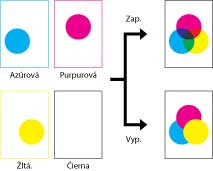
|
Vyp.
Zap. |
|
|
|
Toto nastavenie je k dispozícii iba pre dáta, ktoré majú nastavený atribút pretlače.
Toto nastavenie neaplikuje pretlač na priame farby.
Ak je pre voľbu <Profil simulácie CMYK> vybrané iné nastavenie ako <Žiadne>, pretlač sa nepoužije. (Pozri Profil simulácie CMYK)
|
<Ponuka> <Nastavenia tlačiarne> <PS> <Kompozitná pretlač> <Vyp.> alebo <Zap.>
<Nastavenia tlačiarne> <PS> <Kompozitná pretlač> <Vyp.> alebo <Zap.>Pokročilé vyhladzovanie
Vyberte, ako sa majú vyhladiť zubaté okraje textu a grafiky. <Jemné 2> použije silnejší efekt vyhladenia ako pri voľbe <Jemné 1>. Nastavenie môžete použiť samostatne pre text a grafiku.
|
Pokročilé vyhladzovanie
Vyp.
Jemné 1
Jemné 2
Použiť na grafiku
Vyp.
Zap.
Použiť na text
Vyp.
Zap.
|
|
|
|
Toto nastavenie vám umožňuje aplikovať na grafické a textové dáta vyhladenie. Vyhladenie sa nepoužije na obrazové dáta.
|
|
|
|
<Použiť na grafiku> a <Použiť na text> môžete vybrať iba ak je pre pokročilé vyhladenie vybraná voľba <Jemné 1> alebo <Jemné 2>.
Nastavenia pre <Použiť na grafiku> a <Použiť na text> na displeji budú platné iba ak je v ovládači tlačiarne pre voľbu pokročilé vyhladzovanie nastavená voľba [Printer Default] (Predvolené nastavenie tlačiarne).
Výsledky pokročilého vyhladzovania sa môžu líšiť v závislosti od vzorov znakov a grafiky.
|
<Ponuka> <Nastavenia tlačiarne> <PS> <Pokročilé vyhladzovanie> Špecifikujte nastavenie vyhladenia
<Nastavenia tlačiarne> <PS> <Pokročilé vyhladzovanie> Špecifikujte nastavenie vyhladeniaKonverzia s odtieňmi sivej
Môžete vybrať spôsoby konverzie farebných hodnôt na hodnotu v odtieňoch sivej, keď tlačíte farebné tlačové dáta.
|
sRGB
NTSC Jednotné RGB |
|
|
|
V tejto časti sú opísané nastavenia na konverziu farebných dát na dáta v odtieňoch sivej.
Toto nastavenie nie je platné pre čiernobiele dáta.
Ak je voľba <Farebný režim> nastavená na <Auto (farby/ČB)> alebo <Farebné>, toto nastavenie je neplatné.
|
<Ponuka> <Nastavenia tlačiarne> <PS> <Konverzia s odtieňmi sivej> Špecifikujte konverziu odtieňov sivej
<Nastavenia tlačiarne> <PS> <Konverzia s odtieňmi sivej> Špecifikujte konverziu odtieňov sivej