Výsledky tlače nie sú dosť dobré
Nečistoty vo vnútri stroja môžu ovplyvniť výsledky tlače. Najskôr vykonajte údržbu zariadenia.
Čistenie stroja
Čistenie stroja
Na dolnom okraji výtlačkov sú škvrny
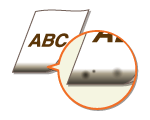
 Používate vhodný papier?
Skontrolujte použiteľný papier a nahraďte za vhodný papier.
Tlačíte dáta bez okrajov?
Tento symptóm sa vyskytne, ak je okraj v ovládači tlačiarne nastavený na nulovú hodnotu. Okraj 5 mm alebo menší okolo okraja papiera alebo 10 mm alebo menší okolo okrajov obálok sa nedá pomocou tohto stroja vytlačiť. Skontrolujte, či sú na dokumente, ktorý sa má vytlačiť, okraje.
Karta [Finishing] (Konečná úprava)  [Advanced Settings] (Pokročilé nastavenia) [Expand Print Region and Print] (Rozšíriť oblasť tlače a tlačiť) [Off] (Vyp.)
[Advanced Settings] (Pokročilé nastavenia) [Expand Print Region and Print] (Rozšíriť oblasť tlače a tlačiť) [Off] (Vyp.)Čiary, pásy alebo tonerové škvrny na výtlačkoch

Používate vhodný papier?
Skontrolujte použiteľný papier a nahraďte za vhodný papier.
Objavujú sa miesta bez farby/biele pásy

Je prachotesné sklo čisté?
Ak prachotesné sklo nie je vyčistené, môžu sa vyskytnúť tieto príznaky. Vyčistite prachotesné sklo.
Je oblasť skenovania čistá?
Skontrolujte, či je položka <Odstrániť pásy z oblasti skenovania originálu> nastavená na možnosť <Zap.>.
Ak nastavenie položky <Odstrániť pásy z oblasti skenovania originálu> na možnosť <Zap.> problém nevyrieši, vyčistite kopírovaciu dosku.
Sýtosť tlače je nízka (vyblednutá/nerovnomerná/rozmazaná)

Sú zadané nastavenia vhodné pre príslušný originál?
Ak je sýtosť originálu nízka, nastavte vyššiu sýtosť kopírovania.
Skontrolujte originál a po zadaní správneho typu originálu kopírujte.
Pri tlači nastavte položky [Brightness] (Jas) a [Contrast] (Kontrast) pre možnosť [Color Settings] (Nastavenia farieb).
Karta [Quality] (Kvalita) označte začiarkavacie políčko [Manual Color Settings] (Manuálne nastavenia farieb) kliknite na položku [Color Settings] (Nastavenia farieb) podľa potreby nastavte farby [OK] [OK]
Karta [Quality] (Kvalita)
označte začiarkavacie políčko [Manual Color Settings] (Manuálne nastavenia farieb) kliknite na položku [Color Settings] (Nastavenia farieb) podľa potreby nastavte farby [OK] [OK]Používate vhodný papier?
Skontrolujte použiteľný papier a nahraďte za vhodný papier. Tiež správne zadajte nastavenia formátu a typu papiera.
Zvýšila sa rýchlo teplota v miestnosti, napríklad pomocou klimatizácie?
Toto sa môže stať, ak v zariadení dôjde ku kondenzácii vody. Zariadenie je potrebné špeciálne vyčistiť.
Tlačili ste obrázky s veľkými časťami s výplňou?
Nastavenie položky <Režim nastavenia obrázkov pre oblasť výplne> na možnosť <Režim 2> môže tento problém vyriešiť.
Bubnové jednotky môžu byť opotrebované.
Odporúča sa výmena bubnových jednotiek.
Časť strany sa nevytlačila
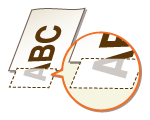
Tlačíte dáta bez okrajov?
Tento symptóm sa vyskytne, ak je okraj v ovládači tlačiarne nastavený na nulovú hodnotu. Okraj 5 mm alebo menší okolo okraja papiera alebo 10 mm alebo menší okolo okrajov obálok sa nedá pomocou tohto stroja vytlačiť. Skontrolujte, či sú na dokumente, ktorý sa má vytlačiť, okraje.
Karta [Finishing] (Konečná úprava) [Advanced Settings] (Pokročilé nastavenia) [Expand Print Region and Print] (Rozšíriť oblasť tlače a tlačiť) [Off] (Vyp.)
[Advanced Settings] (Pokročilé nastavenia) [Expand Print Region and Print] (Rozšíriť oblasť tlače a tlačiť) [Off] (Vyp.)Vytlačený text je celkove bledý, objavujú sa rôzne farby
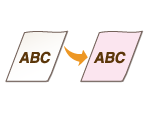
Kopírujete originál s farebným pozadím alebo zašpinený originál, prípadne originál ako noviny, na ktorom presvitá cez papier tlač na zadnej strane?
Skontrolujte originál a správne nastavte sýtosť a pozadie.
Bubnové jednotky môžu byť opotrebované.
Odporúča sa výmena bubnových jednotiek.
Pri farebnej tlači sa objavuje „duch“

Používate funkciu <Automatické nastavenie gradácie>?
Použitie možnosti <Úplné nastavenie (bežný papier 1/2)>, <Úplné nastavenie (bežný papier 3)> alebo <Úplné nastavenie (hrubý papier)> v ponuke <Automatické nastavenie gradácie> môže problém vyriešiť.
Možno sa používa príliš veľa tonera.
Nastavenie položky <Nastaviť objem tonera používaného na farebnú tlač> na možnosť <Úroveň 2> môže problém vyriešiť.
Farby sa tlačia mimo pozície/text je rozmazaný
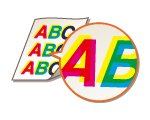
Použili ste funkciu <Opraviť nezhodné farby tlače>?
Toto sa môže stať, ak sú farby vytlačené mimo pozície. Použite funkciu <Opraviť nezhodné farby tlače>.