Korekcia gradácie
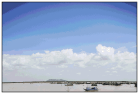
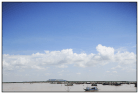
Gradácia je kontinuálny prechod farebných odtieňov od tmavých po svetlé. Čím viac je odtieňov vo vytlačených gradáciách farieb, tým prirodzenejšie výtlačky vyzerajú. Ak sa reprodukcia farieb zhorší a sýtosť a jas farieb sa výrazne líši od originálov, vykonajte vhodné automatické nastavenie. Pred nastavením gradácie, skontrolujte úroveň zvyšného tonera. Nastavenie gradácie vyžaduje veľa tonera (Kontrola úrovne tonera). K dispozícii sú tri typy nastavení: Úplné nastavenie, Rýchle nastavenie a Nastaviť kopírovaný obraz.
|
Menej odtieňov v gradáciách
 |
|
Viac odtieňov v gradáciách
 |
 |
|
Nastavenia nemožno vykonať efektívne, ak nie je dostatok tonera.
|
Úplné nastavenie
Nastavenie optimalizuje reprodukciu farieb pre farebnú tlač. Keď stroj vykoná úplné nastavenie, získa informácie na optimalizáciu reprodukcie farieb. Stroj uloží tieto informácie až do ďalšieho razu, keď vykonáte úplné nastavenie. Na uskutočnenie úplného nastavenia sa dvakrát vytlačí a naskenuje nastavovací obraz. Upozorňujeme, že toto nastavenie nemôžete vykonať, keď používate niektoré funkcie vrátane skenovania a tlače.
|
|
|
Tento stroj nastavuje toner a rýchlosť tlače podľa typu papiera. Aby boli nastavenia efektívne, vyberte správny typ papiera.
|
1
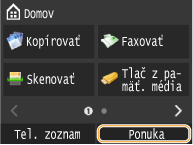
Poklepte na <Ponuka>.
2
Poklepte na <Nastavenie/údržba>.
3
Poklepte na <Automatické nastavenie gradácie>  <Úplné nastavenie (bežný papier 1/2)>, <Úplné nastavenie (bežný papier 3)> alebo <Úplné nastavenie (hrubý papier)>.
<Úplné nastavenie (bežný papier 1/2)>, <Úplné nastavenie (bežný papier 3)> alebo <Úplné nastavenie (hrubý papier)>.4
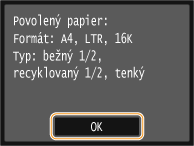
Skontrolujte, či je v stroji vložený papier formátu a typu zobrazeného na obrazovke, a poklepte na <OK>.
5
Potvrďte postup poklepaním na <Štart>.
Začne sa nastavenie. V priebehu niekoľkých minút sa vytlačí nastavovací obraz.
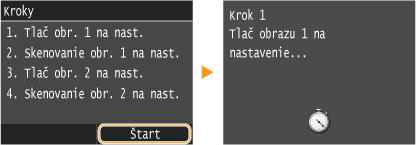
6
Keď zmizne okno zobrazené počas tlače, otvorte podávač.
7
Dajte na kopírovaciu dosku nastavovací obraz tlačenou stranou lícom dole.
 |
|
* Skúšobnú stranu položte na kopírovaciu dosku lícom nadol, aby boli čierne pruhy zarovnané s vnútorným okrajom kopírovacej dosky.
|
8
Opatrne zatvorte podávač.
9
Stlačte  .
.
.Nastavovací obraz sa naskenuje a spustí sa nastavenie. V priebehu približne 10 sekúnd sa vytlačí druhý nastavovací obraz.

10
Otvorte podávač, odstráňte prvý nastavovací obraz a potom na kopírovaciu dosku položte druhý nastavovací obraz s potlačenou stranou lícom dole.
|
|
|
* Skúšobnú stranu položte na kopírovaciu dosku lícom nadol, aby boli čierne pruhy zarovnané s vnútorným okrajom kopírovacej dosky
|
11
Opatrne zatvorte podávač.
12
Stlačte .
.Nastavovací obraz sa naskenuje a spustí sa nastavenie. V priebehu niekoľkých minút sa nastavovanie dokončí.

13
Otvorte podávač a odstráňte druhý nastavovací obraz.
14
Opatrne zatvorte podávač.
|
|
Ak sa zobrazí správa <Korekcia zlyhala.>Vložili ste v kroku 4 do zásuvky na papier papier označený na obrazovke?
Dali ste nastavovací obraz potlačenou stranou lícom dole s čiernym pásom smerom k zadnej časti stroja?
Došlo k zachyteniu papiera?
Je množstvo tonera potrebného na korekciu dostatočné?
|
Rýchle nastavenie
Toto nastavenie udržiava optimalizovaný stav dosiahnutý funkciou <Úplné nastavenie>. Upozorňujeme, že toto nastavenie nemôžete vykonať, keď používate niektoré funkcie vrátane skenovania a tlače. Ak výsledok tohto nastavenia nie je uspokojivý, použite funkciu <Úplné nastavenie>. Toto nastavenie sa môže automaticky spustiť po výmene tonerovej kazety.
1
Poklepte na <Ponuka>.
2
Poklepte na <Nastavenie/údržba>.
3
Poklepte na <Automatické nastavenie gradácie> <Rýchle nastavenie>.
<Rýchle nastavenie>.4
Poklepte na <Štart>.
Začne sa nastavenie. V priebehu niekoľkých minút sa nastavovanie dokončí.
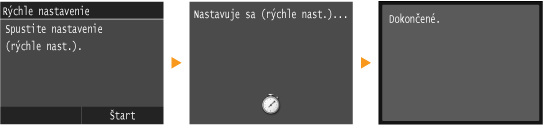
|
|
|
Stroj môžete nastaviť tak, aby toto nastavenie vykonal automaticky po zapnutí stroja.
|
Nastaviť kopírovaný obraz
Toto nastavenie zlepšuje výsledky kopírovania a tlače z pamäťového zariadenia USB. Na korekciu kopírovaných obrazov sa vytlačí a naskenuje nastavovací obraz. Upozorňujeme, že toto nastavenie nemôžete vykonať, keď používate niektoré funkcie vrátane skenovania a tlače.
1
Poklepte na <Ponuka>.
2
Poklepte na <Nastavenie/údržba>.
3
Poklepte na <Automatické nastavenie gradácie> <Nastaviť kópiu obrazu>.
<Nastaviť kópiu obrazu>.4
Skontrolujte, či je v stroji vložený papier formátu a typu zobrazeného na obrazovke, a poklepte na <OK>.
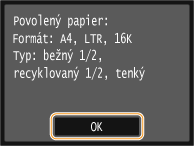
5
Potvrďte postup a poklepte na <Štart>.
Začne sa nastavenie. V priebehu niekoľkých minút sa vytlačí nastavovací obraz.
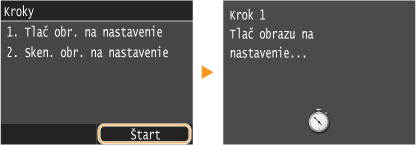
6
Keď zmizne okno zobrazené počas tlače, otvorte podávač.
7
Dajte na kopírovaciu dosku nastavovací obraz tlačenou stranou lícom dole.
|
|
|
* Skúšobnú stranu položte na kopírovaciu dosku lícom nadol, aby boli čierne pruhy zarovnané s vnútorným okrajom kopírovacej dosky
|
8
Opatrne zatvorte podávač.
9
Stlačte .
.Nastavovací obraz sa naskenuje a spustí sa nastavenie. V priebehu niekoľkých minút sa nastavovanie dokončí.
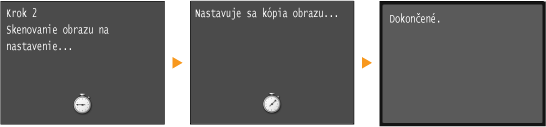
10
Otvorte podávač a odstráňte nastavovací obraz.
11
Opatrne zatvorte podávač.
|
|
Ak sa zobrazí správa <Korekcia zlyhala.>Vložili ste v kroku 4 do zásuvky na papier papier označený na obrazovke?
Dali ste nastavovací obraz potlačenou stranou lícom dole s čiernym pásom smerom k zadnej časti stroja?
Došlo k zachyteniu papiera?
Je množstvo tonera potrebného na korekciu dostatočné?
|