Adres Defterinden Belirtme (Faks)
 |
|
Adres Defteri, kayıtlı hedefler listesinden seçerek veya alıcı adlarını içeren hedefleri ada göre arayarak bir hedef belirtmenize olanak sağlar. Bir hedefe atanmış üç basamaklı bir sayı (kodlu arama numaraları) girerek doğrudan bir hedef de belirtebilirsiniz.
|
 |
|
Bu özelliği kullanmadan önce Adres Defterine hedefleri kaydetmeniz gerekir.
|
Adres Defterinden Hedef Seçme
1
<Adres Defteri> öğesine dokunun.
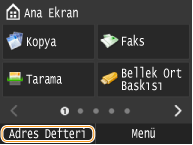
Faks ana ekranındaki <Hedef>  <Adres Defterinden Belirle> öğesine de dokunabilirsiniz.
<Adres Defterinden Belirle> öğesine de dokunabilirsiniz.2
Herhangi bir sekmeye dokunun.

 <Tümü>
Adres Defterinde kayıtlı tüm hedefleri görüntüler. Hedeflerin yanındaki işaretler için, aşağıdaki açıklamalara bakın.
< >
>
>Sık Kullanılanlarda kayıtlı hedeflerin listesini görüntüler.
<A-Z>/<0-9>/<ABC> - <YZ>
İlk karakterleri, seçilen sekmenin karakterlerine karşılık gelen alıcı adlarına sahip hedefleri görüntüler.
< >
>
>Fakslar için hedefleri görüntüler.
< >
>
>E-postalar için hedefleri görüntüler. Bu sekmeyi kullanarak hedefler belirtmek için bkz. Adres Defterinden Belirtme.
< >
>
>Paylaşılan klasörler ve dosya sunucuları için hedefleri görüntüler. Bu sekmeyi kullanarak hedefler belirtmek için bkz. Adres Defterinden Belirtme.
< >
>
>Grup Aramada kayıtlı hedeflerin listesini görüntüler.
3
Bir hedefe dokunun.


Birden çok hedef belirtmek istiyorsanız
Birden çok hedef belirtmek için aşağıdaki adımları tekrarlayın. En fazla 300 hedef belirlenebilir.
<Hedef> <Adres Defterinden Belirle> Bir sekmeye dokunun Bir hedef seçin.
<Hedef>
<Adres Defterinden Belirle> Bir sekmeye dokunun Bir hedef seçin.Sayı tuşları ile diğer ek hedefleri belirlemek için, <Hedef> <Rakam Tuşlarını Kullanarak Belirleyin>.
öğelerine dokunun.
<Rakam Tuşlarını Kullanarak Belirleyin>.öğelerine dokunun.
 Hedefleri silmek için
Birden çok hedef belirttiyseniz, gerekiyorsa hedefleri silebilirsiniz.
|
1
|
<Hedef>
<Doğrla/Düzenle> öğesine dokunun.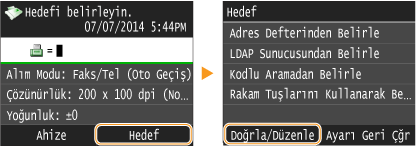 |
|
2
|
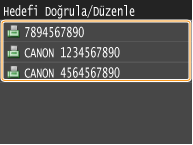
Silmek istediğiniz bir hedefe dokunun.
 |
|
3
|
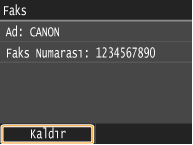
<Kaldır>
<Evet> öğesine dokunun.Adım 2'de Grup Aramadaki hedefleri belirttiyseniz, ekranda <Hedef Sayısı> görüntülenir. Bu öğeye dokunulduğunda, Grup Aramadaki ayrıntılı hedefler görüntülenir.
 |
|
|
Hedef listesini görüntülemeden hızlı ve kolay şekilde hedefleri silmek istiyorsanız1. adımda <Hedef> öğesine dokunmadan önce belirttiğiniz hedefler arasında geçiş yapmak için
 / / tuşuna dokunabilirsiniz. Silmek istediğiniz bir hedefi görüntüleyin ve tuşuna dokunabilirsiniz. Silmek istediğiniz bir hedefi görüntüleyin ve  tuşuna basın. tuşuna basın. |
Kodlu Arama Numaralarını Girerek Doğrudan Hedefleri Seçme
1
<Faks> öğesine dokunun.

2
<Hedef> <Kodlu Aramadan Belirle> öğesine dokunun.
<Kodlu Aramadan Belirle> öğesine dokunun.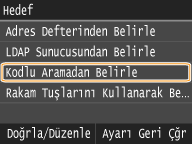
3
Üç basamaklı bir sayı (001 - 281) girmek için sayı tuşlarını kullanın.
Yanlış karakter girerseniz tuşuna basın. (Her karakteri birer birer silmek için basın, tüm giriş karakterlerini aynı anda silmek için basılı tutun.)
tuşuna basın. (Her karakteri birer birer silmek için basın, tüm giriş karakterlerini aynı anda silmek için basılı tutun.)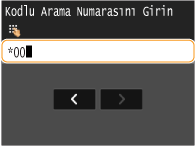
Bir onay ekranı görüntülenirse
<Kodlu Arama İlt Onayı> öğesi <Açık> olarak ayarlandığında, numara için adı ve hedefi gösteren bir ekran görüntülenir. (Grup Arama için, hedef adı ve hedef sayısı gösterilir.) İçerikleri kontrol edin ve her şey doğruysa <Tamam> öğesine dokunun. Başka bir hedef belirtmek için <İptal> seçeneğine dokunun ve yeniden üç basamaklı bir sayı girin. Adres Defterindeki Hedefleri Görüntüleme
Birden çok hedef belirtmek istiyorsanız
2 ile 3 arası adımları tekrarlayın. En fazla 281 hedef belirtilebilir.
Sayı tuşları ile diğer ek hedefleri belirlemek için, <Hedef> <Rakam Tuşlarını Kullanarak Belirleyin> öğelerine dokunun.
<Rakam Tuşlarını Kullanarak Belirleyin> öğelerine dokunun.Hedefleri silmek için
Birden çok hedef belirttiyseniz, gerekiyorsa hedefleri silebilirsiniz.
|
1
|
<Hedef>
<Doğrla/Düzenle> öğesine dokunun. |
|
2
|
Silmek istediğiniz bir hedefe dokunun.
|
|
3
|
<Kaldır>
<Evet> öğesine dokunun.Adım 2'de Grup Aramadaki hedefleri belirttiyseniz, ekranda <Hedef Sayısı> görüntülenir. Bu öğeye dokunulduğunda, Grup Aramadaki ayrıntılı hedefler görüntülenir.
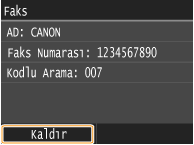 |
|
|
Hedef listesini görüntülemeden hızlı ve kolay şekilde hedefleri silmek istiyorsanız1. adımda <Hedef> öğesine dokunmadan önce belirttiğiniz hedefler arasında geçiş yapmak için
/ tuşuna dokunabilirsiniz. Silmek istediğiniz bir hedefi görüntüleyin ve tuşuna basın. |