
Dosya Sunucusu Ayarlama
Dosya sunucusuna dosya göndermek için, İnternet için de kullanılan FTP teknolojisi kullanılır. FTP bilgisayarlar arasında dosya aktarmaya yönelik bir protokoldür.
|
|
|
Ayarlanmış dosya sunucusunu Adres Defterine kaydedip tarama için hedef olarak belirtilmesini sağlayabilirsiniz (Uzak Kullanıcı Arabirimi'nden Adres Defteri Kaydetme).
FTP'ye yönelik olarak PASV modunu kullanmak için (FTP PASV Modunu kullanmak için ayar).
|
 |
|
FTP sunucusu olarak Windows Server 2003/Server 2008/Vista/7/Server 2008 R2/8/8.1/Server 2012/Server 2012 R2'nin kullanılması IIS'nin yüklenmesini gerektirir. Kullandığınız bilgisayara IIS yüklenmemişse, bu ayarları girmeden önce kullandığınız işletim sistemine yönelik IIS sürümünü yüklemeniz gerekecektir. Yükleme yordamları için işletim sisteminizle birlikte verilen kılavuzlara bakın.
FTP sunucularına erişim için kullanıcı kimlik doğrulaması, FTP sunucusu olarak kullanılan Windows Server 2003/Server 2008/Vista/7/Server 2008 R2/8/8.1/Server 2012/Server 2012 R2'nin yerel hesap veritabanı kullanılarak gerçekleştirilir.
Bu sebeple, makineden diğer etki alanlarındaki FTP sunucularına doğrudan veri göndermek için Windows Server 2003/Server 2008/Vista/7/Server 2008 R2/8/8.1/Server 2012/Server 2012 R2'de kayıtlı bir etki alanı kullanıcısının hesabını kullanmak mümkün değildir. |
Windows Server 2003/Server 2008/Vista/7/Server 2008 R2/8/8.1/Server 2012/Server 2012 R2
Bu bölümde, [Default FTP Site]/[FTP Sites] (Varsayılan FTP Sitesi/FTP Sitesi) altındaki varsayılan giriş dizinini kullanma yordamları açıklanmaktadır. Diğer ayarları kullanmak için IIS belgelerine bakarak FTP sitesine ve giriş dizinini girin.
FTP sunucusunu yapılandırırken kullandığınız ağın yöneticisine danışmanız önerilir.
Aşağıdaki yordamlarda, ekranlarda Windows Vista/8 için görüntülenen öğeler kullanılmaktadır. Ortamınıza bağlı olarak ekranda gördüğünüz öğeler farklı olabilir.
FTP sunucusunu yapılandırırken kullandığınız ağın yöneticisine danışmanız önerilir.
Aşağıdaki yordamlarda, ekranlarda Windows Vista/8 için görüntülenen öğeler kullanılmaktadır. Ortamınıza bağlı olarak ekranda gördüğünüz öğeler farklı olabilir.
1
Windows'ta, FTP sitesi dizini olarak atanacak dizine erişim hakları bulunan bir grubun üyesi olarak oturum açın.
Ortamınıza göre sürücü veya dizin için erişim hakkı ayarları değişebilir. Daha fazla bilgi için Windows kılavuzuna bakın.
2
IIS'yi başlatın.
Windows Server 2003: [Start] (Başlat) menüsünden [Administrative Tools] (Yönetimsel Araçlar) - [Internet Information Services Manager] (Internet Bilgi Hizmetleri Yöneticisi) öğesini seçin.
Windows Vista/Server 2008: [Start] (Başlat) menüsünden, [Control Panel] (Denetim Masası) seçeneğini belirleyin. [Administrative Tools] (Yönetimsel Araçlar)  [Internet Information Services (IIS) Manager] (Internet Bilgi Hizmetleri (ISS) Yöneticisi) öğesini çift tıklatın.
[Internet Information Services (IIS) Manager] (Internet Bilgi Hizmetleri (ISS) Yöneticisi) öğesini çift tıklatın.Windows 7/Server 2008 R2: [Start] (Başlat) menüsünden, [Control Panel] (Denetim Masası) seçeneğini belirleyin. [System and Security] (Sistem ve Güvenlik) [Administrative Tools] (Yönetimsel Araçlar) öğesini tıklatın [Internet Information Services (IIS) Manager] (Internet Bilgi Hizmetleri (ISS) Yöneticisi) öğesini çift tıklatın.
[Administrative Tools] (Yönetimsel Araçlar) öğesini tıklatın [Internet Information Services (IIS) Manager] (Internet Bilgi Hizmetleri (ISS) Yöneticisi) öğesini çift tıklatın.Windows 8/8.1/Server 2012/Server 2012 R2: İmleci masaüstünün sağ üstüne (sağ alt) yerleştirin [Settings] (Ayarlar) [Control Panel] (Denetim Masası) öğesini seçin. [System and Security] (Sistem ve Güvenlik) [Administrative Tools] (Yönetimsel Araçlar) öğesini tıklatın [Internet Information Services (IIS) Manager] (Internet Bilgi Hizmetleri (ISS) Yöneticisi) öğesini çift tıklatın.
[Settings] (Ayarlar) [Control Panel] (Denetim Masası) öğesini seçin. [System and Security] (Sistem ve Güvenlik) [Administrative Tools] (Yönetimsel Araçlar) öğesini tıklatın [Internet Information Services (IIS) Manager] (Internet Bilgi Hizmetleri (ISS) Yöneticisi) öğesini çift tıklatın.3
FTP sitesini ayarlayın.
Windows Server 2003/Vista/Server 2008 kullanıyorsanız:
|
1
|
[FTP Site] (FTP Sitesi) simgesini sağ tıklatın
[Properties] (Özellikler) öğesini tıklatın.Windows Server 2003'te [Default FTP Site] (Varsayılan FTP Sitesi) simgesi [FTP Sites] (FTP Siteleri) klasöründedir.
|
|
2
|
[FTP Site Properties] (FTP Sitesi Özellikleri) iletişim kutusunda [Security Accounts] (Güvenlik Hesapları) sekmesini tıklatın.
Windows Server 2003'te yukarıdaki işlemi [Default FTP Sites Properties] (Varsayılan FTP Siteleri Özellikleri) iletişim kutusunda gerçekleştirin.
|
|
3
|
[Allow only anonymous connections] (Yalnızca adsız bağlantılara izin ver) seçeneğini kaldırın.
|
|
4
|
[Home Directory] (Giriş Dizini) sekmesini tıklatın
[Read] (Okuma) ve [Write] (Yazma) öğelerini seçin [OK] (Tamam) öğesini tıklatın.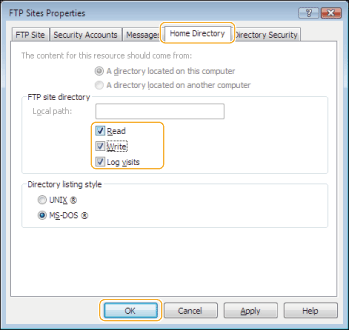 |
Windows 7/Server 2008 R2 kullanıyorsanız:
|
1
|
[Sites] (Siteler) simgesini sağ tıklatın
[Add FTP Site] (FTP Sitesi Ekle) öğesini tıklatın. |
|
2
|
[Add FTP Site] (FTP Sitesi Ekle) iletişim kutusunda uygun site bilgilerini girin
[Next] (İleri) seçeneğini tıklatın. |
|
3
|
Sırasıyla ciltleme ve TLS ayarlarını belirtin
[Next] (İleri) seçeneğini tıklatın. |
|
4
|
[Authentication] (Kimlik Doğrulama) için [Anonymous] (Adsız) seçeneğini kaldırın.
|
|
5
|
[Permissions] (İzinler) için [Read] (Okuma) ve [Write] (Yazma) seçeneklerini seçin
[Finish] (Bitir) seçeneğini tıklatın. |
Windows 8/8.1/Server 2012/Server 2012 R2 kullanıyorsanız:
|
1
|
[Sites] (Siteler) simgesini sağ tıklatın
[Add FTP Site] (FTP Sitesi Ekle) öğesini tıklatın. |
|
2
|
[Add FTP Site] (FTP Sitesi Ekle) iletişim kutusunda uygun site bilgilerini girin
[Next] (İleri) seçeneğini tıklatın. |
|
3
|
Sırasıyla ciltleme ve TLS ayarlarını belirtin [Next] (İleri) seçeneğini tıklatın.
|
|
4
|
[Authentication] (Kimlik Doğrulama) için [Anonymous] (Adsız) seçeneğini kaldırın.
|
|
5
|
FTP sitesine erişim vermek istediğiniz kullanıcıyı/grubu [Allow access to] (Erişim izni ver) öğesinde ayarlayın.
|
|
6
|
[Permissions] (İzinler) için [Read] (Okuma) ve [Write] (Yazma) seçeneklerini seçin
[Finish] (Bitir) seçeneğini tıklatın.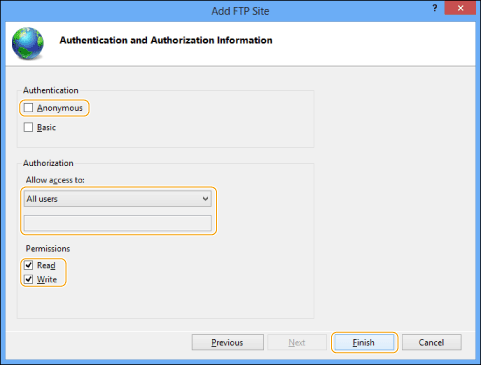 |
4
Tam bilgisayar adını onaylayın.
5
FTP sunucusuna erişmek için kullanıcıyı ve parolayı ayarlayın.
|
1
|
Bilgisayarı yönetmeye yönelik pencereyi görüntüleyin.
Windows Server 2003: [Start] (Başlat) menüsünden [My Computer] (Bilgisayarım) öğesini sağ tıklatın
[Manage] (Yönet) seçeneğini seçin.Windows Vista/Server 2008/7/Server 2008 R2: [Start] (Başlat) menüsünden [Computer] (Bilgisayar) öğesini sağ tıklatın
[Manage] (Yönet) seçeneğini seçin.Windows 8/8.1: Başlat ekranına sağ tıklatın
[All apps] (Tüm uygulamalar) seçeneğini seçin. [Computer] (Bilgisayar) veya [This PC] (Bu PC) öğesini sağ tıklatın [Manage] (Yönet) seçeneğini seçin.Windows Server 2012/Server 2012 R2: İmleci masaüstünün sol altına yerleştirin ve sağ tıklatın
[Computer Management] (Bilgisayar Yönetimi) seçeneğini seçin. |
|
2
|
[Computer Management] (Bilgisayar Yönetimi) penceresindeki [System Tools] (Sistem Araçları) için [Local Users and Groups] (Yerel Kullanıcılar ve Gruplar) öğesini çift tıklatın.
Windows Server 2008/Server 2008 R2 kullanıyorsanız, [Server Manager] (Sunucu Yöneticisi) altındaki [Configuration] (Yapılandırma) öğesini çift tıklatın.
|
|
3
|
[Users] (Kullanıcılar) klasörünü sağ tıklatın
[New User] (Yeni Kullanıcı) öğesini tıklatın. |
|
4
|
[New User] (Yeni Kullanıcı) iletişim kutusunda, [User Name] (Kullanıcı adı) alanına kullanıcı adını girin
[Password] (Parola) alanına parolayı girin [Confirm password] (Parolayı onaylayın) alanına parolayı yeniden girin [Create] (Oluştur) seçeneğini tıklatın.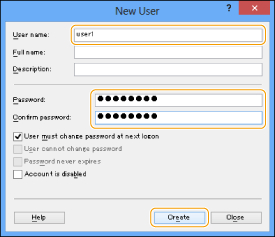 En çok 20 alfasayısal karakterden oluşan bir kullanıcı adı ve en çok 32 alfasayısal karakterden oluşan bir parola ayarlayın.
[User must change password at next logon] (Kullanıcı bir sonraki oturumda parola değiştirmeli) seçeneğini seçerseniz, eklenen tüm yeni kullanıcılar makineden veri gönderebilmek için parolalarını değiştirmek zorundadır. (Parolayı denetim masasından değiştiremezsiniz.)
 Active Directory ortamında kullanıcıları ayarlamaya yönelik yordamlar yukarıdakilerden farklıdır. Daha fazla bilgi için Windows kılavuzuna bakın.
|
UNIX/Linux
Bazı ortamlarda, FTP kullanmak için ayrıntılı ayarlar gerekebilir. Ayrıntılar için, kullandığınız ağın yöneticisine danışın.
1
Çalışma istasyonunda süper kullanıcı olarak oturum açın makineden belge gönderen kullanıcıları ve parolalarını ayarlayın.
makineden belge gönderen kullanıcıları ve parolalarını ayarlayın.En çok 32 alfasayısal karakter içeren bir kullanıcı adı ve parola girin.
2
Alıcı adresler için kullanılacak bir paylaşılan dizin oluşturun ve sonra veri gönderecek olan kullanıcılar için okuma erişimini ve yazma erişimini etkinleştirin.
Mac OS X 10.7 - 10.9
|
|
|
Tüm işletim sistemleri için ortak olan yordamlar için Mac OS X 10.8'deki ekran görüntüleri ve öğe adları kullanılmaktadır.
Bilgisayarınızın ayarlarını değiştirirken, anahtar simgesini tıklatarak bilgisayarınızın kilidini açmak gerekebilir.
|
1
Mac OS X'te yönetici olarak oturum açın.
2
Mac OS X'te FTP hizmetini başlatın.
Mac OS X 10.7/10.8
|
1
|
[Go] (Git)
[Applications] (Uygulamalar) [Utilities] (Yardımcı Programlar) öğesini tıklatın. |
|
2
|
[Terminal] öğesini çift tıklatıp başlatın.
|
|
3
|
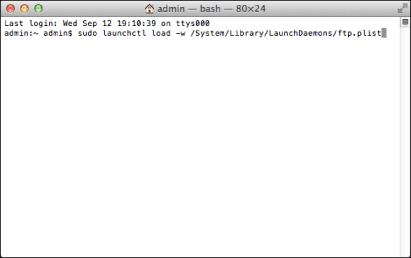
Aşağıdaki komutu çalıştırın.
sudo launchctl load -w /System/Library/LaunchDaemons/ftp.plist
 |
3
Verileri göndermek için kullanıcıyı ve parolayı ayarlayın.
|
1
|
[System Preferences] (Sistem Tercihleri) penceresinde [Accounts]/[Users & Groups] (Hesaplar/Kullanıcılar & Gruplar) öğesini tıklatın.
|
|
2
|
[Accounts]/[Users & Groups] (Hesaplar/Kullanıcılar & Gruplar) penceresinde makineden Mac OS X aracılığıyla veri göndermek istediğiniz kullanıcının adını girin
parolayı girin.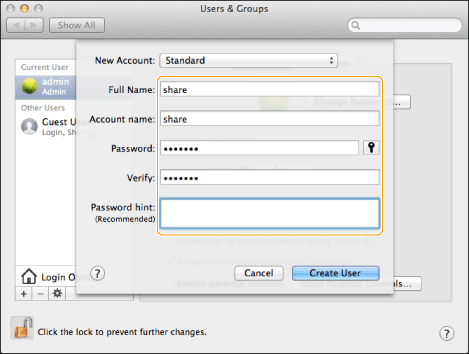 |
4
Dosyaların gönderileceği paylaşılan klasörü oluşturun.
Örnek ayar:
[Go] (Git) - [Home] (Ana Sayfa) - oturum açan kullanıcı adı - [Public] (Genel) - [Drop Box] içinde "FTP_Folder" (özelleştirilebilir) adında klasör oluşturun.
[Go] (Git) - [Home] (Ana Sayfa) - oturum açan kullanıcı adı - [Public] (Genel) - [Drop Box] içinde "FTP_Folder" (özelleştirilebilir) adında klasör oluşturun.
5
Adım 4'te oluşturulmuş paylaşılan klasör için erişim izinlerini ayarlayın.
|
1
|
Paylaşılan klasör seçiliyken [File] (Dosya) menüsünden [Get Info] (Bilgi Al) seçeneğini tıklatın.
|
|
2
|
[Sharing & Permissions] (Paylaşım & İzinler) öğesini görüntüleyin.
|
|
3
|
Okuma/Yazmaya [Ayrıcalık] için izin verin.
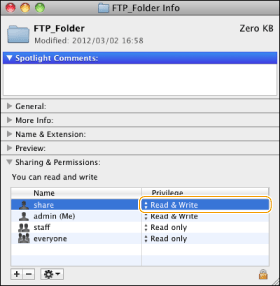 |
|
|
|
Windows Vista kullanıyorsanız, yordamı gerçekleştirirken iletişim kutusu görüntülenebilir. Bu durumda kullanıcı adı ve parola girin. Daha fazla bilgi için işletim sistemiyle birlikte verilen kılavuzlara bakın.
|