Ayarlama/Bakım
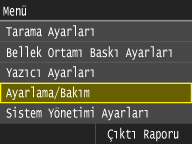 |
|
Ayarlama ve bakım ile ilgili tüm ayarlar, kısa açıklamalarla birlikte listelenir. Varsayılan ayarlar kama ile işaretlenmiştir (
 ). ). |
 |
|
Yıldız (*) ile işaretlenmiş ayarlar Uzak Kullanıcı Arabirimi aracılığıyla içe veya dışa aktarılamaz.
|
Oto Tonlama Ayarı
Kopyalardaki veya çıktılardaki tonlamayı, yoğunluğu ve rengi ayarlayın. Tonlamayı Düzeltme
|
Tam Ayar (Düz Kağıt 1/2)
Tam Ayar (Düz Kağıt 3)
Tam Ayar (Ağır Kağıt)
Hızlı Ayar
Kopya Görüntüyü Ayarla |
Oto Düzeltme Ayarları
Makine açıldıktan sonra otomatik olarak hızlı bir tonlama ayarlaması veya renk değişimi düzeltmesi yapılıp yapılmayacağını seçin.
Grnt. Oto Düzenli Ayarlama
Ne zaman otomatik bir hızlı tonlama ayarlaması yapılacağını seçin. <Açık> seçilirse, makine açık duruma getirildiğinde otomatik olarak hızlı ayarlama yapılır. <Kapalı> seçilirse, makine açık duruma getirildikten sonra ilk yazdırma tamamlandığında hızlı ayarlama yapılır. Bu ayarlamayı manuel olarak da gerçekleştirebilirsiniz (Hızlı Ayarlama).
|
Kapalı
Açık
|
<Menü>  <Ayarlama/Bakım> <Oto Düzeltme Ayarları> <Grnt. Oto Düzenli Ayarlama> <Açık> veya <Kapalı>
<Ayarlama/Bakım> <Oto Düzeltme Ayarları> <Grnt. Oto Düzenli Ayarlama> <Açık> veya <Kapalı>Doğru Baskı Rengi Uyumsuzluğu
Renk değişimi, resmi bulanıklaştırdıysa bu işlevi kullanın. "Baskı Rengi Uyumsuzluğu" Düzeltmesi
Renkli için Siyah Metin İşleme
Siyah metnin yalnızca siyah toner kullanarak mı yoksa siyah ve renkli tonerlerin karmasını kullanarak mı yazdırılacağını belirlemek için eşik değerini ayarlayın. Besleyici ve plaka camı için değerleri ayrı ayrı ayarlayabilirsiniz. Renkli Belgelerde Metin Rengi Üretilebilirliği Değerlerini Ayarlama
|
Besleyici
Yedi Düzey
Baskı Camı
Yedi Düzey
|
Özel İşleme
Özel kağıt türlerindeki yazdırma sonuçları tatmin edici değilse, şu ayarlar çıktıların kalitesini artırabilir.
Özel Kağıt İşleme
Zarfların arka tarafına yazdırılırken, şu ayarlar yapılarak yazdırma sonuçları iyileştirilebilir.
Zarf Yapışmasını Önleme
Yazdırma sırasında zarf kapakları, zarf gövdelerine yapışırsa, <Açık> seçeneğini belirleyin.
|
Kapalı
Açık
|
<Menü> <Ayarlama/Bakım> <Özel İşleme> <Özel Kağıt İşleme> <Zarf Yapışmasını Önleme> <Açık>
<Ayarlama/Bakım> <Özel İşleme> <Özel Kağıt İşleme> <Zarf Yapışmasını Önleme> <Açık>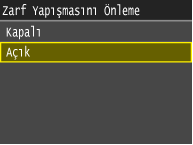
Zarf Sabitleme Hızı Ayarları
Zarflar yazdırılırken çizgiler tam olarak yazdırılmazsa veya kırışmalar oluşursa bu ayarı belirtin. Zarfların arka tarafında çizgiler tam olarak yazdırılmazsa eksi değer belirtin. Kırışmalar oluşursa artı değer belirtin.
|
-20 - 20
|
<Menü> <Ayarlama/Bakım> <Özel İşleme> <Özel Kağıt İşleme> <Zarf Sabitleme Hızı Ayarları> Zarf sabitleme hızını belirtin
<Ayarlama/Bakım> <Özel İşleme> <Özel Kağıt İşleme> <Zarf Sabitleme Hızı Ayarları> Zarf sabitleme hızını belirtin
Renkli Yazdırma için Kullanılan Toner Hacmini Ayarlayın
Renkli yazdırma sırasında kullanılan tonerin miktarını ayarlayarak çizgi ve düzensizlik gibi sorunları azaltabilirsiniz.
|
Kapalı
Seviye 1 Seviye 2
|
|
|
|
<Renk Modu> içinde Kopyalama, Yazdırma veya Ortam Yazdırma için <Tam Renkli> seçeneğini seçerseniz veya <Rengi Oto Seç> seçiliyken makine orijinal belgenin tam renkli olduğunu algılarsa bu mod etkinleştirilir.
Bu işlevi ayarlamak renkli yazdırma kalitesini düşürebilir.
|
<Menü> <Ayarlama/Bakım> <Özel İşleme> <Renkli Yazdırma için Kullanılan Toner Hacmini Ayarlayın> <Kapalı>, <Seviye 1> veya <Seviye 2>
<Ayarlama/Bakım> <Özel İşleme> <Renkli Yazdırma için Kullanılan Toner Hacmini Ayarlayın> <Kapalı>, <Seviye 1> veya <Seviye 2>Ağır Kğt Kıvrılma Azaltma Modu
Yazdırmada ağır kağıt kıvrılmaları gerçekleşiyorsa bu ayarı kullanın. <Açık> olarak belirtmek kıvrılmaları azaltır ancak işleme hızını da düşürür.
|
Kapalı
Açık |
<Menü> <Ayarlama/Bakım> <Özel İşleme> <Ağır Kğt Kıvrılma Azaltma Modu> <Kapalı> veya <Açık>
<Ayarlama/Bakım> <Özel İşleme> <Ağır Kğt Kıvrılma Azaltma Modu> <Kapalı> veya <Açık>Dol. Alanı Grntü Ayarlama Modu
Orijinalde büyük miktarda gölgelenme gerçekleştiğinde görüntüler her zaman ayarlanır. Ancak, yazdırma sırasında düzensizlikler olmaya devam ediyorsa, <Dol. Alanı Grntü Ayarlama Modu> ayarını yaparak bunu düzeltme imkanınız olabilir.
|
|
|
Düz veya geri dönüşümlü kağıt kullanılırken düzensizlikler düzeltilir.
Japonya'da üretilmiş kağıt kullanıyorsanız, <Mod 1> seçeneğini seçin
Japonya dışında üretilmiş kağıt kullanıyorsanız, <Mod 2> seçeneğini seçin
ABD'de üretilmiş kağıt kullanıyorsanız, <Mod 3> seçeneğini seçin
|
|
Mod 1
Mod 2
Mod 3
|
<Menü> <Ayarlama/Bakım> <Özel İşleme> <Dol. Alanı Grntü Ayarlama Modu> <Mod 1>, <Mod 2> veya <Mod 3>
<Ayarlama/Bakım> <Özel İşleme> <Dol. Alanı Grntü Ayarlama Modu> <Mod 1>, <Mod 2> veya <Mod 3>Sabitleme Grubunu Temizle
Bir toner kartuşu değiştirildikten sonra veya çıktılarda siyah çizgiler göründüğünde sabitleme aksamını temizleyin. Sabitleme Aksamı
Cihazı Temizle
Yazdırılmış çıktıda çizgiler oluşursa veya yazdırılmış görüntünün rastgele parçaları eksikse, ana ünitenin içi kirli olabilir. Bu durumda ana ünitenin iç kısmında otomatik temizleme gerçekleştirin. İç Kısım
Özel Temizlik
Metin yoğunlaşma sebebiyle bulanıklaşırsa bu temizleme özelliğini kullanın.
|
Seviyeyi Ayrla
Seviye 1
Seviye 2
Seviye 3
Başlat
|
<Menü> <Ayarlama/Bakım> <Özel Temizlik> <Başlat>
<Ayarlama/Bakım> <Özel Temizlik> <Başlat>Besleyiciyi Temizle
Belgeler besleyicide beslendikten sonra kirlenirse besleyici silindirlerini temizleyin. Besleyici
Orijinal Tarama Alanından Çizgileri Kaldır
Belgenin tarama bölgesi içinde lekelenme algılanmasının ve yazdırmayı durdurmanın gerçekleştirilip gerçekleştirilmeyeceğini belirtin. Bu ayar <Açık> şeklindeyse, taranan orijinal belgenin kenarlarındaki çizgiler ortada belirmez.
|
Kapalı
Açık |
|
|
|
Çizgi kaldırması varken lekelenme olan yerdeki veriler taranmaz. Çizgi kaldırması gerçekleştirdiyseniz, orijinallerin doğru şekilde taranmasını sağlamak için cam yüzeyi temizleyin.
|
<Menü> <Ayarlama/Bakım> <Orijinal Tarama Alanından Çizgileri Kaldır> <Kapalı> veya <Açık>
<Ayarlama/Bakım> <Orijinal Tarama Alanından Çizgileri Kaldır> <Kapalı> veya <Açık>Parçalar Değiştirildikten Sonra Sıfırla*
Değiştirmenin ardından parçalar için ayarları başlatın (İkincil Aktarım Dış Silindiri, Sabitleme Aksamı vb.).
|
İkincil Aktarım Dış Silindiri
Sabitleme Grubu
ADF Toplama Silindiri ve ADF Ayırma Pedi
ITB
|
<Menü> <Ayarlama/Bakım> <Parçalar Değiştirildikten Sonra Sıfırla> Parçaları başlatmayı seçin
<Ayarlama/Bakım> <Parçalar Değiştirildikten Sonra Sıfırla> Parçaları başlatmayı seçin