Yazdırma Sonuçları Tatmin Edici Değil
Makinenin içindeki kir, yazdırma sonuçlarını etkileyebilir. Öncelikle makineye bakım ve temizlik yapın.
Makineyi Temizleme
Makineyi Temizleme
Çıktıların Alt Kenarında Leke İşaretleri Görülüyor
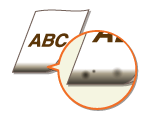
 Uygun kağıt mı kullanıyorsunuz?
Kullanılabilir kağıdı denetleyin ve uygun kağıtla değiştirin.
Verileri kenar boşlukları olmadan mı yazdırıyorsunuz?
Kenar boşluğu, yazıcı sürücüsünde yok olarak ayarlandığında bu belirti oluşur. Kağıdın çevresinde 5 mm veya daha az kenar boşluğu ya da zarfların kenarında 10 mm veya daha az kenar boşluğu makine ile yazdırılamaz. Yazdırılacak belgenin etrafında kenar boşluğu bıraktığınızdan emin olun.
[Son İşlem] sekmesi  [Gelişmiş Ayarlar] [Yazdırma Alanını Genişlet ve Yazdır] [Kapalı]
[Gelişmiş Ayarlar] [Yazdırma Alanını Genişlet ve Yazdır] [Kapalı]Çıktılarda Çizgiler, Lekeler veya Toner Sıçramaları Görünüyor

Uygun kağıt mı kullanıyorsunuz?
Kullanılabilir kağıdı denetleyin ve uygun kağıtla değiştirin.
Renk Boş/Beyaz Lekeler Görünüyor

Toz geçirmez cam temiz mi?
Toz geçirmez cam temiz değilse, bu semptom ortaya çıkabilir. Toz geçirmez camı temizleyin.
Tarama alanı temiz mi?
<Orijinal Tarama Alanından Çizgileri Kaldır> ayarının <Açık> olup olmadığını kontrol edin.
<Orijinal Tarama Alanından Çizgileri Kaldır> ayarının <Açık> olması sorunu çözmüyorsa, plaka camını temizleyin.
Yazdırma Yoğunluğu Düşük (Soluk/Düzensiz/Bulanık)

Belirtilen ayarlar orijinale uygun mu?
Orijinal yoğunluğu düşükse, daha yüksek bir kopyalama yoğunluğu belirleyin.
Uygun bir orijinal türü belirledikten sonra orijinal ve kopyayı kontrol edin.
Yazdırma sırasında, [Renk Ayarları] için [Parlaklık] ve [Karşıtlık] ayarını yapın.
[Kalite] sekmesi [El İle Renk Ayarları] onay kutusunu seçin [Renk Ayarları] öğesini tıklatın Renk ayarını gereken şekilde yapın [Tamam] [Tamam]
[Kalite] sekmesi
[El İle Renk Ayarları] onay kutusunu seçin [Renk Ayarları] öğesini tıklatın Renk ayarını gereken şekilde yapın [Tamam] [Tamam]Uygun kağıt mı kullanıyorsunuz?
Kullanılabilir kağıdı denetleyin ve uygun kağıtla değiştirin. Ayrıca, kağıt boyutu ve türü ayarlarını düzgün şekilde belirtin.
Odayı hızla mı ısıttınız (örneğin klima kullanarak)?
Makine içinde yoğuşma oluşması halinde bu yaşanabilir. Makinenin özel olarak temizlenmesi gereklidir.
Büyük dolgulu kısımları olan resimler mi yazdırdınız?
<Dolgu Alanı Görüntü Ayarlama Modu> ayarını <Mod 2> yapmak sorunu çözebilir.
Dram üniteleri bozulmuş olabilir.
Dram ünitelerinin değiştirilmesi önerilir.
Kağıdın Bir Kısmı Yazdırılmıyor
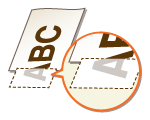
Verileri kenar boşlukları olmadan mı yazdırıyorsunuz?
Kenar boşluğu, yazıcı sürücüsünde yok olarak ayarlandığında bu belirti oluşur. Kağıdın çevresinde 5 mm veya daha az kenar boşluğu ya da zarfların kenarında 10 mm veya daha az kenar boşluğu makine ile yazdırılamaz. Yazdırılacak belgenin etrafında kenar boşluğu bıraktığınızdan emin olun.
[Son İşlem] sekmesi [Gelişmiş Ayarlar] [Yazdırma Alanını Genişlet ve Yazdır] [Kapalı]
[Gelişmiş Ayarlar] [Yazdırma Alanını Genişlet ve Yazdır] [Kapalı]Basılı Metin Genel Olarak Solgun, Renklenme Görünüyor
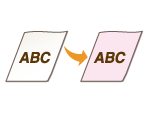
Renkli arkaplanı olan veya kirlenmiş bir orijinal mi yoksa arka taraftaki baskının kağıttan görülebildiği bir gazete gibi bir orijinal mi kopyalıyorsunuz?
Orijinali kontrol edin ve hem yoğunluğu hem de arkaplanı düzgün şekilde ayarlayın.
Dram üniteleri bozulmuş olabilir.
Dram ünitelerinin değiştirilmesi önerilir.
Renkli Yazdırırken bir Hayalet Resim Görüntüleniyor

<Oto Tonlama Ayarı> öğesi mi kullanılıyor?
<Oto Tonlama Ayarı> içinde <Tam Ayar (Düz Kağıt 1/2)>, <Tam Ayar (Düz Kağıt 3)> veya <Tam Ayar (Ağır Kağıt)> öğesinin kullanılması sorunu çözebilir.
Muhtemelen çok fazla toner kullanılmaktadır.
<Renkli Yazdırma için Kullanılan Toner Hacmini Ayarlayın> ayarını <Seviye 2> yapmak sorunu çözebilir.
Renkler Yanlış Yere Basılıyor/Metin Bulanık
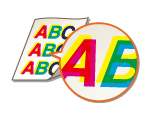
<Doğru Baskı Rengi Uyumsuzluğu> gerçekleştirdiniz mi?
Renkler yanlış yere basılıyorsa bu yaşanabilir. <Doğru Baskı Rengi Uyumsuzluğu> işlemini gerçekleştirin.