Сканування документів безпосередньо на пристрій пам’яті USB
У цьому розділі описано, як сканувати документи для подальшого збереження безпосередньо на пристрій пам’яті USB, підключений до пристрою. Відскановані документи можна зберегти у форматі PDF, JPEG або TIFF.
Доступні пристрої пам’яті USB
Пристрої пам’яті USB можна використовувати з наведеними нижче стилями формату.
FAT16 (ємність пам’яті: до 2 ГБ)
FAT32 (ємність пам’яті: до 32 ГБ)
 |
|
Не використовуйте нестандартні пристрої пам’яті USB. Використовуючи певні пристрої пам’яті USB, можливо, не вдасться належним чином зберегти дані.
Не підключайте інші пристрої, крім пристроїв пам’яті USB. Пристрої пам’яті USB не можна підключати через концентратор USB або кабель-подовжувач.
Не використовуйте пристрої пам’яті USB, на яких доступні особливі функції, наприклад вбудовані функції безпеки.
|
 |
|
Порт пам’яті USB апарата підтримує стандарт USB 2.0.
Якщо папка на пристрої пам’яті USB містить багато файлів, збереження відсканованих даних може зайняти більше часу. За допомогою комп’ютера на пристрої пам’яті USB можна видалити непотрібні файли або перемістити їх до іншої папки.
|
1
Підключіть пристрій пам’яті USB до порту пам’яті USB.


Не від’єднуйте пристрій пам’яті USB, не вдаряйте і не трусіть пристрій чи апарат під час зчитування чи запису даних. Також не вимикайте апарат під час обробки даних.
2
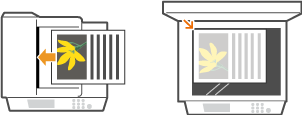
Розмістіть документи. Розташування документів
3
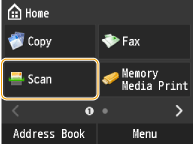
Торкніться елемента <Scan>.
4
Торкніться елемента <USB Memory>.

5
Якщо потрібно, вкажіть необхідні параметри сканування.
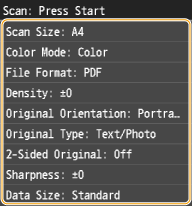
Якщо в пункті <File Format> вибрано формат JPEG, можна відсканувати тільки одну сторінку, коли документ розміщено на склі експонування. Щоб відсканувати кілька документів одночасно, завантажте їх у пристрій подавання. Ці документи буде відскановано й збережено як окремі файли. Для файлів PDF та TIFF кілька документів можна відсканувати й зберегти в один комплект файлів незважаючи на місце завантаження паперу (скло експонування або пристрій подавання).
6
Натисніть кнопку  .
.
.Почнеться сканування.
Якщо потрібно скасувати сканування, послідовно торкніться таких елементів: <Cancel>  <Yes>.
<Yes>. Розміщення документів у пристрій подавання (крок 2)
Після завершення сканування відскановані дані буде збережено на пристрій пам’яті USB.
Розміщення документів на склі експонування (крок 2)
Після завершення сканування дотримуйтеся наведеної нижче процедури (якщо на кроці 5 не вибрано формат JPEG як формат файлу).
|
1
|
Якщо потрібно відсканувати додаткові сторінки документа, розмістіть наступну сторінку на склі експонування та натисніть клавішу
.Повторюйте цей крок, доки всі сторінки не будуть відскановані.
Коли залишиться лише одна сторінка для сканування, переходьте до наступного кроку.
|
|
2
|
Торкніться елемента <Finish>.
Відскановані дані буде збережено на пристрої пам’яті USB.
|

Назви папок для збереження відсканованих даних і файлів
Після завершення сканування на пристрої пам’яті USB буде автоматично створено папку для збереження відсканованих даних. Папки та файли називаються так:
|
Ім’я папки
|
Створюється папка «SCAN_00», у якій зберігатиметься до 100 файлів. Якщо поточна папка повна, містить 100 файлів, створюються інші папки по порядку від «SCAN_01» до «SCAN_99».
|
|
Ім’я файлу
|
Файлам відсканованих даних надаються імена від «SCAN0000.XXX» до «SCAN9999.XXX» («XXX» – це розширення формату файлу, наприклад «JPG»). Першим двом файлам надається однаковий номер, що й номер папки, в якій зберігаються файли. Наприклад, п’ятий файл JPEG, збережений у папці «SCAN_01», називатиметься «SCAN0105.JPG».
|
7
Від’єднання пристрою пам’яті USB від порту пам’яті USB.
|
1
|
Натисніть кнопку
 . . |
|
2
|
Натисніть кнопку
 . . |
|
3
|
Торкніться елемента <Device Status>.
|
|
4
|
Торкніться елемента <Remove Memory Media>.
Почекайте, доки не відобразиться повідомлення <The memory media can be safely removed.>.
|
|
5
|
Від’єднайте пристрій пам’яті USB.
|
 |
|
Щоб дізнатися, як виконувати сканування з тими самими параметрами, див. розділ Змінення параметрів за промовчанням
|