Призначення адреси IPv4
 |
|
IPv4-адресу апарата можна або призначити автоматично за допомогою протоколу призначення динамічних IP-адрес, або ввести вручну. Переконайтеся, що з’єднувачі кабелю локальної мережі надійно вставлено в порти (Підключення до дротової локальної мережі). За потреби можна перевірити підключення до мережі.
|
Призначення адреси IPv4
1
Торкніться елемента <Menu>.

2
Торкніться елемента <Network Settings>.
Коли відобразиться екран для входу, введіть правильний ідентифікатор і PIN-код за допомогою цифрових клавіш, а потім натисніть клавішу  . Введення коду апарата для входу
. Введення коду апарата для входу3
Послідовно торкніться таких елементів: <TCP/IP Settings>  <IPv4 Settings> <IP Address Settings>.
<IPv4 Settings> <IP Address Settings>.4
Настройте параметри IP-адреси.
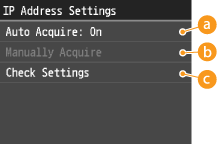
 <Auto Acquire>
Виберіть цей параметр, щоб автоматично призначати ІР-адресу за допомогою протоколу DHCP. Якщо на дисплеї відображається параметр <Auto Acquire: On>, автоматичну адресацію ввімкнуто.
 <Manually Acquire>
Виберіть, щоб настроїти параметри IP-адреси за допомогою введення IP-адреси вручну. Щоб вибрати цей варіант, у параметра <Auto Acquire> має бути значення <Off>.
 <Check Settings>
Виберіть, якщо слід переглянути поточні параметри IP-адреси.
 Автоматичне призначення IP-адреси
|
1
|
Послідовно торкніться таких елементів: <Auto Acquire>
<Select Protocol>.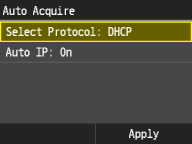 |
|
2
|
Торкніться елемента <DHCP>.
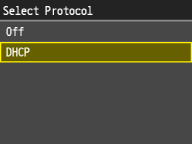  Відмова призначати IP-адресу за допомогою протоколу DHCP Виберіть значення <Off>. Якщо вибрати пункт <DHCP>, коли ця послуга недоступна, апарат лише витратить час і комунікаційні ресурси на пошук мережі для отримання цієї послуги. |
|
3
|
Перевірте, чи для параметра <Auto IP> вибрано значення <On>.
Якщо вибрано значення <Off>, змініть його на <On>.
|
|
4
|
Торкніться елемента <Apply>.
|
IP-адреси, призначені за допомогою протоколу DHCP, пріоритетніші за IP-адреси, отримані автоматично.
Введення IP-адреси вручну
|
1
|
Перевірте, чи для параметра <Auto Acquire> вибрано значення <Off>.
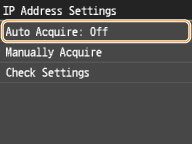 Якщо відображено значення <On>, торкніться елемента <Auto Acquire>
а для параметрів <Select Protocol> та <Auto IP> виберіть значення <Off>. |
|
2
|
Торкніться елемента <Manually Acquire>.
|
|
3
|
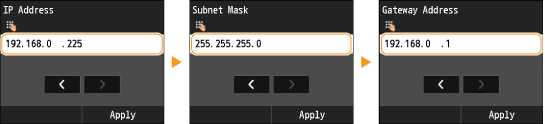
Укажіть IP-адресу, маску підмережі та адресу шлюзу (або шлюз за промовчанням).
Укажіть параметри в такій послідовності: <IP Address>
<Subnet Mask> <Gateway Address>.За допомогою цифрових клавіш введіть параметр і на всіх екранах натисніть кнопку <Apply>.
 |
5
Перезапустіть апарат.
Вимкніть апарат, зачекайте принаймні 10 секунд і знову ввімкніть його.
 |
Перевірка правильності параметрівПереконайтеся, що екран інтерфейсу Remote UI (Інтерфейс віддаленого користувача) можна відобразити на комп’ютері (див. розділ Початок роботи з Remote UI (Інтерфейс віддаленого користувача)). Якщо комп’ютер недоступний, перевірте підключення за допомогою панелі керування (див. розділ Перевірка підключення до мережі).
|
Перевірка підключення до мережі
1
Торкніться елемента <Menu>.
2
Торкніться елемента <Network Settings>.
Коли відобразиться екран для входу, введіть правильний ідентифікатор і PIN-код за допомогою цифрових клавіш, а потім натисніть клавішу . Введення коду апарата для входу
. Введення коду апарата для входу3
<TCP/IP Settings> <IPv4 Settings> <PING Command>.
<IPv4 Settings> <PING Command>.4
Введіть адресу IPv4 іншого пристрою в мережі та торкніться кнопки <Apply>.
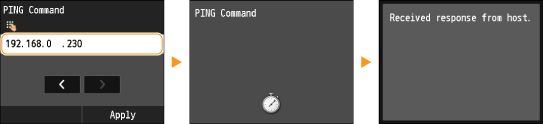
Якщо встановлено належне підключення, результат відобразиться, як показано вище.