
Налаштування файлового сервера
Для надсилання файлів на файловий сервер використовується технологія FTP, яку також використовують в Інтернеті. FTP – це протокол передачі файлів між комп’ютерами.
|
|
|
В адресній книзі можна зареєструвати встановлений файловий сервер, який потім можна вибирати як місце призначення для збереження відсканованих документів (Реєстрація адресної книги за допомогою Remote UI (Інтерфейс віддаленого користувача)).
Використання режиму PASV для FTP (Налаштування для використання режиму FTP PASV).
|
 |
|
Щоб використовувати комп’ютер під керуванням ОС Windows Server 2003/Server 2008/Vista/7/Server 2008 R2/8/8.1/Server 2012/Server 2012 R2 як сервер FTP, необхідно інсталювати інформаційні служби Інтернету (служби IIS). Якщо служби IIS не інстальовано на комп’ютері, що використовується, перш ніж вводити параметри, інсталюйте служби IIS тієї версії, яка сумісна з наявною операційною системою. Щоб отримати інформацію про процедуру інсталяції, перегляньте супровідну документацію для операційної системи.
Автентифікація користувача для доступу до серверів FTP передбачає використання локальної бази даних облікових записів для ОС Windows Server 2003/Server 2008/Vista/7/Server 2008 R2/8/8.1/Server 2012/Server 2012 R2, що використовується як сервер FTP.
Тому не можна використовувати обліковий запис користувача домену, зареєстрованого в ОС Windows Server 2003/Server 2008/Vista/7/Server 2008 R2/8/8.1/Server 2012/Server 2012 R2, щоб надсилати дані безпосередньо з апарата на сервери FTP в інших доменах. |
Windows Server 2003/Server 2008/Vista/7/Server 2008 R2/8/8.1/Server 2012/Server 2012 R2
У цьому розділі описано процедуру використання кореневого каталогу за промовчанням у межах [Default FTP Site] (Сайт FTP за промовчанням)/[FTP Sites] (Сайти FTP). Щоб використовувати інші параметри, введіть дані про сайт FTP та кореневий каталог відповідно до інформації в документації служб IIS.
Перш ніж налаштовувати сервер FTP, рекомендовано звернутися до адміністратора, щоб отримати інформацію про мережу, яка використовується.
У наведених нижче кроках наведено елементи, які буде відображено на екранах, якщо операційною системою є Windows Vista/8. Елементи, відображені на екрані, можуть відрізнятися залежно від середовища.
Перш ніж налаштовувати сервер FTP, рекомендовано звернутися до адміністратора, щоб отримати інформацію про мережу, яка використовується.
У наведених нижче кроках наведено елементи, які буде відображено на екранах, якщо операційною системою є Windows Vista/8. Елементи, відображені на екрані, можуть відрізнятися залежно від середовища.
1
Увійдіть до системи Windows як учасник групи з правом доступу до каталогу, який необхідно визначити як каталог FTP-сайту.
Залежно від середовища, параметри прав доступу до диска або каталогу можуть відрізнятись. Щоб отримати докладну інформацію, див. посібник Windows.
2
Запустіть IIS.
Windows Server 2003: у меню [Start] (Пуск) виберіть такі елементи: [Administrative Tools] (Адміністрування) – [Internet Information Services Manager] (Диспетчер інформаційних служб Інтернету).
Windows Vista/Server 2008: у меню [Start] (Пуск) виберіть пункт [Control Panel] (Панель керування). Двічі клацніть елемент [Administrative Tools] (Адміністрування)  [Internet Information Services (IIS) Manager] (Диспетчер інформаційних служб Інтернету (служб IIS)).
[Internet Information Services (IIS) Manager] (Диспетчер інформаційних служб Інтернету (служб IIS)).Windows 7/Server 2008 R2: у меню [Start] (Пуск) виберіть пункт [Control Panel] (Панель керування). Клацніть елемент [System and Security] (Система та безпека) [Administrative Tools] (Адміністрування) двічі клацніть елемент [Internet Information Services (IIS) Manager] (Диспетчер інформаційних служб Інтернету (служб IIS)).
[Administrative Tools] (Адміністрування) двічі клацніть елемент [Internet Information Services (IIS) Manager] (Диспетчер інформаційних служб Інтернету (служб IIS)).Windows 8/8.1/Server 2012/Server 2012 R2: розмістіть курсор у верхньому правому (нижньому правому) куті робочого стола виберіть елемент [Settings] (Параметри) [Control Panel] (Панель керування). Клацніть елемент [System and Security] (Система та безпека) [Administrative Tools] (Адміністрування) двічі клацніть елемент [Internet Information Services (IIS) Manager] (Диспетчер інформаційних служб Інтернету (служб IIS)).
виберіть елемент [Settings] (Параметри) [Control Panel] (Панель керування). Клацніть елемент [System and Security] (Система та безпека) [Administrative Tools] (Адміністрування) двічі клацніть елемент [Internet Information Services (IIS) Manager] (Диспетчер інформаційних служб Інтернету (служб IIS)).3
Налаштуйте сайт FTP.
Використання комп’ютера під керуванням ОС Windows Server 2003/Vista/Server 2008
|
1
|
Правою кнопкою миші клацніть піктограму [FTP Site] (Сайт FTP)
клацніть елемент [Properties] (Властивості).На комп’ютері під керуванням ОС Windows Server 2003 піктограма [Default FTP Site] (Сайт FTP за промовчанням) розташована в папці [FTP Sites] (Сайти FTP).
|
|
2
|
У діалоговому вікні [FTP Site Properties] (Властивості сайту FTP) відкрийте вкладку [Security Accounts] (Облікові записи безпеки).
На комп’ютері під керуванням ОС Windows Server 2003 виконайте вищеописані дії в діалоговому вікні [Default FTP Sites Properties] (Властивості сайтів FTP за промовчанням).
|
|
3
|
Зніміть прапорець [Allow only Anonymous Connections] (Дозволити лише анонімні з’єднання).
|
|
4
|
Відкрийте вкладку [Home Directory] (Кореневий каталог)
установіть прапорці [Read] (Читання) та [Write] (Записування) натисніть кнопку [OK].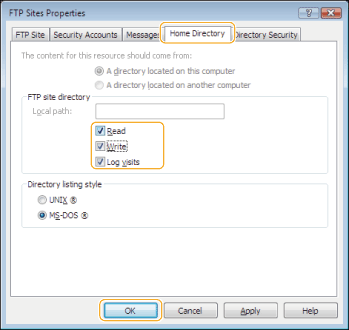 |
Використання комп’ютера під керуванням ОС Windows 7/Server 2008 R2
|
1
|
Клацніть правою кнопкою миші піктограму [Sites] (Сайти)
клацніть елемент [Add FTP Site] (Додати сайт FTP). |
|
2
|
Введіть відповідну інформацію про сайт у діалогове вікно [Add FTP Site] (Додавання сайту FTP)
натисніть кнопку [Next] (Далі). |
|
3
|
Укажіть параметри зв’язування та параметри TLS відповідно
натисніть кнопку [Next] (Далі). |
|
4
|
Зніміть прапорець [Anonymous] (Анонімно) для пункту [Authentication] (Автентифікація).
|
|
5
|
У пункті [Permissions] (Дозволи) установіть параметри [Read] (Читання) та [Write] (Записування)
натисніть кнопку [Finish] (Завершити). |
Використання комп’ютера під керуванням ОС Windows 8/8.1/Server 2012/Server 2012 R2
|
1
|
Клацніть правою кнопкою миші піктограму [Sites] (Сайти)
клацніть елемент [Add FTP Site] (Додати сайт FTP). |
|
2
|
Введіть відповідну інформацію про сайт у діалогове вікно [Add FTP Site] (Додавання сайту FTP)
натисніть кнопку [Next] (Далі). |
|
3
|
Укажіть параметри зв’язування та параметри TLS відповідно і натисніть кнопку [Next] (Далі).
|
|
4
|
Зніміть прапорець [Anonymous] (Анонімно) для пункту [Authentication] (Автентифікація).
|
|
5
|
У пункті [Allow access to] (Користувачі, яким слід надати доступ) укажіть користувача/групу, яким необхідно надати доступ до сайту FTP.
|
|
6
|
У пункті [Permissions] (Дозволи) установіть параметри [Read] (Читання) та [Write] (Записування)
натисніть кнопку [Finish] (Завершити).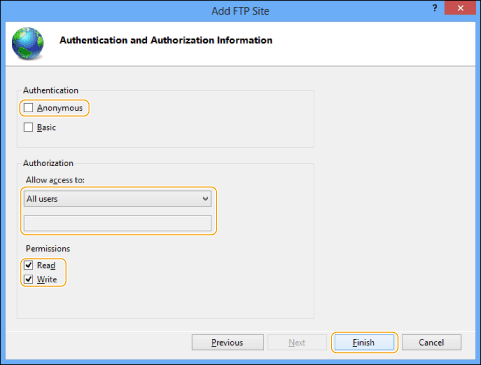 |
4
Підтвердьте повне ім’я комп’ютера.
5
Налаштуйте дані користувача та пароль для доступу до сервера FTP.
|
1
|
Відкрийте вікно керування комп’ютером.
Windows Server 2003: у меню [Start] (Пуск) правою кнопкою миші клацніть елемент [My Computer] (Мій комп’ютер)
виберіть елемент [Manage] (Керування).Windows Vista/Server 2008/7/Server 2008 R2: у меню [Start] (Пуск) правою кнопкою миші клацніть елемент [Computer] (Комп’ютер)
виберіть елемент [Manage] (Керування).Windows 8/8.1: клацніть правою кнопкою миші початковий екран
виберіть елемент [All apps] (Усі програми). Клацніть правою кнопкою миші елемент [Computer] (Комп’ютер) або [This PC] (Цей комп’ютер) виберіть елемент [Manage] (Керування).Windows Server 2012/Server 2012 R2: розмістіть курсор у нижньому лівому куті робочого стола та клацніть правою кнопкою миші
виберіть елемент [Computer Management] (Керування комп’ютером). |
|
2
|
У вікні [Computer Management] (Керування комп’ютером) двічі клацніть пункт [Local Users and Groups] (Локальні користувачі та групи) списку [System Tools] (Системні інструменти).
У разі використання комп’ютера під керуванням ОС Windows Server 2008/Server 2008 R2 двічі клацніть елемент [Configuration] (Конфігурація) у розділі [Server Manager] (Диспетчер серверів).
|
|
3
|
Клацніть правою кнопкою миші папку [Users] (Користувачі)
виберіть пункт [New User] (Новий користувач).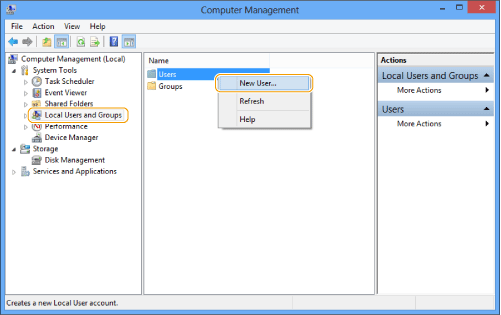 |
|
4
|
У діалоговому вікні [New User] (Новий користувач) введіть ім’я користувача в поле [User name] (Ім’я користувача)
введіть пароль у поле [Password] (Пароль) повторно введіть пароль у поле [Confirm password] (Підтвердження пароля) натисніть кнопку [Create] (Створити).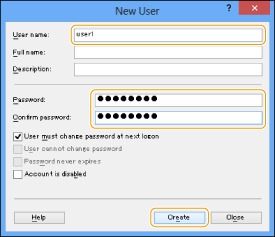 Введіть ім’я користувача завдовжки до 20 символів і пароль завдовжки до 32 символів (букви та цифри).
Якщо встановлено прапорець [User must change password at next logon] (Користувач має змінити пароль під час наступного входу в систему), нещодавно додані користувачі мають змінити свої паролі, щоб надсилати дані з апарата. (Пароль неможливо змінити за допомогою панелі керування.)
 У середовищі Active Directory процедура налаштування даних користувачів відрізняється від наведеної вище процедури. Щоб отримати докладну інформацію, див. посібник Windows.
|
UNIX/Linux
У деяких середовищах для використання FTP можуть вимагатись детальні параметри. Зверніться до адміністратора, щоб отримати інформацію про мережу, яка використовується.
1
Увійдіть у службу робочої станції як привілейований користувач налаштуйте дані користувачів, які надсилають документи з апарата, а також установіть їхні паролі.
налаштуйте дані користувачів, які надсилають документи з апарата, а також установіть їхні паролі.Введіть ім’я користувача та пароль завдовжки до 32 символів (букви та цифри).
2
Створіть спільний каталог, щоб використовувати його для адрес одержувачів, а потім активуйте дозвіл на читання та дозвіл на записування для користувачів, які надсилатимуть дані.
Mac OS X 10.7 - 10.9
|
|
|
Знімки екранів і назви елементів на комп’ютері під керуванням ОС Mac OS X 10.8 використовуються для процедур, спільних для всіх операційних систем.
Змінюючи налаштування комп’ютера, можливо, знадобиться розблокувати комп’ютер, клацнувши піктограму клавіші.
|
1
Увійдіть у систему Mac OS X як адміністратор.
2
Запустіть службу FTP на комп’ютері під керуванням ОС Mac OS X.
Mac OS X 10.7/10.8
|
1
|
Послідовно виберіть такі елементи: [Go] (Перехід)
[Applications] (Програми) [Utilities] (Утиліти). |
|
2
|
Двічі клацніть елемент [Terminal] (Термінал), щоб запустити його.
|
|
3
|
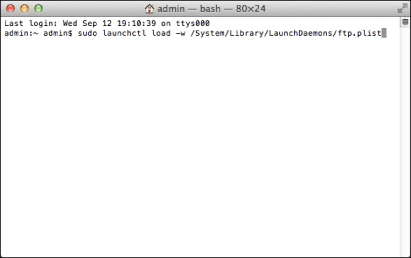
Виконайте команду нижче.
sudo launchctl load -w /System/Library/LaunchDaemons/ftp.plist
 |
3
Налаштуйте дані користувача й пароль для надсилання даних.
|
1
|
У вікні [System Preferences] (Параметри системи) клацніть елемент [Accounts] (Облікові записи)/[Users & Groups] (Користувачі та групи).
|
|
2
|
У вікні [Accounts] (Облікові записи)/[Users & Groups] (Користувачі та групи) введіть ім’я користувача, якому необхідно надіслати дані з апарата через Mac OS X
введіть пароль.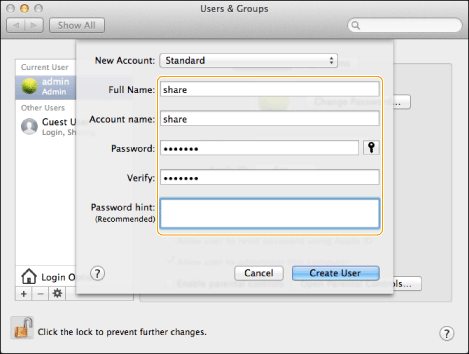 |
4
Створіть спільну папку, в яку надсилатимуться файли.
Приклад налаштування
Створюємо папку під назвою «FTP_папка» (настроювана), вибравши такі елементи: [Go] (Перехід) – [Home] (Головний екран) – ім’я авторизованого користувача – [Public] (Загальний доступ) – [Drop Box] (Спільний банк даних).
Створюємо папку під назвою «FTP_папка» (настроювана), вибравши такі елементи: [Go] (Перехід) – [Home] (Головний екран) – ім’я авторизованого користувача – [Public] (Загальний доступ) – [Drop Box] (Спільний банк даних).
5
Установіть дозволи на доступ до спільної папки, створеної на кроці 4.
|
1
|
Вибравши спільну папку, у меню [File] (Файл) клацніть елемент [Get Info] (Отримати дані).
|
|
2
|
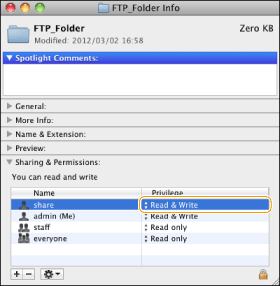
Відобразіть елемент [Sharing & Permissions] (Спільний доступ і дозволи).
|
|
3
|
У стовпці [Privilege] (Право) виберіть значення «Читання»/«Записування».
 |
|
|
|
У разі використання комп’ютера під керуванням ОС Windows Vista під час виконання процедури може з’явитися діалогове вікно. У такому випадку введіть ім’я користувача та пароль. Докладнішу інформацію див. у супровідній документації для операційної системи.
|