Metodo di connessione della stampante (IPP/IPPS)
Nelle procedure che seguono, vengono utilizzate come esempio le schermate di Windows 8.1. A seconda dell'ambiente in cui si lavora, le voci visualizzate potrebbero essere diverse.
1.
La procedura per controllare se l'indirizzo IP del computer su cui installare il driver è autorizzato nelle [Impostazioni firewall] della macchina è riportata ai punti 13 e 14 di "Impostazioni TCP/IPv4", e ai punti da 9 a 10 di "Impostazioni TCP/IPv6".
IMPORTANTE |
Se la comunicazione tramite l'indirizzo IP di interesse non è autorizzata in [Impostazioni firewall], non è possibile installare il driver. Dopo aver installato il driver, se la comunicazione tramite l'indirizzo IP del computer non è autorizzata nelle [Impostazioni firewall], non sarà possibile stampare dal computer. |
2.
Avviare Installazione guidata stampante.
Se si utilizza Windows Server 2008:
Dal menu [Start], selezionare [Pannello di controllo].
Fare doppio clic su [Stampante] → [Aggiungi stampante].
Se si utilizza Windows 7/Server 2008 R2/8.1:
Dal menu [Start], selezionare [Pannello di controllo].
Fare clic su [Hardware e suoni] → [Aggiungi stampante].
Se si utilizza Windows Server 2012:
Posizionare il cursore in alto a destra (in basso a destra) sul desktop → selezionare [Impostazioni] → [Pannello di controllo].
Fare clic su [Hardware e suoni]/[Hardware] → [Dispositivi e stampanti] → [Aggiungi stampante].
Se si utilizza Windows 10:
Posizionare il cursore in basso a sinistra del desktop e fare clic con il pulsante destro del mouse → selezionare [Sistema Windows] → [Pannello di controllo] → [Hardware e suoni].
Fare clic su [Dispositivi e stampanti] → [Aggiungi stampante].
NOTA |
L'operazione da eseguire può variare in base al computer in uso. |
3.
Specificare l'URL per la stampante.
Selezionare il tipo di stampante → metodo di connessione della stampante.
Windows Server 2008/7/Server 2008 R2/8.1: selezionare [Aggiungi stampante di rete, wireless o Bluetooth] → [La stampante desiderata non è nell'elenco] → [Seleziona in base al nome una stampante condivisa].
Windows Server 2012: selezionare [La stampante desiderata non è nell'elenco] → [Seleziona una stampante condivisa in base al nome ].
Windows 10: selezionare [La stampante che voglio non è elencata] → [Seleziona in base al nome una stampante condivisa].
Digitare l'URL → fare clic su [Avanti].
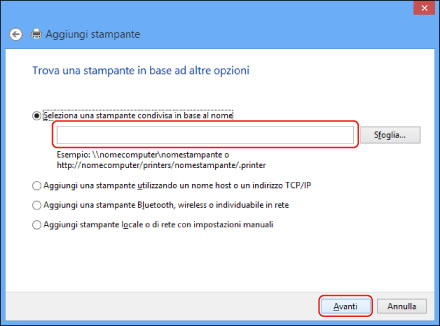
Per utilizzare il modo di stampa IPP normale, digitare l'URL indicato di seguito.
http://<indirizzo IP o nome host della macchina>/ipp
Per utilizzare la comunicazione protetta ed eseguire il modo di stampa IPP, digitare l'URL indicato di seguito.
http://<indirizzo IP o nome host della macchina>/ipp
Fare clic su [Disco] nella schermata per selezionare il produttore e il nome della stampante.
4.
Specificare la cartella in cui è situato il driver di stampa → seguire le istruzioni sulla schermata per completare l'installazione.
NOTA |
Le versioni più recenti dei driver e dei software vengono caricate sul sito Web Canon non appena disponibili. Se necessario, scaricarle dopo aver verificato l'ambiente operativo della propria macchina. |
OS X 10.5 - 10.8
Se si utilizza un driver di stampa PS fornito da Apple Inc. con macOS, è possibile utilizzare IPP come applicazione di stampa. Dopo aver installato il file PPD in base al manuale fornito con il driver, specificare le impostazioni di stampa come indicato nella documentazione fornita con macOS.
IMPORTANTE |
Quando si utilizza la stampa IPPS con Windows Server 2008/7/Server 2008 R2/8.1/Server 2012, è necessario ottenere la chiave pubblica della macchina e installarla in Windows. Per istruzioni su come ottenere la chiave pubblica, vedere "Richiesta della chiave pubblica della macchina per utilizzare TLS con Windows Server 2008/7/Server 2008 R2/8.1/Server 2012/10". |