Wasserzeichendruck
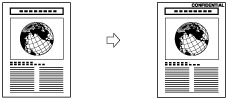
Mit dieser Funktion können Sie das ausgewählte Wasserzeichen auf Ausgaben drucken. Sie können dem Wasserzeichen auch anwenderdefinierten Text hinzufügen.
WICHTIG |
Diese Funktion kann nur verwendet werden, um eine in einer Mailbox gespeicherte Datei zu drucken. |
1.
Berühren Sie nacheinander die Tasten  → [Zugang gesp. Dateien] → [Mailbox].
→ [Zugang gesp. Dateien] → [Mailbox]. 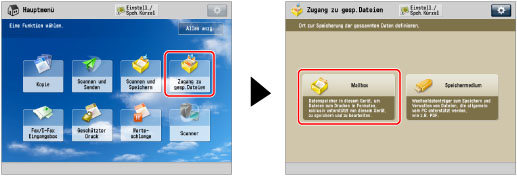
2.
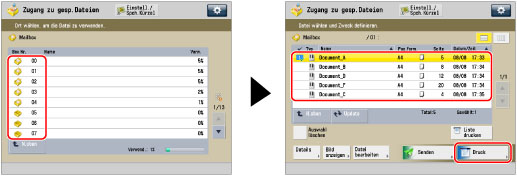
Wählen Sie die gewünschte Mailbox → Wählen Sie die gewünschte Datei → Berühren Sie die Taste [Druck].
3.
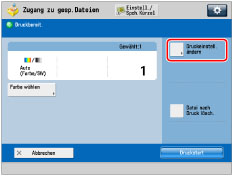
Berühren Sie die Taste [Druckeinstell. ändern].
4.
Berühren Sie nacheinander die Tasten [Optionen] → [Wasserzeichen].
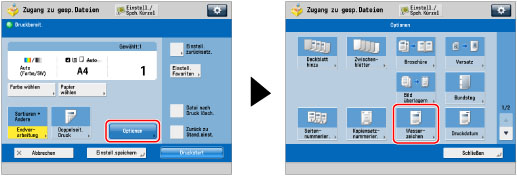
5.
Legen Sie die Ausrichtung und Druckposition des Bilds fest.
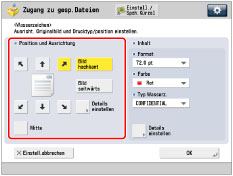
Ausrichtung:
[Bild hochkant]: | Das Bild wird im Hochformat auf das Papier gedruckt. |
[Bild seitwärts]: | Das Bild wird im Querformat auf das Papier gedruckt. |
Bild hochkant | Bild seitwärts | ||
 |  |  |  |
Wenn Sie [Mitte] für die Druckposition wählen, wird das Wasserzeichen in die Mitte des Papiers gedruckt.
HINWEIS |
Wenn Sie zwei der folgenden Optionen, [Seitennummerier.], [Kopiensatznummerier.] oder [Druckdatum], zum Drucken an der gleichen Position vorsehen, wird nach dem Betätigen der Starttaste  eine Bestätigungsmeldung angezeigt. eine Bestätigungsmeldung angezeigt. |
Sie können die Taste [Details einstellen] berühren, um die Druckposition zu justieren.
Um die Druckposition zu justieren, berühren Sie die Taste [X] oder [Y] → Justieren Sie die Druckposition mit den Tasten [-] oder [+] → Berühren Sie die Taste [OK].
Um die Druckposition für die Rückseite bei doppelseitigem Druck festzulegen, wählen Sie [Entgegen Vorderseite] oder [Wie Vorderseite] → Berühren Sie die Taste [OK].
6.
Definieren Sie die Druckeinstellungen für das Wasserzeichen.
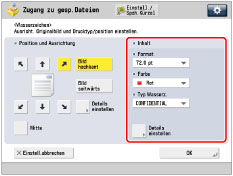
Berühren Sie die Auswahlliste für <Format> → Wählen Sie das Format des Wasserzeichens aus.
Wählen Sie für die Größe des Wasserzeichens [10,5 pt], [12,0 pt], [14,0 pt], [24,0 pt], [36,0 pt], [54,0 pt] und [72,0 pt].
Berühren Sie die Auswahlliste für <Farbe> → Wählen Sie die Wasserzeichenfarbe.
Berühren Sie die Auswahlliste für <Typ Wasserz.> → Wählen Sie den Typ des Wasserzeichens.
Wenn [Anwenderdefin.] gewählt wurde, berühren Sie die Taste [Eingeben] und geben Sie den anwenderdefinierten Text ein → Berühren Sie nacheinander die Tasten [OK] → [OK].
WICHTIG |
Text, den Sie unter [Anwenderdefin.] eingeben, wird nicht automatisch gespeichert. Wenn Sie den Text, der ggf. mit Wasserzeichen ausgewählt werden kann, speichern wollen, berühren Sie die Taste [Speichern] → Geben Sie den zu speichernden Text ein. |
HINWEIS |
Sie können auch Text auswählen, der in [Zeichen für Seitennum./Wasserz. speichern] gespeichert wurde.(Vgl. Abschnitt "Speichern/Bearbeiten/Löschen von anwenderdefiniertem Text für Seitenzahlen und Wasserzeichen".) |
7.
Um detaillierte Wasserzeicheneinstellungen anzugeben, berühren Sie die Taste [Details einstellen].
Wenn Sie keine anderen Einstellungen festlegen wollen, fahren Sie bei Schritt 8 fort.
Einstellen der Seiten für das Wasserzeichen:
Berühren Sie die Taste [Seiten für den Druck].
Wählen Sie die Seiten, auf die das Wasserzeichen gedruckt werden soll → Berühren Sie nacheinander die Tasten [OK] → [OK].
Einstellen des Drucktyps:
Berühren Sie die Taste [Drucktyp].
Wählen Sie den Drucktyp → Berühren Sie nacheinander die Tasten [OK] → [OK].
Wenn Sie [Transparent] auswählen, berühren Sie die Taste [Hell] oder [Dunkel], um die Halbtondichte zu regeln.
8.
Berühren Sie nacheinander die Tasten [OK] → [Schließen].
WICHTIG |
Abhängig vom Inhalt der Datei und von der Kombination der Einstellungen ist die Druckleistung möglicherweise nicht optimal. Wenn Sie [Wasserzeichen] mit [Deckblatt hinzu], [Zwischenblätter] oder [Trennblatt] verwenden, wird auf die eingefügten Seiten kein Wasserzeichen gedruckt. |
HINWEIS |
Die Funktion <Wasserzeichendruck> kann nicht für Dateien verwendet werden, die Bilder mit einer Auflösung unter 600 x 600 dpi enthalten. |