Anschließen an ein SMB/CIFS-Netzwerk
Alle Computer, die das System zum Drucken nutzen, müssen für die Verwendung in einem SMB/CIFS-Netzwerk geeignet sein.
Das Vorgehen beim Einrichten ist je nach Betriebssystem unterschiedlich. Richten Sie die Computer wie im Folgenden erläutert ein.
Windows Server 2008/7/Server 2008 R2/8.1/Server 2012/10: Siehe "Windows Server 2008/7/Server 2008 R2/8.1/Server 2012/10".
Mac OS X 10.5/10.6: Lesen Sie dazu die Dokumentation zu Ihrem macOS.
WICHTIG |
Im Folgenden finden Sie ein Beispiel zum Einrichten von SMB/CIFS. Abhängig von Ihrer Umgebung kann ein anderes Vorgehen beim Einrichten erforderlich sein. |
Im Folgenden finden Sie Informationen zum Definieren eines SMB/CIFS-Netzwerks mit Windows Server 2008/7/Server 2008 R2/8.1/Server 2012/10.
Bei den folgenden Vorgehensweisen werden die auf den Displays für Windows 8.1 angezeigten Punkte verwendet. Abhängig von Ihrer Umgebung können die Angaben auf dem Display anders aussehen.
1.
Rufen Sie das Fenster für die Konfiguration der Netzwerkverbindung auf.
Windows Server 2008: Klicken Sie im Menü [Start] mit der rechten Maustaste auf [Netzwerk] → Wählen Sie [Eigenschaften] aus → Klicken Sie auf [Netzwerkverbindungen verwalten].
Windows 7/Server 2008 R2/8.1: Wählen Sie im Menü [Start] die Option [Systemsteuerung] aus → Klicken Sie auf [Netzwerk und Internet] → [Netzwerk- und Freigabecenter].
Windows Server 2012: Platzieren Sie den Cursor oben rechts (unten rechts) auf dem Desktop → Wählen Sie [Einstellungen] → [Systemsteuerung]. Wählen Sie [Netzwerk und Internet] → Klicken Sie auf [Netzwerk- und Freigabecenter].
Windows 10: Platzieren Sie den Cursor unten links auf dem Desktop und klicken Sie mit der rechten Maustaste → Wählen Sie [Windows-System] → [Systemsteuerung] → Klicken Sie auf [Netzwerk- und Freigabecenter].
HINWEIS |
Je nach dem verwendeten Computer kann sich die Funktion unterscheiden. |
2.
Klicken Sie auf <Verbindungen> LAN-Netzwerkname → [Eigenschaften].
Unter Windows Server 2008 klicken Sie mit der rechten Maustaste auf das Symbol [LAN-Verbindung] → Wählen Sie [Eigenschaften].
Klicken Sie unter Windows 7/Server 2008 R2/8.1/Server 2012/10 auf [LAN-Verbindung] → [Eigenschaften].
3.
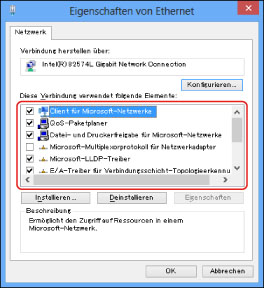
Wählen Sie [Client für Microsoft-Netzwerke], [Datei-und Druckerfreigabe für Microsoft-Netzwerke] und [Internetprotokoll (TCP/IP)]/[Internetprotokoll Version 4 (TCP/IPv4)].
4.
Doppelklicken Sie auf [Internetprotokoll (TCP/IP)]/[Internetprotokoll Version 4 (TCP/IPv4)].
5.
Klicken Sie im Dialogfeld [Internetprotokolleigenschaften (TCP/IP)]/[Eigenschaften von Internetprotokoll Version 4 (TCP/IPv4) ] auf der Registerkarte [Erweitert] auf [Allgemein] → Klicken Sie auf die Registerkarte [WINS].
6.
Wählen Sie auf der Registerkarte [WINS] die Option [NetBIOS über TCP/IP aktivieren] aus.
7.
Klicken Sie wiederholt auf [OK], um das Dialogfeld zu schließen.
8.
Starten Sie den Computer bei Aufforderung neu.