文件操作
可以在存储介质中添加/删除文件。
删除文件
1.
按  (主菜单)→[存取已存储文件]→[存储介质]。
(主菜单)→[存取已存储文件]→[存储介质]。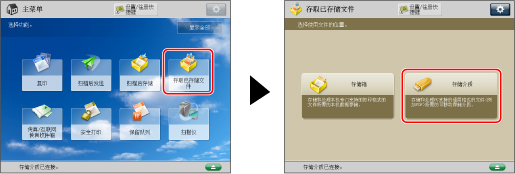
2.
选择所需的存储介质→选择要删除文件的存储目录。

3.
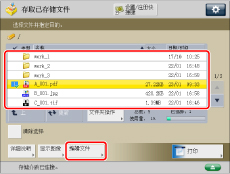
选择所需文件→按[编辑文件]。
4.
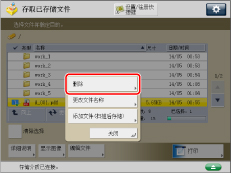
按[删除]。
5.
按[是]。
更改文件名称
1.
按 (主菜单)→[存取已存储文件]→[存储介质]。
(主菜单)→[存取已存储文件]→[存储介质]。2.
选择所需的存储介质→选择要更改其文件名称的文件的存储目录。
3.
选择所需文件→按[编辑文件]。
4.
按[更改文件名称]。

注释 |
如果选择多个文件并按[更改文件名称],则选定(加亮)文件成为要更改其标题的文件。 |
5.
输入文件名→按[确定]。

添加文件(扫描后存储)
可以扫描原稿并将其存储为文件。
须知 |
要在存储介质中存储扫描的图像,将[使用扫描/打印功能]中的<使用扫描功能>设置为“打开”。(请参阅“存储介质设置”) |
1.
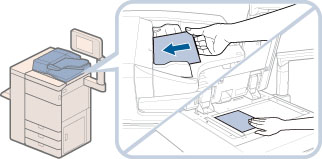
放置原稿。
注释 |
有关放置原稿的说明,请参阅“放置原稿”。 |
2.
按 (主菜单)→[存取已存储文件]→[存储介质]。
(主菜单)→[存取已存储文件]→[存储介质]。 3.
选择所需的存储介质→选择要存储文件的目录→按[编辑文件]。

4.
按[添加文件(扫描后存储)]。

5.
指定所需扫描设置。
6.
按 (启动)。
(启动)。
(启动)。如果显示以下屏幕,最后一批原稿扫描结束之后,按[开始存储]。

如果将原稿放置到稿台玻璃上,按 (启动)扫描每份原稿。
(启动)扫描每份原稿。