 设置“主菜单”屏幕的显示方式。
设置主菜单屏幕
本节介绍如何使用屏幕右上方的 设置“主菜单”屏幕的显示方式。
设置“主菜单”屏幕的显示方式。如果按屏幕右上方的 ,则会显示下面的屏幕。从显示的屏幕选择设置并设置“主菜单”屏幕的显示方式。
,则会显示下面的屏幕。从显示的屏幕选择设置并设置“主菜单”屏幕的显示方式。 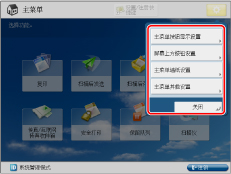
主菜单按钮显示设置
可以设置“主菜单”屏幕上显示的按钮数量和布局。
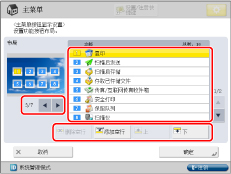
按  或
或  选择要显示的按钮数量和布局。一个屏幕上可以显示3到最多16个按钮。
或 选择要显示的按钮数量和布局。一个屏幕上可以显示3到最多16个按钮。选择列表上显示的功能→按[上]或[下]更改功能的显示顺序。
通过按[添加空行],可以在“主菜单”屏幕上添加一个空白按钮区域。要删除空白区域,按[删除空行]。
屏幕上方按钮设置
屏幕上方最多可以显示两个功能快捷按钮。
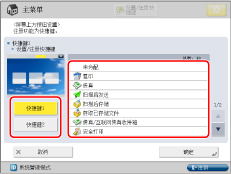
按[快捷键1]或[快捷键2]→选择要显示为快捷按钮的功能。如果不想选择功能,按[未分配]。
[设置/注册快捷键]作为默认设置指定给[快捷键1]。有关[设置/注册快捷键]的详细信息,请参阅“设置/注册快捷键”。
主菜单墙纸设置
可以选择“主菜单”屏幕的墙纸。
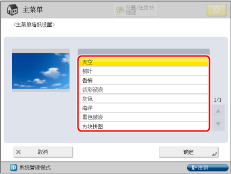
主菜单其他设置
可以设置是否在“主菜单”屏幕上显示模式(如更改显示语言或更改复印/打印的纸张设置)的快捷按钮。
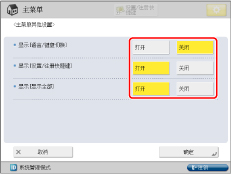
将<显示[语言/键盘切换]>设置为“打开”时,“主菜单”屏幕上显示  。
。
。在<切换语言/键盘>屏幕上,可以更改显示在触摸面板显示屏幕上的语言。此外,可以更改输入字符时显示的键盘的排列方式。
将<显示[设置/注册快捷键]>设置为“打开”时,“主菜单”屏幕上显示[设置/注册快捷键]。有关[设置/注册快捷键]按钮的详细信息,请参阅“设置/注册快捷键”。
将<显示[显示全部]>设置为“打开”时,“主菜单”屏幕上显示[显示全部]。
各种触摸面板显示屏幕
根据本机上安装的可选件,“主菜单”屏幕上显示的功能会不同。
以下是“主菜单”屏幕上显示的功能的示例。
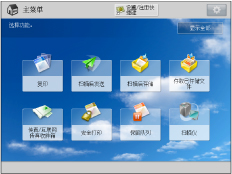
所需可选产品 | 主菜单屏幕上显示的功能 |
远程传真组件 (已启用) |  |
网络访问组件 (已启用) |  |
imagePRESS服务器 (已启用) |  |
可以更改“主菜单”屏幕上[Web Access](网络访问)按钮的显示设置。
隐藏“主菜单”屏幕上的[Web Access](网络访问)按钮。(请参阅“隐私策略和规则设置”)
在“主菜单”屏幕上显示“Favorites”(收藏)中注册的网页。(请参阅“使用收藏”)
注释 |
要指定“主菜单”屏幕的设置,必须以管理员身份登录到本机。默认情况下,在本机上设置系统管理员设置(“系统管理员识别码”/“系统PIN”)。因此,管理员必须在“设置/注册”屏幕输入“系统管理员识别码”和“系统PIN”才能登录。“系统管理员识别码”和“系统PIN”的默认设置为“7654321”。 如果功能按钮数量超过为<主菜单按钮显示设置>指定的布局中的按钮数量,则多出的按钮显示在“主菜单”屏幕的第2页后。“主菜单”屏幕上最多可以显示16个按钮。 如果按“主菜单”屏幕上的[显示全部],则即使更改了按钮的布局,所有按钮仍会按照默认顺序显示。要返回自定义屏幕,再次按[显示全部]。 有关[切换语言/键盘]的详细信息,请参阅“启用语言/键盘切换”。 注册网页时使用的换行符会显示在“主菜单”屏幕上的网页按钮名称中。 |