注册供纸器的纸张尺寸和类型
可以为每个供纸器注册纸张尺寸和类型。利用该设置,可以获得合适的打印结果。
须知 |
务必正确设置纸张类型。如果没有正确设置纸张类型,可能降低图像质量。而且,定影组件可能变脏并需要维修服务,或发生卡纸。 |
1.
将纸张添加到供纸器。
注释 |
有关各供纸器可用纸张的详细信息,请参阅“可用的纸张材料”。 有关如何添加纸张的详细信息,请参阅“添加纸张”。 |
2.
按  (设置/注册)。
(设置/注册)。3.
按[参数选择]→[纸张设置]→[纸张设置]。
4.
在供纸器按钮中设置添加的纸张尺寸。
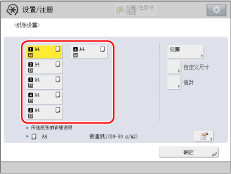
屏幕上的数字代表以下供纸器:
安装了“侧纸仓-C”、 “旁路堆栈供纸器-C”、 “旁路堆栈托盘-D”和“加长纸手送托盘-B”。
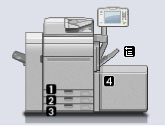
 :旁路堆栈供纸器-C、 旁路堆栈托盘-D和加长纸手送托盘-B :旁路堆栈供纸器-C、 旁路堆栈托盘-D和加长纸手送托盘-B |
 :上纸盒 :上纸盒 |
 :中纸盒 :中纸盒 |
 :下纸盒 :下纸盒 |
 : 侧纸仓-C : 侧纸仓-C |
安装了“多纸盒纸柜-C”。
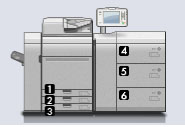
| :上纸盒 |
| :中纸盒 |
| :下纸盒 |
| :多纸盒纸柜-C的上纸仓 |
 :多纸盒纸柜-C的中纸仓 :多纸盒纸柜-C的中纸仓 |
 :多纸盒纸柜-C的下纸仓 :多纸盒纸柜-C的下纸仓 |
安装了长纸大容量侧纸仓 – A、旁路堆栈供纸器-C、旁路堆栈托盘-D和加长纸手送托盘-B。
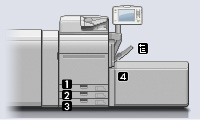
| :旁路堆栈供纸器-C、 旁路堆栈托盘-D和加长纸手送托盘-B |
| :上纸盒 |
| :中纸盒 |
| :下纸盒 |
| : 长纸大容量侧纸仓 – A |
如果添加标准尺寸的纸张:
检查由自动检测所显示的纸张尺寸是否正确。
注释 |
如果显示的纸张尺寸与添加的纸张尺寸不同,则可能无法正确添加纸张。有关添加纸张的详细信息,请参阅“添加纸张”。 如果添加标准尺寸的纸张时纸张尺寸显示为[自定义],请按[自定义尺寸]→[取消设置]。将自动检测合适的纸张尺寸并显示在屏幕上。 |
如果添加自定义尺寸的纸张:
选择添加纸张的供纸器按钮→按[自定义尺寸]。
输入纸张尺寸→按[确定]。
注释 |
可以不输入值,直接选择包含已存储纸张尺寸设置的按钮([S1]到[S5])。 |
如果添加信封:
选择添加纸张的供纸器按钮→按[信封]。
选择信封类型→按[确定]。
须知 |
如果未正确设置信封类型,则会发生卡纸。 |
5.
选择添加纸张的供纸器按钮→按[设置]。
6.
选择与添加的纸张相同的纸张类型→按[确定]→[确定]。
可以从简单或详细的设置屏幕选择纸张类型。对于未在简单的设置屏幕上显示的纸张类型,按[详细设置]→从详细的设置屏幕选择纸张类型。
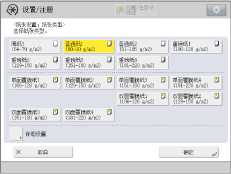 | 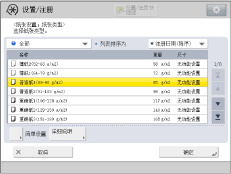 |
简单设置屏幕 | 详细设置屏幕 |
注释 |
如果详细设置列表中未显示添加纸张的纸张类型,可以注册纸张类型。有关注册纸张类型的说明,请参阅“本功能概述”。 为供纸器注册自定义纸张类型时,纸张类型设置会处于保护状态并且无法在“设置/注册”下[参数选择]的[纸张类型管理设置]中更改自定义纸张类型的详细信息或删除自定义纸张类型。 |
如果添加标签纸:
选择[标签纸1]或[标签纸2]→按[标签数量]。
指定标签数量→按[确定]→[确定]。
注释 |
也可以从“状态确认/取消”屏幕指定纸张类型。(请参阅“检查耗材状态和其他信息”) |