在标签上打印
如果将标签纸添加到供纸器、“侧纸仓-C”或“多纸盒纸柜-C”中,可以使用“在标签上打印”模式在标签纸的标签上复印。
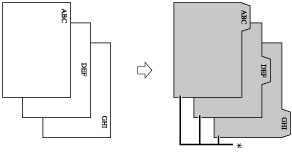
* 标签纸
必须设置原稿上图像需要移动的量,以便将其复印到标签上。
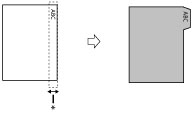
* 要移动的区域
须知 |
只有A4原稿可以使用“在标签上打印”模式。 |
注释 |
有关将标签纸添加到纸盒、“侧纸仓-C”或“多纸盒纸柜-C”中的说明,请参阅“维护”。 如果从纸盒、“侧纸仓-C”或“多纸盒纸柜-C”输送标签纸,必须事先将供纸器中的纸张类型注册为标签纸。(请参阅“注册供纸器的纸张尺寸和类型”) 如果“设置/注册”的[功能设置]中的[未处理的标签纸强制输出]设置为“打开”,则每套标签纸输出后强制输出其余的标签纸。 示例:如果标签数量设置为5,且每套使用标签纸的页数为7,则其余标签纸输出的页数为3。(请参阅“强制输出剩余标签纸”) 移出标签纸的图像部分无法复印到标签纸上,并可能使后面的复印件出现黑色条纹或脏污。 示例:图像部分会移出标签纸。 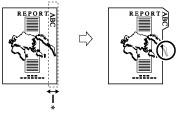 * 移出的区域 |
1.
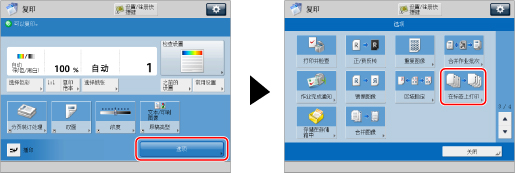
按  (主菜单)→[复印]。
(主菜单)→[复印]。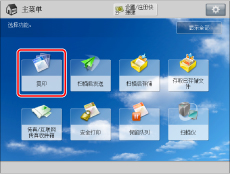
2.
按[选项]→[在标签上打印]。
3.
按[更改]→选择包含标签纸的供纸器。
4.
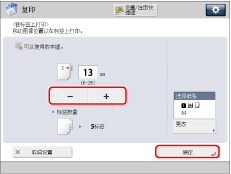
按[-]或[+]设置复印位置移动宽度(0 mm到25 mm)→按[确定]。
5.
按[关闭]。
注释 |
检查触摸面板显示屏幕上显示的标签纸上的标签数量与供纸器中添加的标签纸上的标签数量是否相同。 可以在[纸张设置]中更改标签数量。(请参阅“注册供纸器的纸张尺寸和类型”) |