将纸张添加到文件插页器-N(可选)
下图指示“文件插页器-N”的位置。
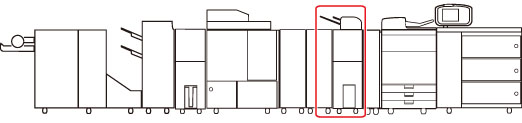
按照以下步骤将纸张添加到“文件插页器-N”中。
 注意 注意 |
添加纸张时,请小心不要被纸张边缘割破手。 |
注释 |
“文件插页器-N”是可选产品。 有关可以添加的纸张的信息,请参阅“可用的纸张材料”。 |
1.
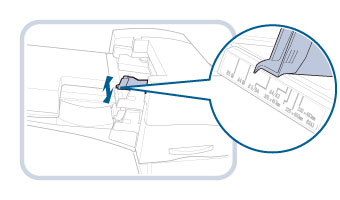
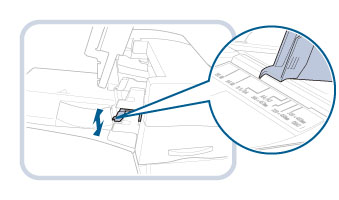
调整滑动导板以适合纸张尺寸。
要使用上托盘:
调整滑动导板。
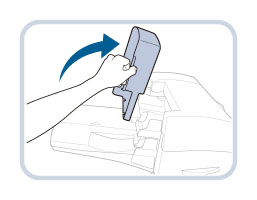
要使用下托盘:
打开托盘盖板。
调整滑动导板。
2.
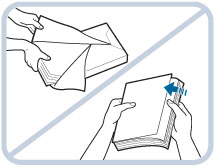
准备要添加的纸张。
注释 |
为获得高质量打印输出,请使用Canon推荐的纸张。 添加纸张前,务必将纸张呈扇形展开几次,并对齐边缘以便于送入。同时,对于刚从新打开的纸包中取出的纸张,请务必进行扇形展开。 |
3.
将纸叠添加到“文件插页器-N”中。
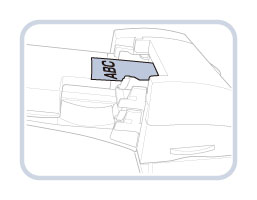
如果要将纸张添加到上托盘:
正面向上添加纸张。
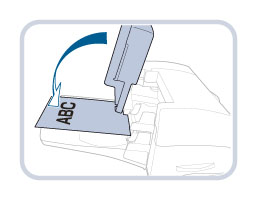
如果要将纸张添加到下托盘:
正面向上添加纸张,然后关闭托盘盖板。
4.
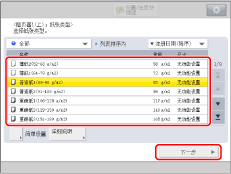
选择所需的纸张类型→按[下一步]。
须知 |
选择与“文件插页器-N”中添加的纸张类型相同的纸张类型。 |
5.
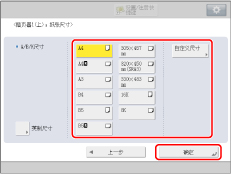
选择所需的纸张尺寸→按[确定]。
须知 |
选择与“文件插页器-N”中添加的纸张尺寸相同的纸张尺寸。 |
注释 |
要选择英制纸张尺寸,按[英制尺寸]。 |
须知 |
确保纸叠高度不超过添加限制标记(  )。 )。 |
注释 |
不能在“文件插页器-N”中添加的纸张上进行复印或打印。 可以在“文件插页器-N”的托盘中最多添加200张纸(80 g/m2)。 有关将标签纸添加到“文件插页器-N”中的说明,请参阅“添加标签纸”。 用原包装将剩余的纸张重新包好,存放在干燥且远离阳光直射的地方。 |