打印机连接方法(IPP/IPPS)
在以下步骤中,显示的是使用Windows 8.1时的屏幕信息。根据操作环境的不同,在屏幕上看到的项目可能会有所差异。
1.
在“TCP/IPv4设置”的步骤13到14以及“TCP/IPv6设置”的步骤9到10中介绍了检查要安装驱动程序的计算机的IP地址是否被本机的[防火墙设置]所允许的步骤。
须知 |
如果通过相关IP地址通信未在[防火墙设置]中获得许可,则不能安装驱动程序。 安装驱动程序后,如果使用已安装该驱动程序的计算机的IP地址进行的通信没有在[防火墙设置]中获得许可,则不能从该计算机打印。 |
2.
启动“添加打印机向导”。
如果使用Windows Server 2008:
从[开始]菜单,选择[控制面板]。
双击[打印机]→[添加打印机]。
如果使用Windows 7/Server 2008 R2/8.1:
从[开始]菜单,选择[控制面板]。
单击[硬件和声音]→[添加打印机]。
如果使用Windows Server 2012:
将光标放到桌面的右上(右下)角→选择[设置] → [控制面板]。
单击[硬件和声音]/[硬件]→[设备和打印机]→[添加打印机]。
如果使用Windows 10:
将光标放到桌面的左下角并右键单击 → 选择[Windows 系统] → [控制面板] → [硬件和声音]。
单击[设备和打印机] → [添加打印机]。
注释 |
根据使用的计算机,操作可能会有所差异。 |
3.
为打印机指定URL。
选择打印机类型→打印机连接方法。
Windows Server 2008/7/Server 2008 R2/8.1:选择[添加网络、无线或Bluetooth打印机] → [我需要的打印机不在列表中] → [按名称选择共享打印机]。
Windows Server 2012:选择[我需要的打印机不在列表中] → [按名称选择共享打印机]。
Windows 10:选择[我所需的打印机未列出] → [按名称选择共享打印机]。
输入URL→单击[下一步]。
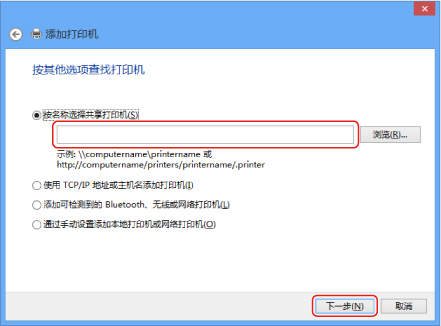
如果要使用常规IPP打印,输入以下URL。
http://<本机IP地址或主机名>/ipp
如果要使用加密通信并执行IPPS打印,输入以下URL。
https://<本机IP地址或主机名>/ipp
在用于选择打印机的制造商和名称的屏幕上单击[从磁盘安装]。
4.
指定打印机驱动程序所在的文件夹→按照屏幕上的说明完成安装。
注释 |
佳能官方网站提供最新驱动程序和软件版本。在检查机器操作环境后下载需要的驱动程序或软件。 |
OS X 10.5 - 10.8
如果使用与macOS一同由Apple Inc.提供的PS打印机驱动程序,则可以使用IPP作为打印应用程序。根据驱动程序随附的手册安装PPD文件后,按照macOS随附文档中的说明指定打印设置。
须知 |
在Windows Server 2008/7/Server 2008 R2/8.1/Server 2012中使用IPPS打印时,必须获取本机的公钥并将其安装到Windows中。有关获取公钥的说明,请参阅“获取本机的公钥以在Windows Server 2008/7/Server 2008 R2/8.1/Server 2012/10中使用TLS”。 |