安装证书文件
可以使用“远程用户界面”将用户签名所需的密钥对、用户证书和证书吊销列表安装到本机。
也可以从“远程用户界面”将用于以下功能的密钥对文件和证书文件安装到本机。要将安装的文件用作密钥对和用户证书,必须从本机的操作面板或“远程用户界面”对其注册。
加密TLS通信
为IPP打印、电子邮件和互联网传真、“远程用户界面”和传送设备信息使用加密TLS通信需要密钥对和服务器证书。
使用“远程用户界面”安装密钥对文件和服务器证书文件。通过从本机的操作面板注册已安装的密钥对文件和服务器证书文件,可以将其作为密钥对和服务器证书使用。 (请参阅“注册从计算机安装的密钥对文件和服务器证书文件”)
使用“远程用户界面”安装密钥对文件和服务器证书文件。通过从本机的操作面板注册已安装的密钥对文件和服务器证书文件,可以将其作为密钥对和服务器证书使用。 (请参阅“注册从计算机安装的密钥对文件和服务器证书文件”)
IEEE 802.1X认证
需要CA证书、密钥对和客户端证书。(请参阅“IEEE 802.1X认证设置”)
CA证书
使用“远程用户界面”安装CA证书文件。通过从本机的操作面板注册已安装的CA证书文件,可以将其作为CA证书使用。(请参阅“注册/编辑CA证书文件”)
密钥对和客户端证书
安装密钥对文件和客户端证书文件。通过从本机的操作面板注册已安装的密钥对文件和客户端证书文件,可以将其作为密钥对和客户端证书使用。
IPSec
需要CA证书、密钥对和客户端证书。(请参阅“IPSec设置”)
CA证书
使用“远程用户界面”安装CA证书文件。通过从本机的操作面板注册已安装的CA证书文件,可以将其作为CA证书使用。(请参阅“注册/编辑CA证书文件”)
密钥对和证书
安装密钥对文件和证书文件。通过从本机的操作面板注册已安装的密钥对文件和证书文件,可以将其作为密钥对和证书使用。
注释 |
有关注册密钥对和服务器证书文件的详细信息,请参阅“注册从计算机安装的密钥对文件和服务器证书文件”。 有关生成密钥对和服务器证书文件的详细信息,请参阅“生成密钥对和服务器证书”。 要安装密钥对和服务器证书,必须以管理员身份登录。 |
安装密钥对文件和服务器证书
可以在本机使用的密钥对和证书算法如下所示。
签名算法 | 密钥长度/类型 |
sha1RSA/sha256RSA/sha384RSA* /sha512RSA*/MD2RSA**/MD5RSA** | 512 bit/1024 bit /2048 bit/4096 bit |
sha1ECDSA/sha256ECDSA/sha384ECDSA/sha512ECDSA | P256/P384/P521 |
*表示只有密钥长度等于或大于1024位才可以使用的算法。
**表示只有从“远程用户界面”安装时才可以使用的算法。
可以在本机使用的密钥对和证书格式如下所示。
证书格式 | 扩展名 |
PKCS#12* | .pfx/.p12 |
PEM | .pem |
*表示只有从“远程用户界面”安装时才可以使用的格式。
1.
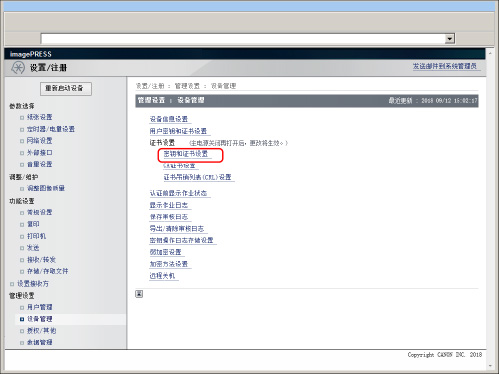
单击[设置/注册]→<管理设置>的[设备管理]。
2.
单击[密钥和证书设置]→[注册密钥和证书]→[安装...]。
3.
单击[浏览]。
4.
在出现的对话框中,选择要安装的密钥对文件和证书文件→单击[打开]。
在[文件路径]中最多可以为文件名输入8个字符,不包括文件扩展名“.p12”或“.pfx”。指定要安装的文件的名称,使其不超过8个字符。
5.
单击[开始安装]。
注释 |
本机中已注册预装的密钥对和服务器证书。也可以使用预装的密钥对和服务器证书来执行加密TLS通信。也可以使用从本机的操作面板注册和生成的密钥对和服务器证书进行加密TLS通信。 |
安装CA证书文件
可以在本机使用的密钥对和证书算法如下所示。
签名算法 | 密钥长度/类型 |
sha1RSA/sha256RSA/sha384RSA* /sha512RSA*/MD2RSA/MD5RSA | 512 bit/1024 bit /2048 bit/4096 bit |
sha1DSA | 1024 bit/2048 bit/3072 bit |
*表示只有密钥长度等于或大于1024位才可以使用的算法。
可以在本机使用的密钥对和证书格式如下所示。
证书格式 | 扩展名 |
X.509 DER | .cer |
PEM | .pem |
注释 |
有关注册CA证书文件的详细信息,请参阅“注册/编辑CA证书文件”。 要安装CA证书,必须以管理员身份登录。 |
1.
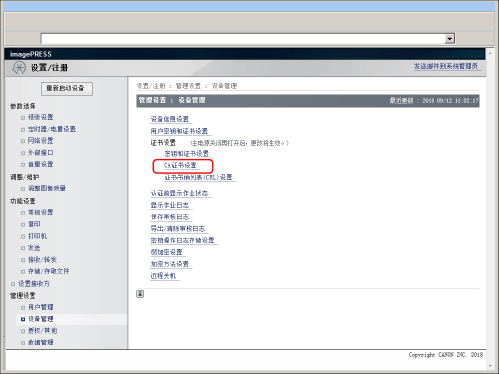
单击[设置/注册]→<管理设置>的[设备管理]。
2.
单击[CA证书设置]→[注册CA证书]→[安装...]。
3.
单击[浏览]。
4.
在出现的对话框中,选择要安装的CA证书文件→单击[打开]。
在[文件路径]中最多可以为文件名称输入8个字符,不包括文件扩展名“.cer”。指定要安装的文件的名称,使其不超过8个字符。
5.
单击[开始安装]。
注册/检查/删除证书吊销列表(CRL)
该功能用于注册/检查/删除证书吊销列表(CRL)。
可以在本机使用的证书算法如下所示。
签名算法 |
sha1RSA/sha256RSA/sha384RSA*/sha512RSA*/MD2RSA/MD5RSA/sha1ECDSA/sha256ECDSA/sha384ECDSA/sha512ECDSA |
*表示只有密钥长度等于或大于1024位才可以使用的算法。
可以在本机使用的证书格式如下所示。
证书格式 | 扩展名 |
DER | crl |
PEM | .pem |
注释 |
有关注册证书吊销列表(CRL)的详细信息,请参阅“使用证书吊销列表核对证书有效性”。 要安装证书吊销列表(CRL),必须以管理员身份登录。 |
1.
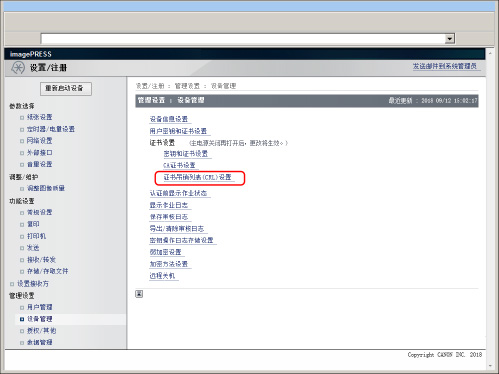
单击[设置/注册]→<管理设置>的[设备管理]。
2.
单击[证书吊销列表(CRL)设置]。
要注册证书吊销列表(CRL):
单击[注册CRL...]→[浏览]。
选择要注册的证书吊销列表(CRL)。
单击[注册]。
须知 |
在以下情况中,无法注册证书吊销列表(CRL): 如果要注册超过50个证书吊销列表(CRL) 如果证书吊销列表(CRL)的文件大小超过1MB 如果使用不支持的签名算法 如果在证书吊销列表(CRL)中注册了超过1,000个已到期证书 |
要检查证书吊销列表(CRL):
单击要检查的证书吊销列表(CRL)→单击[验证CRL]。
要删除证书吊销列表(CRL):
检查要删除的证书吊销列表(CRL)→单击[删除]。
安装/检查/删除用户签名证书文件和密钥对文件
该功能用于安装/检查/删除包含在数字签名文件中的用户证书文件和密钥对文件。
只有启用了“数码用户签名组件”,并使用SSO-H登录服务登录到本机时,才能使用该功能。
可以在本机使用的密钥对和证书算法如下所示。
签名算法 | 密钥长度/类型 |
sha1RSA | 1024 bit/2048 bit |
可以在本机使用的密钥对和证书格式如下所示。
证书格式 | 扩展名 |
PKCS#12 | .pfx/.p12 |
PEM | .pem |
1.
单击[设置/注册]→<管理设置>的[设备管理]。
2.
单击[用户密钥和证书设置]。
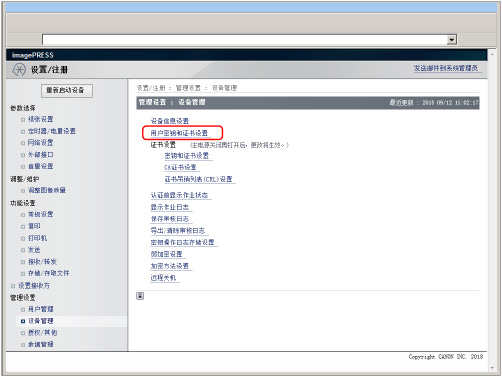
如果是管理员登录,将显示所有已注册的用户密钥对文件和证书文件。
如果普通用户已登录,仅显示其自己的用户密钥文件和证书文件。
要安装用户密钥和证书:
单击[安装...]→输入要安装的密钥对和证书文件的路径并输入私钥密码→单击[开始安装]。
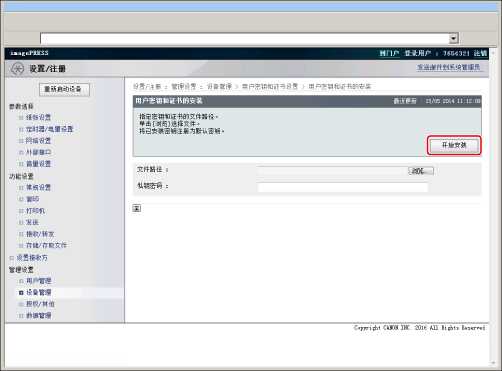
不包括文件路径和文件扩展名“.p12”或“.pfx”,最多可以为文件名称输入20个字符。指定要安装的文件的名称,使其不超过20个字符。
须知 |
最多可以安装100个用户证书文件,每个用户最多拥有一个用户证书。如果尝试安装100个以上的证书文件,或者为一个用户安装多个用户证书文件,则按[开始安装]后会显示错误。 |
要检查/删除用户密钥对文件:
要检查用户密钥对文件
单击密钥对文件。
要删除用户密钥对文件
选择要删除的用户密钥文件→单击[删除]。