시스템 옵션/MEAP 응용 프로그램 설치(수동)
외부 네트워크에 기기를 접속하지 않고 시스템 옵션/MEAP 응용 프로그램을 설치하기 위한 절차를 설명합니다.
라이센스 키/라이센스 파일 획득
시스템 옵션/MEAP 응용 프로그램 설치 전에 라이센스 키 또는 라이센스 파일을 획득합니다.
라이센스 키
터치 패널 화면을 사용하여 시스템 옵션을 설치하려면 라이센스 키를 획득합니다.
라이센스 파일
리모트 UI를 사용하여 시스템 옵션/MEAP 응용 프로그램을 설치하려면 라이센스 파일을 획득합니다.
중요 |
이 절에서 설명하는 절차를 실행하려면 관리자로 기기에 로그인 해야합니다. ("기기에 관리자로 로그인" 참고) |
참고 |
패키지에 포함된 라이센스 액세스 번호 인증서를 준비합니다. MEAP 응용 프로그램에 라이센스 액세스 번호가 없는 경우 MEAP 응용 프로그램 제공업체가 라이선스 파일을 제공합니다. 이 절에서 설명된 라이센스 키 및 라이센스 파일은 필요하지 않습니다. 자세한 내용은 각 MEAP 응용 프로그램과 함께 제공된 설명서를 참고하십시오. 다음 웹사이트에서 라이센스 키/라이센스 파일을 얻을 수 있습니다: http://www.canon.com/lms/license/ 다음 정보는 라이센스 키/라이센스 파일을 얻기 위해 필요합니다: 라이센스 액세스 번호: 라이센스 액세스 번호 인증서에 제공된 경우. 기기 일련 번호: 기기의 조작 패널에서  을 누르면 화면 하단 왼쪽에 표시됩니다. 을 누르면 화면 하단 왼쪽에 표시됩니다.여러 시스템 옵션을 설치하려면 리모트 UI를 사용할 것을 권장합니다. |
터치 패널 화면을 사용하여 시스템 옵션 설치
터치 패널 화면을 사용하여 기기에 라이센스 키 등록 및 시스템 옵션 설치를 할 수 있습니다.
1.
 를 누릅니다.
2.
[관리설정] → [라이센스/기타] → [라이센스 등록]을 누릅니다.
3.
 -
-  (숫자 키)를 사용하여 라이센스 키를 입력합니다.
각 항목에 대한 자세한 설명은 다음과 같습니다.
  : : | 커서의 위치를 옮길 때 누릅니다. |
[백스페이스]: | 번호를 잘못 입력했을 때 누릅니다. 올바른 번호를 입력할 수 있도록 마지막으로 입력한 번호가 삭제됩니다. |
<라이센스키의 값이 올바르지 않습니다. 라이센스키를 확인해 주십시오.>라는 메시지가 표시되면 [확인]을 누르고 → 정확한 라이센스 키를 입력합니다.
<설치하기 위해 필요한 기능이 부족합니다.>라는 메시지가 표시되면 라이센스 키를 등록할 수 없습니다. [확인]을 누르고 → 등록을 취소합니다.
4.
[시작] → [확인]을 누릅니다.
기기를 다시 시작한 후 등록된 기능을 사용할 수 있습니다.
리모트 UI를 사용하여 시스템 옵션 설치
리모트 UI를 사용하여 기기에서 시스템 옵션을 설치할 수 있습니다.
1.
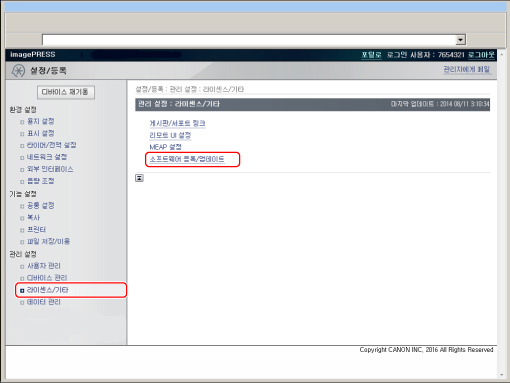
리모트 UI의 포털 페이지에서 [설정/등록] → [라이센스/기타] → [소프트웨어 등록/업데이트]를 클릭합니다.
2.
[수동 설치]를 클릭합니다.

3.
[찾아보기]를 클릭하고 → 설치할 라이센스 파일을 선택하고 → [다음]을 클릭합니다.
라이센스 파일: 확장자가 'lic'인 파일
참고 |
응용 프로그램 파일을 지정할 필요가 없습니다. 직접 입력하여 라이센스 파일 경로를 지정할 수도 있습니다. |
4.
[설치]를 클릭합니다.
MEAP 응용 프로그램 설치
리모트 UI를 사용하여 기기에서 MEAP 응용 프로그램을 설치할 수 있습니다.
1.
리모트 UI의 포털 페이지에서 [설정/등록] → [라이센스/기타] → [소프트웨어 등록/업데이트]를 클릭합니다.
2.
[수동 설치]를 클릭합니다.
3.
[찾아보기]를 클릭하고 → 설치할 응용 프로그램 파일 및 라이센스 파일을 선택하고 → [다음]을 클릭합니다.
라이센스 파일: | 확장자가 'lic'인 파일 |
응용 프로그램 파일: | 확장자가 'jar'인 파일 |
중요 |
라이센스 파일만 설치할 수 없습니다. MEAP 응용 프로그램을 설치할 때 라이센스 파일을 지정합니다. 라이센스 파일을 지정하지 않으면 응용 프로그램을 설치할 수 없습니다. |
참고 |
직접 입력하여 파일 경로를 지정할 수도 있습니다. |
4.
[Yes]를 클릭합니다.
MEAP 응용 프로그램에 따라 소프트웨어 사용권 계약서 화면이 표시될 수도 있습니다. 화면에 표시된 정보를 확인하고 → [허용]을 클릭합니다.
설명서 설치 화면으로 돌아가려면 [설명서 설치]를 클릭합니다.
중요 |
설치된 MEAP 응용 프로그램을 사용하려면 MEAP 응용 프로그램을 시작해야 합니다. MEAP 응용 프로그램에 대한 자세한 내용은 "프로그램 시작/정지"를 참고하십시오. |
참고 |
설치할 수 있는 최대 MEAP 응용 프로그램의 수는 19개입니다. MEAP 응용 프로그램을 설치하도록 할당된 하드디스크 최대 공간은 1 GB입니다. MEAP 응용 프로그램에 따라 설치하기 위해 다른 시스템 요구사항이 있을 수도 있습니다. 자세한 내용은 각 MEAP 응용 프로그램과 함께 제공된 설명서를 참고하십시오. |