 를 사용하여 메인메뉴 화면의 표시를 설정하는 방법에 대해 설명합니다.
메인메뉴 화면 설정
여기서는 화면 상단 오른쪽에 있는 를 사용하여 메인메뉴 화면의 표시를 설정하는 방법에 대해 설명합니다.
를 사용하여 메인메뉴 화면의 표시를 설정하는 방법에 대해 설명합니다.화면 상단 오른쪽에 있는 를 누르면 다음 화면이 표시됩니다. 표시된 화면에서 설정 메뉴를 선택해 메인메뉴 화면의 표시를 설정합니다.
를 누르면 다음 화면이 표시됩니다. 표시된 화면에서 설정 메뉴를 선택해 메인메뉴 화면의 표시를 설정합니다. 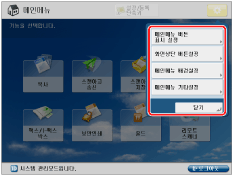
메인메뉴 버튼 표시 설정
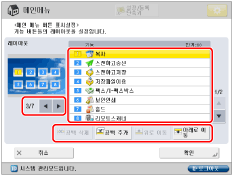
메인메뉴 화면에 표시되는 버튼 개수와 레이아웃을 설정할 수 있습니다.
 또는
또는  를 눌러 표시할 버튼 수와 레이아웃을 선택합니다. 한 화면에 3개에서 최대 16개 버튼을 표시할 수 있습니다.
리스트에 표시되는 기능을 선택하고 → [위로 이동] 또는 [아래로 이동]을 눌러 표시되는 순서를 변경합니다.
[공백 추가]를 눌러 빈 버튼 공간 하나를 메인메뉴 화면에 배치할 수 있습니다. 빈 공간을 삭제하려면 [공백 삭제]를 누릅니다.
화면 상단 버튼 설정
화면 상단에는 최대 2개의 기능 단축키를 표시할 수 있습니다.
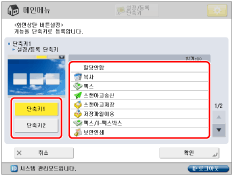
[단축키1] 또는 [단축키2]를 누르고 → 단축키로 표시할 기능을 선택합니다. 기능을 선택하지 않으려면 [할당안함]을 누릅니다.
[설정/등록 단축키]가 기본 설정으로 [단축키1]에 할당되어 있습니다. [설정/등록 단축키]에 대한 자세한 내용은 "설정/등록 단축키"를 참고하십시오.
메인메뉴 배경 설정
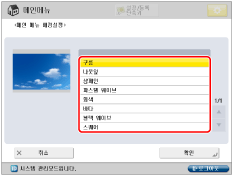
메인메뉴 화면의 배경을 선택할 수 있습니다.
메인메뉴 기타 설정
표시 언어 변경 또는 복사/인쇄용 용지 설정 변경과 같은 기능의 단축키를 메인메뉴 화면에 표시할지 여부를 설정할 수 있습니다.
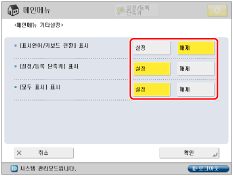
<[표시언어/키보드 전환] 표시>를 '설정'으로 지정하면 메인메뉴 화면에  이 표시됩니다.
이 표시됩니다.<표시언어/키보드 전환> 화면에서 터치 패널 화면에 표시되는 언어를 변경할 수 있습니다. 또한 문자를 입력할 때 나타나는 키보드의 배열도 변경할 수 있습니다.
<[설정/등록 단축키] 표시>를 '설정'으로 지정하면 메인메뉴 화면에 [설정/등록 단축키]가 표시됩니다. [설정/등록 단축키] 버튼에 대한 자세한 내용은 "설정/등록 단축키"를 참고하십시오.
<[모두 표시] 표시>를 '설정'으로 하면 메인메뉴 화면에 [모두 표시]가 나타납니다.
다양한 터치 패널 화면
메인메뉴 화면에 표시된 기능은 기기에 설치된 선택 품목 제품에 따라 다릅니다.
다음은 메인메뉴 화면에 표시된 기능의 예입니다.
Duplex Color Image Reader Unit-M이 장착된 경우:
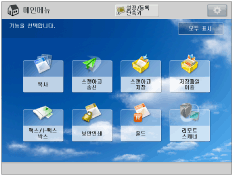
필요한 선택 품목 제품 | 메인 메뉴 화면에 표시된 기능 |
Remote Fax Kit (활성화됨) |  |
imagePRESS Server (활성화됨) |  |
참고 |
메인메뉴 화면의 설정을 지정하려면 기기에 관리자로 로그인해야 합니다. 기본적으로 시스템 관리자 설정(시스템관리 부문ID/시스템관리 비밀번호)이 기기에 지정되어 있습니다. 따라서 관리자는 설정/등록 화면에서 시스템관리 부문ID 및 시스템관리 비밀번호를 입력하여 로그인해야 합니다. 시스템관리 부문 ID 및 시스템관리 비밀번호의 기본 설정은 둘다 '7654321'입니다. 기능 버튼 수가 <메인 메뉴 버튼표시 설정>에 대해 지정된 레이아웃의 버튼 수를 초과할 경우 버튼 수를 초과하는 나머지 버튼이 메인메뉴 화면의 2페이지 뒤에 표시됩니다. 최대 16개 버튼을 메인메뉴 화면에 표시할 수 있습니다. 메인메뉴 화면에서 [모두 표시]를 누르면 버튼 레이아웃을 변경했어도 모든 버튼이 기본 순서로 표시됩니다. 사용자 정의된 화면으로 돌아가려면 [모두 표시]를 다시 누릅니다. [표시언어/키보드 전환]에 관한 자세한 내용은 "표시 언어/키보드 전환 설정"을 참고하십시오. [자동 계조 보정], [용지 설정] 및 [용지종류의 관리설정]에 대한 자세한 내용은 "자동 계조 조정", "용지 공급원에 대한 용지 크기와 용지 종류 등록" 및 "이 기능 개요"를 참고하십시오. 웹 페이지를 등록할 때 사용한 강제 줄바꿈이 메인메뉴 화면의 웹 페이지 버튼 이름에 표시됩니다. |