자동 계조 조정
복사본 또는 인쇄물의 계조, 농도, 컬러가 원고와 다르게 표현되는 등 복사본 또는 인쇄물 컬러가 불규칙하면 기기를 다시 보정할 수 있습니다.
다음 두 종류의 자동 계조 조정을 수행할 수 있습니다:
풀보정
기기의 계조, 농도 및 컬러 설정에 대해 수행하는 정밀 보정입니다. 이 절차에서는 Duplex Color Image Reader Unit-M 또는 Auto Gradation Sensor-A을 사용하여 테스트 페이지를 시험 인쇄하고 스캔합니다. 이 절차가 완료되면 기기는 자동으로 불규칙한 컬러를 보정합니다.
퀵 보정
기기의 계조, 농도 및 컬러 설정에 대해 빠르게 수행하는 간단한 보정입니다. 보정은 테스트 페이지를 출력하지 않고 내부에서 진행됩니다.
중요 |
이 기능은 안정적인 실내 환경(예: 온도 및 습도)에서 수행하십시오. 특히 여름이나 겨울철에 에어컨을 가동한 직후와 같이 실내 환경의 급격한 변화로 인해 컬러가 불안정해질 수 있습니다. 자동 계조 조정을 수행할 때에는 [풀보정]을 선택하는 것이 좋습니다. 정기적인 풀보정 기간 사이에 빠르지만 덜 완전한 조정을 수행하려면 [퀵 보정]을 선택하십시오. 이 기기는 용지 종류에 따라 토너 및 인쇄 속도를 조정합니다. 효과적인 조정을 위해 올바른 용지 종류를 선택합니다. 테스트 페이지를 올바르게 세트하십시오. 테스트 페이지를 올바르게 스캔하지 않으면 기기의 계조, 농도 및 컬러 설정을 정확하게 보정할 수 없습니다. |
참고 |
테스트 페이지는 총 인쇄물 또는 복사본 매수로 카운트되지 않습니다. |
풀보정
다음 두 종류의 자동 계조 조정 절차를 선택할 수 있습니다(풀보정):
Duplex Color Image Reader Unit-M 사용
이 절차에서는 인쇄된 테스트 페이지를 3회 스캔해야 합니다. 원고대 위에 테스트 페이지를 세트하고 스캔해야 하지만 Auto Gradation Sensor-A의 사용에 비해 조정 시간이 짧습니다. 조정에 필요한 용지 매수는 3~11매입니다.
Auto Gradation Sensor-A 사용
이 절차에서는 기기가 테스트 페이지를 10회 인쇄하여 자동으로 조정을 수행합니다. 스캔을 위해 테스트 페이지를 세트할 필요는 없지만 Duplex Color Image Reader Unit-M의 사용에 비해 조정 시간이 깁니다. 조정에 필요한 용지 매수는 10~42매입니다.
중요 | |||||||||
풀보정은 선택 품목 제품인 Duplex Color Image Reader Unit-M 또는 Auto Gradation Sensor-A이 장착된 경우에만 수행할 수 있습니다. Duplex Color Image Reader Unit-M 및 Auto Gradation Sensor-A이 모두 장착된 경우, 미리 [방식 선택]에서 사용하는 자동 계조 조정 방법을 선택합니다. [스캐너를 사용]을 선택하여 Duplex Color Image Reader Unit-M을 사용하거나 [스캐너를 사용안함]을 선택하여 Auto Gradation Sensor-A을 사용합니다. 이 절차를 수행하려면 관리자로 기기에 로그인해야 합니다. ("기기에 관리자로 로그인" 참고) 이 절차를 시작하기 전에 다음 용지 크기 및 종류가 용지 공급원에 설정되었는지 확인합니다.
* 용지 이름은 예고 없이 변경될 수 있습니다. 자세한 내용은 가까운 캐논 공식 대리점에 문의하십시오. | |||||||||
참고 | ||||||||||||||||||||||||||||||||||||||||||||||||||||||||||||||||||
풀보정의 정밀도를 향상시키려면 [테스트 페이지 출력매수] 를 눌러 테스트 페이지의 출력 매수를 늘립니다. 다음 표는 설정값과 테스트 페이지의 실제 출력 매수 사이의 관계를 보여줍니다. 이 절차를 수행하려면 관리자로 기기에 로그인해야 합니다. ("기기에 관리자로 로그인" 참고) | ||||||||||||||||||||||||||||||||||||||||||||||||||||||||||||||||||
Duplex Color Image Reader Unit-M사용시 테스트 페이지 출력 매수.
Auto Gradation Sensor-A사용시 테스트 페이지 출력 매수.
|


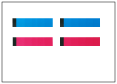
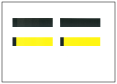
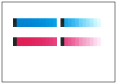
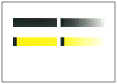
1.
 를 누릅니다.
 2.
[조정/유지보수] → [화질 조정] → [자동 계조 보정]을 누릅니다.
3.
[풀보정]을 누릅니다.
4.
테스트 페이지에 사용할 용지 종류가 설정된 용지 공급원을 선택하고 → [확인]을 누릅니다.
참고 |
자동 계조 조정 방법으로 Duplex Color Image Reader Unit-M을 사용하는 경우 다음 절차가 필요합니다. Auto Gradation Sensor-A을 사용하는 경우에는 테스트 페이지를 스캔할 필요가 없으며 [인쇄 시작]을 누르면 기기가 테스트 페이지를 인쇄하고 자동으로 풀보정을 수행합니다. |
5.
[인쇄 시작]을 누릅니다.
첫 번째 테스트 페이지가 출력됩니다.

6.
원고대에 첫 번째 테스트 페이지를 세트하고 → [스캔시작]을 누릅니다.
원고대 왼쪽 가장자리의 검은색 바에 맞게 인쇄될 면이 아래로 향하도록 하여 원고대에 첫 번째 테스트 페이지를 세트합니다.
7.
원고대에서 첫 번째 테스트 페이지를 제거하고 → [인쇄 시작]을 누릅니다.
두 번째 테스트 페이지가 출력됩니다.

8.
원고대 글라스에 두 번째 테스트 페이지를 세트하고 → [스캔시작]을 누릅니다.
원고대 상단 뒤쪽 가장자리의 검은색 바에 맞게 인쇄될 면이 아래로 향하도록 하여 원고대에 두 번째 테스트 페이지를 세트합니다.
참고 |
두 번째 테스트 페이지가 여러 장 출력되는 경우에는 마지막 출력물을 세트합니다. 보다 정밀한 풀보정을 수행하기 위해 [테스트 페이지 출력매수]에서 테스트 페이지의 출력 매수를 늘릴 수 있습니다. 이 경우 두 번째 테스트 페이지가 여러 장 출력됩니다. |
9.
원고대에 두 번째 테스트 페이지를 제거하고 → [인쇄 시작]을 누릅니다.
세 번째 테스트 페이지가 출력됩니다.
10.
원고대에 세 번째 테스트 페이지를 세트하고 → [스캔시작]을 누릅니다.
원고대 상단 뒤쪽 가장자리의 검은색 바에 맞게 인쇄될 면이 아래로 향하도록 하여 원고대에 세 번째 테스트 페이지를 세트합니다.
참고 |
세 번째 테스트 페이지가 여러 장 출력되는 경우에는 마지막 출력물을 세트합니다. 보다 정밀한 풀보정을 수행하기 위해 [테스트 페이지 출력매수]에서 테스트 페이지의 출력 매수를 늘릴 수 있습니다. 이 경우 세 번째 테스트 페이지가 여러 장 출력됩니다. |
11.
원고대에서 세 번째 테스트 페이지를 제거합니다.
퀵 보정
1.
를 누릅니다.2.
[조정/유지보수] → [화질 조정] → [자동 계조 보정]을 누릅니다.
3.
[퀵 보정] → [시작]을 누릅니다.
보정 용지 등록
사용자 설정 용지 종류에 대한 자동 계조 조정을 수행하는 경우, 보정에 사용할 사용자 설정 용지 종류를 미리 등록해야 합니다. 다음 두 종류의 절차로 보정에 사용할 용지를 등록할 수 있습니다.
Duplex Color Image Reader Unit-M 사용
이 절차에서는 인쇄된 테스트 페이지를 2회(기본 용지 1회 및 사용자 설정 용지 종류 1회) 스캔해야 합니다. 원고대 위에 테스트 페이지를 세트하고 스캔해야 하지만 Auto Gradation Sensor-A의 사용에 비해 조정 시간이 짧습니다. 등록에 필요한 용지 매수는 2매입니다.
Auto Gradation Sensor-A 사용
이 절차에서는 기기가 테스트 페이지를 인쇄하여 자동으로 등록을 수행합니다. 테스트 페이지를 스캔할 필요는 없지만 Duplex Color Image Reader Unit-M의 사용에 비해 등록 시간이 깁니다. 조정에 필요한 용지 매수는 4매입니다. 보정할 기본 용지 2매와 사용자 설정 용지 종류 2매가 테스트 페이지로 출력됩니다.
중요 | |||||||||
안정적인 실내 환경(예: 온도 및 습도)에서 조정할 용지를 등록합니다. 조정할 용지를 등록한 후 실내 환경에 급격한 변화가 발생하는 경우, 조정을 위해 이미 등록된 용지에 대해 기기의 계조, 농도 및 컬러 설정을 정확하게 보정할 수 없습니다. 이 경우 해당 용지를 다시 등록하여 조정합니다. 조정할 용지로 SAT023 Top Colour Zero FSC(100 g/m2) 의 마무리 및 백색도와 비슷한 용지를 등록합니다. 이러한 조건 이외의 용지를 조정할 용지로 등록하고 사용하는 경우 기기의 계조, 농도 및 컬러 설정을 정확하게 보정하지 못할 수도 있습니다. 이 절에서 설명하는 절차를 실행하려면 기기에 관리자로 로그인해야 합니다. ("기기에 관리자로 로그인" 참고) Duplex Color Image Reader Unit-M 및 Auto Gradation Sensor-A이 모두 장착된 경우, 미리 [방식 선택]에서 사용하는 자동 계조 조정 방법을 선택합니다. [스캐너를 사용]을 선택하여 Duplex Color Image Reader Unit-M을 사용하거나 [스캐너를 사용안함]을 선택하여 Auto Gradation Sensor-A을 사용합니다. 이 절차를 시작하기 전에 아래 표에 있는 기본으로 사용할 용지와 조정을 위해 등록할 사용자 설정 용지 종류가 모두 용지 공급원에 올바르게 설정되었는지 확인합니다.
* 용지 이름은 예고 없이 변경될 수 있습니다. 자세한 내용은 가까운 캐논 공식 대리점에 문의하십시오. | |||||||||
참고 |
조정할 용지로 사용자 설정 용지 종류를 등록하는 동안 용지 종류 설정이 보호되어 [환경 설정](설정/등록)의 [용지종류의 관리설정]에서 사용자 설정 용지 종류의 상세 정보를 변경하거나 사용자 설정 용지 종류를 삭제할 수 없습니다. |
1.
를 누릅니다.2.
[조정/유지보수] → [화질 조정] → [자동 계조 보정]을 누릅니다.
3.
[보정용지 등록]을 누릅니다.
4.
조정할 새 용지를 등록할 위치를 선택하고 → [다음화면]을 누릅니다.
참고 |
조정할 용지 종류를 3개까지 등록하고 덮어쓸 수 있습니다. 덮어쓰는 경우 이전에 등록된 용지 설정은 복원할 수 없습니다. |
5.
기본으로 사용할 용지 종류를 선택하고 → [다음화면]을 누릅니다.
6.
기본으로 사용할 용지 종류가 들어 있는 용지 공급원을 선택하고 → [다음화면]을 누릅니다.
중요 |
이 기기는 용지 종류에 따라 토너 및 인쇄 속도를 조정합니다. 효과적인 조정을 위해 올바른 용지 종류를 선택합니다. |
7.
[인쇄 시작]을 누릅니다.
첫 번째 테스트 페이지가 출력됩니다.
참고 |
Auto Gradation Sensor-A을 사용하는 경우에는 8-9단계가 필요하지 않습니다. 10단계로 이동합니다. |
8.
원고대에 첫 번째 테스트 페이지를 세트하고 → [스캔시작]을 누릅니다.
원고대 상단 뒤쪽 가장자리의 검은색 바에 맞게 인쇄될 면이 아래로 향하도록 하여 원고대에 첫 번째 테스트 페이지를 세트합니다.
9.
원고대에서 첫 번째 테스트 페이지를 제거합니다.
10.
조정할 사용자 설정 용지 종류가 들어 있는 용지 공급원을 선택하고 → [다음화면]을 누릅니다.
중요 |
이 기기는 용지 종류에 따라 토너 및 인쇄 속도를 조정합니다. 효과적인 조정을 위해 올바른 용지 종류를 선택합니다. |
11.
[인쇄 시작]을 누릅니다.
두 번째 테스트 페이지가 출력됩니다.
참고 |
Auto Gradation Sensor-A을 사용하는 경우에는 다음 단계가 필요하지 않습니다. |
12.
원고대 글라스에 두 번째 테스트 페이지를 세트하고 → [스캔시작]을 누릅니다.
원고대 상단 뒤쪽 가장자리의 검은색 바에 맞게 인쇄될 면이 아래로 향하도록 하여 원고대에 두 번째 테스트 페이지를 세트합니다.
13.
원고대에서 두 번째 테스트 페이지를 제거합니다.
보정 용지 선택
보정에 사용할 용지 종류를 선택할 수 있습니다.
중요 |
이 절에서 설명하는 절차를 실행하려면 관리자로 기기에 로그인해야 합니다. ("기기에 관리자로 로그인" 참고) |
1.
를 누릅니다. 2.
[조정/유지보수] → [화질 조정] → [자동 계조 보정]을 누릅니다.
3.
[보정용지 선택]을 눌러 → 조정할 용지 종류를 선택하고 → [확인]을 누릅니다.
중요 |
이 기기는 용지 종류에 따라 토너 및 인쇄 속도를 조정합니다. 효과적인 조정을 위해 올바른 용지 종류를 선택합니다. 특정 사용자 설정 용지 종류에 자동 계조 조정을 수행하려면 조정할 용지로 미리 등록된 사용자 설정 용지 종류를 선택합니다. |
보정 레벨 변경
자동 계조 조정의 보정 레벨을 변경할 수 있습니다.
중요 |
이 절에서 설명하는 절차를 실행하려면 관리자로 기기에 로그인해야 합니다. ("기기에 관리자로 로그인" 참고) |
참고 |
[보정레벨]을 [용지 종류 마다]로 설정한 경우,용지 종류를 선택하고 [얇은지1/보통지/두꺼운용지1-4], [두꺼운용지 5] 또는 [두꺼운용지 6-8]에서 선택하는 용지 종류에 따라 효과적인 조정을 수행할 수 있습니다. |
1.
를 누릅니다. 2.
[조정/유지보수] → [화질 조정] → [자동 계조 보정]을 누릅니다.
3.
[보정레벨]을 눌러 → 보정 레벨을 선택하고 → [확인]을 누릅니다.
중요 |
설정을 변경한 후에는 컬러 조정이 불안정할 수 있으므로 자동 계조 보정을 먼저 수행한 후에 컬러 조정을 수행합니다. |
보정 기준값 초기화
자동 계조 조정을 수행하지만 계조, 농도 또는 컬러를 올바르게 조정할 수 없거나 테스트 페이지의 스캔 에러 메시지가 나타나는 경우, [풀보정시 초기화]를 '설정'으로 지정한 후 [풀보정]을 수행합니다.
1.
를 누릅니다. 2.
[조정/유지보수] → [화질 조정] → [자동 계조 보정]을 누릅니다.
3.
[풀보정시 초기화] → [설정] → [확인]을 누릅니다.
4.
"풀보정"의 3 ~ 11단계를 따라 풀보정을 수행합니다.