흰색 틈 보정
하프톤 영역 바로 뒤에 하프톤 영역과 동일한 강렬한 컬러 영역을 복사 또는 인쇄하는 경우, 이미지 사이에 흰색 틈이 생길 수 있습니다. 이 모드는 두 영역 사이의 흰색 틈을 제거하는 데 사용할 수 있습니다.
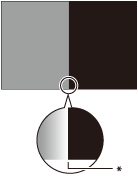
* 흰색 틈
중요 |
이 기능은 각 지역 캐논 공식 대리점에서 설정한 경우에만 표시됩니다. 이 기능이 표시되어도 시스템 관리자 이외의 사용자가 설정을 변경할 수 없도록 하십시오. 설정 변경에 대한 자세한 내용은 각 지역 캐논 공식 대리점에 문의하십시오. |
1.
 를 누릅니다.
2.
[조정/유지보수] → [화질 조정] → [화이트 갭 보정]을 누릅니다.
3.
[-] 또는 [+]를 눌러 설정값을 1 또는 2로 변경하고 → [확인]을 누릅니다.
각 항목에 대한 자세한 설명은 다음과 같습니다.
1 및 2: | 흰색 틈을 제거하려면 선택합니다. "1"을 설정값으로 선택하면 "2"보다 효과적으로 흰색 틈을 제거할 수 있습니다. 그러나 이미지가 고르지 않거나 이미지 농도가 옅어질 수 있습니다. |
3: | 기본 설정값입니다. 원래 이미지를 그대로 두려면 선택합니다. |
4: | 일반적으로 선택하지 않습니다. 이 설정값을 선택한 경우, 각 지역 캐논 공식 대리점에 문의하십시오. |
참고 |
"1" 또는 "2"를 설정값으로 선택하면 이미지가 고르지 않거나 농도가 옅어지거나 줄무늬가 생길 수 있습니다. 이러한 인쇄 결과가 발생하는 경우, 흰색 틈 보정을 지정하는 대신에 디더 설정("디더 설정" 참고)을 지정하여 흰색 틈을 제거할 수 있습니다. 자세한 내용은 각 지역 캐논 공식 대리점에 문의하십시오. |
4.
자동 계조 보정을 수행합니다.
자동 계조 보정에 대한 자세한 내용은 "자동 계조 조정"을 참고하십시오.
중요 |
설정을 변경한 후에는 컬러조정이 불안정할 수 있으므로 자동 계조 보정을 먼저 수행한 후에 컬러조정을 수행합니다. |