스캔 크기 지정/등록
[자동]을 사용하여 감지할 수 없는 원고를 스캔할 때 스캔 크기를 수동으로 지정할 수 있습니다. 지정된 스캔 크기를 저장할 수도 있습니다.
스캔 크기 설정
1.
 → [팩스]를 누르고 → 원하는 수신인을 지정한 후 → 스캔 크기 버튼을 누릅니다.
2.
원하는 스캔 크기를 선택합니다.
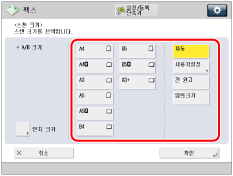
표준 스캔 크기를 선택하려는 경우:
원하는 스캔 크기를 선택합니다.
용지 끝까지 확장된 이미지가 포함되어 있는 A3 원고를 원고의 주변부가 잘려나가지 않게 스캔하려면 [A3+]를 누릅니다. ("원고대" 참고)
A3보다 긴 비정형 스캔 크기를 선택하려는 경우:
[긴 원고]를 누릅니다.
폭이 432 ~ 630 mm인 긴 원고를 스캔하려는 경우 [긴 원고]를 누르십시오.
중요 |
폭이 432 mm ~ 630 mm인 긴 원고를 스캔하는 경우, 스캔한 원고가 구겨지지 않도록 Duplex Color Image Reader Unit-M에서 보조 원고 배지 트레이를 잡아당기지 마십시오. 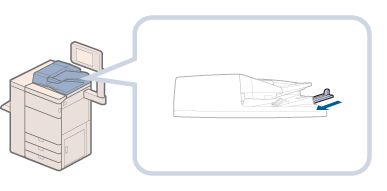 이 경우, 급지 및 출력 시 원고를 손으로 받쳐 주십시오. 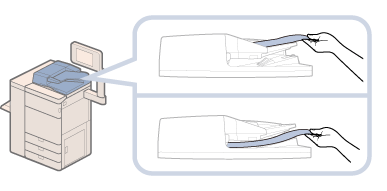 |
A3보다 작은 비정형 스캔 크기를 선택하려는 경우:
[임의크기]를 누릅니다.
참고 |
양면 원고를 스캔할 수 있습니다. |
사용자설정 스캔 크기를 지정하려는 경우:
[사용자설정]을 누릅니다.
[X] 또는 [Y]를 누르고 → 숫자 키를 사용하여 값을 입력하고 → [확인]을 누릅니다.
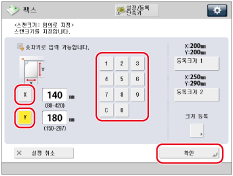
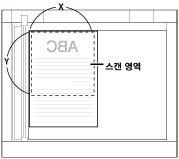
원고대
등록된 스캔 크기를 선택하려는 경우:
[사용자설정] → [등록크기 1] 또는 [등록크기 2]를 선택하고 → [확인]을 누릅니다.
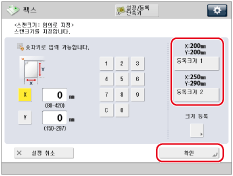
3.
[확인]을 누릅니다.
스캔 크기 등록
1.
→ [팩스]를 누르고 → 스캔 크기 버튼을 누릅니다.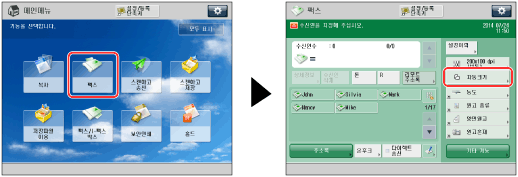
2.
[사용자설정]을 누릅니다.

3.
[크기등록] → [등록크기 1] 또는 [등록크기 2]를 누릅니다.

4.
[X] 및 [Y]를 누르고 → 숫자 키를 사용하여 스캔 크기를 입력하고 → [확인]을 누릅니다.

5.
[설정 취소] → [취소]를 누릅니다.
중요 |
다음과 같은 종류의 원고를 스캔하는 경우에는 [자동]을 선택할 수 없습니다. 원하는 스캔 크기를 선택합니다. 비정형 크기 원고 OHP 필름과 같이 투명도가 높은 원고 배경이 매우 어두운 원고 B6 또는 B6R보다 작은 원고 피더에 세트된 B6 원고 원고대 글라스에 세트 된 B6R 원고 수동 송신 모드에서 팩스를 송신하려 하며 피더에 원고를 세트한 경우 지정한 스캔 크기 설정이 사용되지 않습니다. [사용자설정] 설정 시 다음 사항에 유의하십시오: 원고를 원고대에 세트하십시오. 송신된 이미지가 회전되지 않습니다. [긴 원고] 설정 시 다음 사항에 유의하십시오: 원고를 피더에 세트하십시오. 100% 배율로만 설정할 수 있습니다. [임의크기] 설정 시 다음 사항에 유의하십시오: 원고를 피더에 세트하십시오. |