무선철 제본
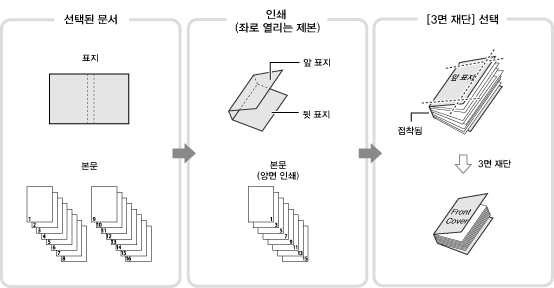
이 모드를 사용하여 인쇄물에 접착제를 붙여 소책자를 만드는 방식으로 단면 또는 양면 원고를 인쇄할 수 있습니다.
이 기능을 사용하는 데 필요한 선택 품목 제품에 대한 자세한 내용은 "각 기능에 필요한 선택 품목 제품"을 참고하십시오.
중요 |
작업 티켓이 없는 작업에 사용할 수 없습니다. 이 모드는 무선철 제본 모드가 이미 설정된 작업 티켓을 포함하는 작업에 사용할 수 있습니다. 무선철 제본 모드는 Perfect Binder-E이 장착된 경우에만 설정할 수 있습니다. 용지 종류를 반드시 올바르게 설정합니다. 특히 두꺼운 용지와 같은 특수 용지를 사용할 때 용지 종류를 올바르게 설정하지 않으면 화질에 나쁜 영향을 줄 수 있습니다. 뿐만 아니라 정착기가 더러워지거나 용지가 걸려 수리가 필요하게 될 수도 있습니다. 무선철 제본을 수행하기 전에 사용하는 용지 종류의 말린 상태를 확인하는 것이 좋습니다. 주요 문서와 표지를 피니셔 또는 카세트에 인쇄해야 하고, 말린 상태가 다음의 지정 값 범위 내에 있는지 확인해야 합니다. 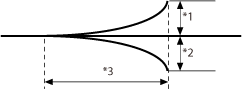 *1 말림 높이: +3 mm 미만 *2 말림 높이: -3 mm 미만 *3 말림 길이: 15 mm 이상 무선철 제본에 사용하는 용지 종류가 지정된 값을 초과하여 쉽게 말리는 경우, 다음과 같은 문제가 발생할 수 있습니다. 출력 마무리 크기가 지정된 값과 다릅니다. 용지 걸림이 발생합니다. 에러가 발생합니다. |
참고 | ||||
작업 홀드 화면에서는 아래 표에 명시된 설정을 확인하고 조정만 할 수 있습니다. 전체 설정을 변경하려면 파일을 박스에 저장하고 설정을 다시 지정합니다.
|
1.
 → [홀드]를 누릅니다.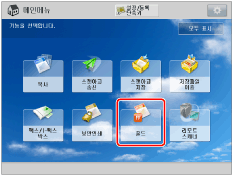
2.
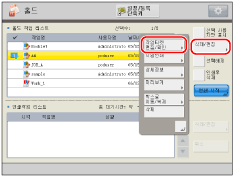
원하는 작업을 선택한 후 → [삭제/편집] → [작업티켓 편집/확인]을 누릅니다.
3.
<전체설정>에서 [편집]을 누릅니다.
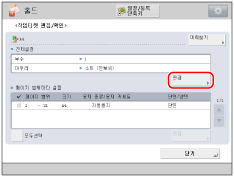
4.
[무선철 제본]을 누릅니다.
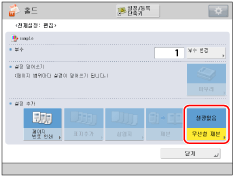
5.
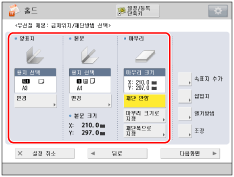
표지와 본문용으로 선택한 용지 크기와 마무리 크기를 확인합니다.
중요 |
[설정 취소]를 누르면 작업에 이미 지정된 설정이 취소되고 작업 홀드 화면에서 설정을 변경할 수 없습니다. |
6.
무선철 제본 인쇄 설정을 확인합니다.
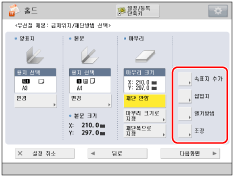
백지 추가:
[속표지 추가]을 누릅니다.
[앞표지]와 [뒷표지]의 인쇄 설정을 확인하고 → [확인]을 누릅니다.
삽입지:
[삽입지]를 누릅니다.
삽입지 종류를 확인합니다.
[확인]을 누릅니다.
마무리 형식 확인:
[열기방법]을 눌러 → 마무리 형식을 확인하고 → [확인]을 누릅니다.
[좌로열기]: | 왼쪽으로 열리는 소책자가 생성됩니다. |
[우로열기]: | 오른쪽으로 열리는 소책자가 생성됩니다. |
7.
[조정]을 누르고 → 조정할 항목을 선택합니다.
상세 설정을 지정하지 않으려면 8단계로 이동합니다.
본문 이미지 위치 조정:
[본문 화상 위치]를 누릅니다.
[-] 또는 [+]를 눌러 본문의 이미지를 세로로 이동하고 → [확인]을 누릅니다.
참고 | ||||
0 이외의 값을 입력하는 경우, [±]를 눌러 플러스와 마이너스 조정값 사이를 전환할 수 있습니다.
|
[닫기]를 누릅니다.
재단 각도 조정:
[재단 각도]를 누릅니다.
[-] 또는 [+]를 눌러 재단 각도를 조정하고 → [확인]을 누릅니다.
참고 | ||||
0 이외의 값을 입력하는 경우, [±]를 눌러 플러스와 마이너스 조정값 사이를 전환할 수 있습니다.
|
[닫기]를 누릅니다.
표지 이미지 위치 조정:
[표지의 화상 위치]를 누릅니다.
[-] 또는 [+]를 눌러 표지의 이미지를 이동하고 → [확인]을 누릅니다.
참고 | ||||
0 이외의 값을 입력하는 경우, [±]를 눌러 플러스와 마이너스 조정값 사이를 전환할 수 있습니다.
|
[닫기]를 누릅니다.
재단 위치 조정:
[재단 위치]를 누릅니다.
[-] 또는 [+]를 눌러 재단 위치를 이동하고 → [확인]을 누릅니다.
참고 | ||||
0 이외의 값을 입력하는 경우, [±]를 눌러 플러스와 마이너스 조정값 사이를 전환할 수 있습니다.
재단량이 6.0 mm ~ 50.0 mm인 경우 각 설정을 적용할 수 있습니다. |
[닫기]를 누릅니다.
마무리 크기 미세 조정:
[마무리 크기 미세조정]을 누릅니다.
[-] 또는 [+]를 눌러 기기가 수행하는 마무리 크기와 재단 위치 사이의 차이를 줄이고 → [확인]을 누릅니다.
참고 | ||||
0 이외의 값을 입력하는 경우, [±]를 눌러 플러스와 마이너스 조정값 사이를 전환할 수 있습니다.
|
[닫기]를 누릅니다.
8.
[다음화면]을 누릅니다.
9.
인쇄할 문서 면의 설정을 확인하고 → [다음화면]을 누릅니다.
앞 커버와 뒤 커버에 인쇄하지 않으려면 [확인]을 누르고 → 11단계로 이동합니다.
10.
[-] 또는 [+]를 눌러 소책자 등의 폭을 조정하고 → [확인]을 누릅니다.
11.
[닫기]를 누릅니다.