제본 모드
이 모드를 사용하면 문서를 인쇄하여 인쇄물을 제본 형태로 제작할 수 있습니다.
이 기능을 사용하는 데 필요한 선택 품목 제품에 대한 자세한 내용은 "각 기능에 필요한 선택 품목 제품"을 참고하십시오.
소책자 스캔 모드에 대한 자세한 내용은 "제본스캔"을 참고하십시오.
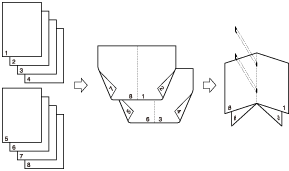
중철 제본
이 모드를 사용하여 인쇄물을 소책자로 만드는 방식으로 단면 또는 양면 파일을 인쇄할 수 있습니다.
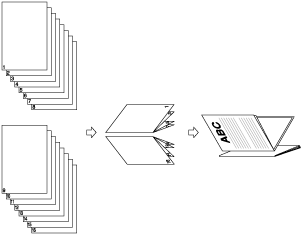
분할 제본
이 모드를 사용하여 페이지 수가 많은 문서를 분할된 소책자로 만들 수 있습니다.
이동(변위) 교정
이 모드를 사용하여 소책자의 가장 바깥쪽 페이지와 가운데 페이지 사이의 이동 폭을 계산하여 소책자의 이미지 위치를 조절할 수 있습니다.
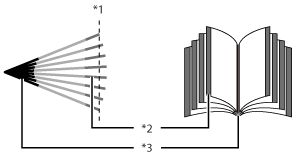
*1 자름
*2 페이지를 자른 후 모든 페이지의 바깥 여백은 모두 동일해집니다.
*3 가장 바깥의 페이지 안쪽 여백은 가운데 페이지의 안쪽 여백보다 넓게 설정됩니다. 각 페이지의 이미지 위치는 소책자의 가장 바깥 페이지와 가장 안쪽 페이지 사이의 이동 폭을 계산하여 조정됩니다.
재단
Booklet Trimmer-F 및 Two-Knife Booklet Trimmer-A 모두 장착된 경우:
기기가 중철 모드에서 인쇄물의 앞 가장자리와 상/하를 재단합니다.
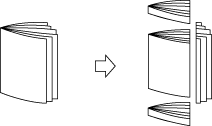
Booklet Trimmer-F만 장착된 경우:
기기가 중철 모드에서 인쇄물의 앞 가장자리를 재단합니다.
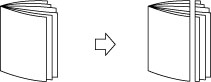
중철 프레스
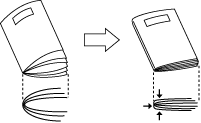
이 모드를 사용하여 중철된 제본 등을 압축할 수 있습니다.
참고 |
[중철 프레스] 설정이 유효한지 확인하려면 표지 1매를 포함하여 9매 이상 중철해야 합니다. |
중요 |
작업 티켓이 없는 작업에 사용할 수 없습니다. Booklet Finisher-W PRO/Staple Finisher-AC을 장착한 경우에만 중철 모드 및 분할 제본 모드를 설정할 수 있습니다. 중철 프레스 모드는 Booklet Finisher-W PRO가 장착된 경우에만 설정할 수 있습니다. 재단 모드는 Booklet Trimmer-F 또는 Two-Knife Booklet Trimmer-A이 Booklet Finisher-W PRO에 장착된 경우에만 설정할 수 있습니다. [접기 + 중철]을 선택하는 경우에 [재단]을 설정할 수 있습니다. 용지 종류를 반드시 올바르게 설정합니다. 특히 두꺼운 용지와 같은 특수 용지를 사용할 때 용지 종류를 올바르게 설정하지 않으면 화질에 나쁜 영향을 줄 수 있습니다. 뿐만 아니라 정착기가 더러워지거나 용지가 걸려 수리가 필요하게 될 수도 있습니다. 제본 모드는 다음 크기로 생성된 파일을 선택하는 경우에만 설정할 수 있습니다: A4, A4R, B5, B5R, A5 또는 A5R. 여러 파일을 선택할 때 기록 크기가 다른 경우에는 제본 모드를 설정할 수 없습니다. |
1.
 → [홀드]를 누릅니다.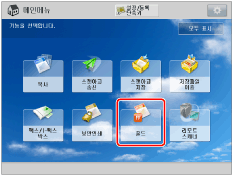
2.
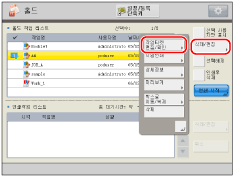
원하는 작업을 선택한 후 → [삭제/편집] → [작업티켓 편집/확인]을 누릅니다.
3.
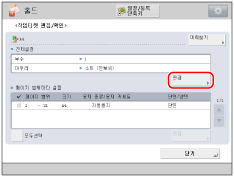
<전체설정>에서 [편집]을 누릅니다.
4.
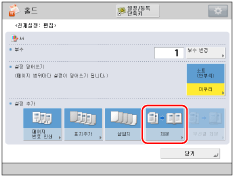
[제본]을 누릅니다.
5.
제본 인쇄 설정을 지정합니다.
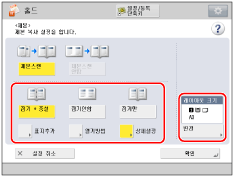
접기 및 중철:
[접기 + 중철]을 누릅니다.
중철을 하지 않으려면 [접기만]을 선택합니다.
접기 및 중철 모드를 설정하지 않으려면 [접기안함]을 선택합니다.
참고 |
다음은 한 번에 중철할 수 있는 최대 매수입니다. 더 많은 양을 중철하려면 분할 제본 모드를 설정하십시오. 그렇지 않으면 제본이 중철되지 않습니다. Booklet Finisher-W PRO가 장착된 경우: 25매 Booklet Finisher-AC가 장착된 경우: 20매 다음은 [접기만]을 선택한 경우 한 번에 접을 수 있는 최대 용지 매수입니다: Booklet Finisher-W PRO가 장착된 경우: 5매 Booklet Finisher-AC가 장착된 경우: 3매 |
표지 추가:
[표지추가] → [인쇄함]을 누릅니다.
표지에 인쇄를 하지 않으려면 [인쇄안함]을 누릅니다.
Document Insertion Unit-N에서 표지를 급지하는 경우 [인쇄안함]을 선택합니다.
<앞표지의 앞면>, <앞표지의 뒷면>, <뒷표지의 앞면> 및 <뒷표지의 뒷면>을 각각 설정할 수 있습니다.
표지 용지를 설정하려면 [변경] → 용지 공급원을 선택하고 → [확인]을 누릅니다.
중요 |
표지에 대해 주요 문에 사용한 용지와 동일한 용지 크기를 선택해야 합니다. 표지로 사용하기 위해 사전 인쇄된 용지를 문서 삽입 유니트에 보급하는 경우, 용지가 위로 향하도록 해야 합니다. 다음은 Booklet Finisher-W PRO가 장착된 경우 사용할 수 있는 용지 무게입니다. 표지와 주요 문서: 52 g/m2 ~ 300 g/m2 (14 lb bond ~ 110 lb cover) 다음은 Booklet Finisher-AC가 장착된 경우 사용할 수 있는 용지 무게입니다. 주요 문서: 52 g/m2 ~ 220 g/m2(14 lb bond ~ 80 lb cover) 표지: 52 g/m2 ~ 256 g/m2(14 lb bond ~ 140 lb index) |
참고 |
표지를 추가하는 경우 Booklet Finisher-AC의 제본 트레이에 적재할 수 있는 최대 세트 수는 10세트입니다. |
마무리 형식 선택:
[열기방법]을 눌러 → 마무리 형식을 선택하고 → [확인]을 누릅니다.
[좌로열기]: 왼쪽으로 열리는 소책자가 생성됩니다.
[우로열기]: 오른쪽으로 열리는 소책자가 생성됩니다.
소책자의 레이아웃 크기 변경:
<레이아웃 크기>의 [변경]을 누릅니다.
원하는 소책자 크기를 선택하고 → [확인]을 누릅니다.
6.
[상세설정]을 누르고 → 상세한 제본 설정을 지정합니다.
상세 설정을 지정하지 않으려면 7단계로 이동합니다.
분할 제본:
[분할 제본]을 눌러 → 분할할 매수를 설정하고 → [확인] → [확인]을 누릅니다.
참고 | |||||||||||||||||||||||||||||||||||||||||||||||
Booklet Finisher-W PRO를 장착한 경우, 보조 제본 트레이에 적재할 수 있는 중철된 소책자의 수는 각 소책자의 매수, 용지 크기 및 두꺼운 용지(106 g/m2(29 lb bond) 이상)의 표지 포함 여부에 따라 달라집니다.
Booklet Trimmer-F을 Booklet Finisher-W PRO에 장착한 경우, 트레이에 30개의 인쇄물을 적재할 수 있습니다. Booklet Finisher-AC을 장착한 경우, 보조 제본 트레이에 적재할 수 있는 중철된 소책자의 수는 각 소책자의 용지 종류, 용지 무게 및 매수에 따라 달라집니다.
| |||||||||||||||||||||||||||||||||||||||||||||||
크립 교정 설정:
[크리프(이동) 보정] → 교정 방법을 선택하고 → [확인] → [확인]을 누릅니다.
[수동]을 선택할 경우  또는
또는  를 눌러 교정 폭을 조절합니다.
또는 를 눌러 교정 폭을 조절합니다.제본 가장자리 재단(Booklet Trimmer-F 및 Two-Knife Booklet Trimmer-A 모두 장착된 경우):
[재단]을 누르고 → 재단 유형 및 크기를 지정합니다.
참고 |
[재단]을 선택하는 경우에만 [접기 + 중철]을 설정할 수 있습니다. |
마무리 크기를 지정하여 제본 가장자리를 재단하려면 [마무리 크기로 지정]을 눌러 → [1면 재단] 또는 [3면 재단]을 선택한 후 원하는 마무리 크기를 입력하고 → [확인]을 누릅니다.
참고 |
설정된 마무리 크기를 등록하고 편집하려면 [등록]을 누릅니다. |
재단폭을 지정하여 제본 가장자리를 재단하려면 [재단폭으로 지정]을 눌러 → [1면 재단] 또는 [3면 재단]을 선택한 후 원하는 재단폭을 입력하고 → [확인]을 누릅니다.
재단 위치를 조정하려면 [재단 위치 조정]을 눌러 → [-] 또는 [+]를 사용하여 재단 위치를 조정하고 → [확인]을 누릅니다.
참고 | ||||
0 이외의 값을 입력하는 경우, [±]를 눌러 플러스와 마이너스 조정값 사이를 전환할 수 있습니다.
|
제본 가장자리 재단(Booklet Trimmer-F이 장착된 경우):
[재단]을 누릅니다.
참고 |
[재단]을 선택하는 경우에만 [접기 + 중철]을 설정할 수 있습니다. |
재단폭을 조정하려면 [재단폭 조정]을 눌러 → 원하는 재단폭을 지정하고 → [확인]을 누릅니다.
중철 프레스의 강도 조정:
[중철 프레스]를 눌러 → 중철 프레스의 강도를 조정하고 → [확인]을 누릅니다.
참고 | ||||
[접기 + 중철]을 선택하는 경우에 [중철 프레스]을 설정할 수 있습니다. 0 이외의 값을 입력하는 경우, [±]를 눌러 플러스와 마이너스 조정값 사이를 전환할 수 있습니다.
압력을 너무 높이 올리면 소책자 등이 구겨지거나 압축될 수 있으며 용지가 걸릴 수도 있습니다. 중철 프레스의 강도를 조정하는 경우 압력 레벨을 서서히 올리십시오. |
중철 위치 조정:
[중철 위치 변경]을 누르고 → 마무리 용지 크기를 선택합니다.
[-] 또는 [+]를 사용하여 중철 위치를 조정하고 → [확인] → [닫기]를 누릅니다.
참고 |
[중철 위치 변경]을 선택하는 경우에만 [접기 + 중철]을 설정할 수 있습니다. |
용지 접기 위치 조정:
[접기위치 조정]을 누르고 → 마무리 용지 크기를 선택합니다.
[-] 또는 [+]를 사용하여 접기 위치를 조정하고 → [확인] → [닫기]를 누릅니다.
참고 |
[접기위치 조정]을 선택하는 경우에만 [접기만]을 설정할 수 있습니다. |
7.
[확인] → [확인]을 누릅니다.
중요 |
출력 용지가 1매인 경우에는 중철이 수행되지 않습니다. 접기의 정확도는 용지의 종류 및 양에 따라 다를 수 있습니다. |