홀드 큐에 저장된 파일 정리
홀드 큐에서 작업 이름을 변경하고 작업의 상세 정보를 확인하며 작업을 이동 및 복사하고 작업 내용을 볼 수 있습니다.
작업 상세 정보 확인
1.
 → [홀드]를 누릅니다.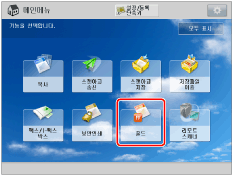
2.
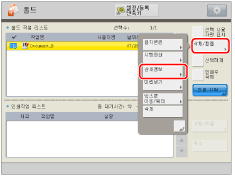
홀드 작업 리스트 또는 인쇄 작업 리스트에서 원하는 작업을 선택하고 → [삭제/편집] → [상세정보]를 누릅니다.
참고 |
여러 작업을 선택하고 [상세정보]를 누르면 선택된(하이라이트된) 작업의 상세정보만 표시됩니다. 작업 이름을 변경하려면 [작업명 변경]을 누르고 → 작업에 대한 새 이름을 입력하고 → [확인]을 누릅니다. 작업 이름을 입력하지 않으면 [확인]을 누를 수 없습니다. |
3.
상세정보를 확인하고 → [확인]을 누릅니다.
참고 | |||||||||||||||||||||
작업이 스캔될 때 사용된 컬러 모드가 <컬러/흑백>에 표시됩니다. 다음 표는 여러 작업 유형 및 각 아이콘을 표시합니다. 박스에서 이동 또는 복사되었거나 프린터 드라이버에서 전송된 작업은 "인쇄설정 있음"으로 분류됩니다. JDF 지원 응용 프로그램에서 전송된 작업은 "작업 티켓 있음"으로 분류됩니다.
|


작업 미리보기
1.
→ [홀드]를 누릅니다.2.
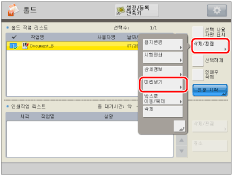
홀드 작업 리스트에서 원하는 작업을 선택하고 → [삭제/편집] → [미리보기]를 누릅니다.
참고 |
여러 작업을 선택하고 [미리보기]를 누르면 선택된(하이라이트된) 작업의 미리보기만 표시됩니다. |
3.
[ ] 또는 [
 ]를 눌러 확인하려는 페이지를 표시합니다.
] 또는 []를 눌러 확인하려는 페이지를 표시합니다.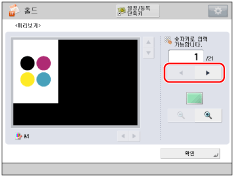
4.
페이지의 내용을 확인하고 → [확인]을 누릅니다.
[ ] 또는 [
 ]를 눌러 표시된 이미지의 배율을 변경합니다.
] 또는 []를 눌러 표시된 이미지의 배율을 변경합니다.[], [], [ ] 또는 [
 ]를 눌러 확대된 이미지 주위로 이동합니다.
], [], [] 또는 []를 눌러 확대된 이미지 주위로 이동합니다.[ ]에 표시된 이미지의 위치를 확인할 수 있습니다.
]에 표시된 이미지의 위치를 확인할 수 있습니다.박스로 작업 이동/복제
1.
→ [홀드]를 누릅니다.2.
저장된 작업 리스트에서 이동 또는 복사하려는 작업을 선택하고 [삭제/편집] → [박스로 이동/복제]를 누릅니다.
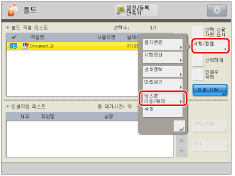
홀드 큐에서 모든 파일(맨 위에서부터 최대 100개 파일)을 선택하려면 [모두선택 (100 까지)]를 누릅니다. (문서를 선택하는 경우 이 키가 [선택해제]로 변경됩니다.)
참고 |
파일을 다시 선택하여 선택을 취소할 수 있습니다. 모든 설정을 취소하려면 [선택해제]를 누릅니다. ([선택해제]가 [모두선택 (100 까지)]로 변경됩니다.) |
3.
작업을 이동하거나 복제할 박스를 선택하고 → [이동] 또는 [복제]를 누릅니다.
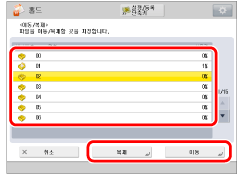
작업이 박스에 저장됩니다.
작업을 선택한 박스로 이동하거나 복제할 수 없는 경우 이동 또는 복제를 수행할 수 있음을 알려주는 메시지가 나타납니다.
작업을 선택한 박스로 이동하거나 복사할 수 없을 경우 해당 작업은 원래의 홀드 큐 안에 남아 있습니다.
여러 작업을 이동 또는 복사하다가 에러가 발생할 경우 성공적으로 이동 또는 복사된 작업들의 번호가 표시됩니다.
참고 |
이동 또는 복제된 작업의 이름은 원래 작업의 이름과 같습니다. 프린터 드라이버의 작업에 따라 일부 작업은 박스로 이동할 수 없습니다. 파일이 이동 또는 복제되는 동안 조작 패널 전원 스위치가 꺼질 경우 전원이 꺼질 때까지 처리된 작업만 이동 또는 복제됩니다. |
작업 삭제
1.
→ [홀드]를 누릅니다.2.
홀드 작업 리스트에서 원하는 작업을 선택하고 → [삭제/편집] → [삭제]를 누릅니다.
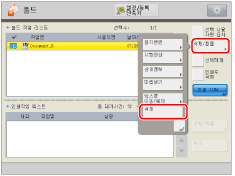
홀드 큐에서 모든 파일(맨 위에서부터 최대 100개 파일)을 선택하려면 [모두선택 (100 까지)]을 누릅니다. (문서를 선택하는 경우 이 키가 [선택해제]로 변경됩니다.)
참고 |
파일을 다시 선택하여 선택을 취소할 수 있습니다. 모든 설정을 취소하려면 [선택해제]를 누릅니다. ([선택해제]가 [모두선택 (100 까지)]로 변경됩니다.) |
3.
[예]를 누릅니다.