로컬 기기 인증용 사용자 데이터 등록/편집
웹 브라우저에서 로컬 기기 인증을 사용하여 인증을 위한 사용자 데이터를 등록 및 편집할 수 있습니다. 사용자 데이터를 대량으로 불러오고 내보낼 수도 있습니다.
중요 |
시스템 관리자(Administrator)만 사용자 데이터를 편집할 수 있습니다. |
참고 |
로컬 기기 인증 관리자만 [User Management] 페이지에서 사용자 데이터를 저장/편집할 수 있습니다. 일반 사용자는 자신의 비밀번호만 변경할 수 있습니다. 백업본을 만들기 위해 등록/편집된 사용자 데이터를 내보내는 것이 좋습니다. |
사용자 데이터 등록
1.
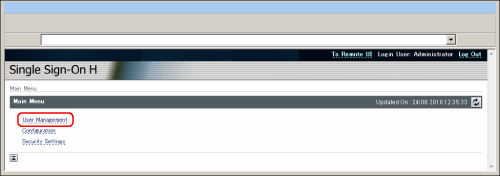
[User Management]를 클릭합니다.
2.
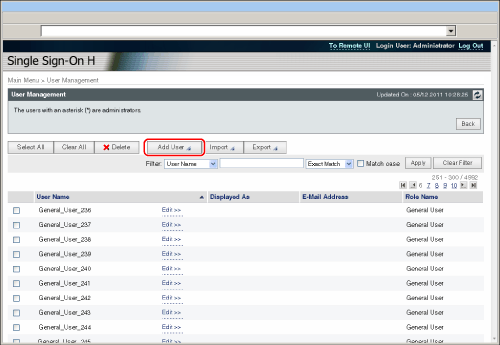
[Add User]를 클릭합니다.
3.
필요한 데이터를 입력하고 → [Add]를 클릭합니다.
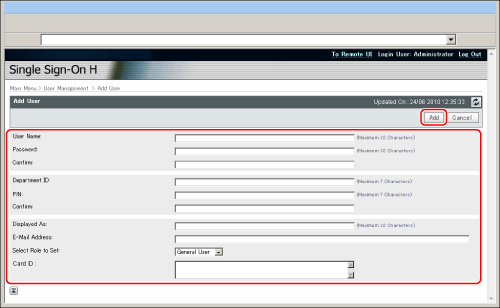
입력해야 하는 내용과 설정 조건은 다음과 같습니다.
항목 | 설정 내용 | 설정 조건 | 기본 설정 |
User Name | 로컬 기기 인증을 위한 사용자 이름을 설정합니다. | 1 ~ 32개 문자이어야 합니다. 스페이스 또는 다음의 기호를 포함할 수 없습니다.(\ / : * ? l < > [ ] ; , = + @ ") 대소문자를 구분합니다. 이미 등록된 사용자 이름과 동일한 이름을 등록할 수 없습니다. | Administrator |
Password | 로컬 기기 인증을 위한 암호를 설정합니다. | 공백으로 남겨 두거나 문자 및 기호를 32자까지 입력할 수 있습니다. 대소문자를 구분합니다. | password |
Confirm | [Password]에 입력한 비밀번호를 입력합니다. | 공백으로 남겨 두거나 문자 및 기호를 32자까지 입력할 수 있습니다. 대소문자를 구분합니다. | password |
Department ID | 기기로 인쇄 또는 스캔할 때 사용할 부문 ID를 설정합니다. | 1 ~ 7자리이어야합니다. (부문 ID 관리를 '해제'로 설정한 경우 이를 생략할 수 있습니다.) 입력한 숫자가 충분한 자리 수가 아닐 경우, 숫자의 앞에 0이 추가됩니다. | 0000000 |
PIN | 부문 ID에 해당하는 비밀번호를 설정합니다. | 공백으로 남겨 두거나 7자리까지 입력할 수 있습니다. (부문 ID 관리를 '해제'로 설정한 경우 이를 생략할 수 있습니다.) 입력한 숫자가 충분한 자리 수가 아닐 경우, 숫자의 앞에 0이 추가됩니다. | 0000000 |
Confirm | [PIN]에 입력한 비밀번호를 입력합니다. | 공백으로 남겨 두거나 7자리까지 입력할 수 있습니다. (부문 ID 관리를 '해제'로 설정한 경우 이를 생략할 수 있습니다.) 입력한 숫자가 충분한 자리 수가 아닐 경우, 숫자의 앞에 0이 추가됩니다. | 0000000 |
Displayed As | 사용자 표시 이름 설정합니다.(예를 들어, 사용자의 이름, 사용자의 부문 이름 등) | 공백으로 남겨 두거나 문자를 32자까지 입력할 수 있습니다. | Administrator |
E-Mail Address | 사용자의 이메일 주소를 설정합니다. | 공백으로 남겨 두거나 최대 256개의 ASCII 문자를 입력할 수 있습니다. 이메일 주소의 형식은 확인되지 않습니다. | 공백 |
Select Role to Set | 사용자 역할(권한)을 설정합니다. | 다음 사용자 역할(권한)을 설정할 수 있습니다. Administrator 모든 작업을 수행할 수 있습니다. General User 장치 관리 및 네트워크 관리 작업 이외의 작업을 수행할 수 있습니다. NetworkAdmin 네트워크 관리 작업을 수행할 수 있습니다. DeviceAdmin 장치 관리 작업을 수행할 수 있습니다. | Administrator |
Card ID* | 컨트롤 카드 리더를 장착한 경우 카드 ID를 입력합니다. | 공백으로 남겨 두거나 문자를 8자까지 입력할 수 있습니다. <0000>처럼 0(제로)만 입력할 수 없습니다. | 공백 |
*컨트롤 카드 리더가 장착된 경우에만 표시되는 항목을 나타냅니다.
중요 |
[Administrator]에서 [Select Role to Set]을 선택한 경우, 로컬 기기 인증을 사용하여 로그인할 때 사용자 이름과 비밀번호를 사용할 수 있습니다. [부문별 ID관리]를 '설정'으로 지정하려면 먼저 부문 ID 및 비밀번호를 로컬 기기 인증용 관리자의 사용자 정보로 등록해야 합니다. [부문별 ID관리]를 '설정'으로 지정한 경우, 로컬 기기 인증에 등록한 정보와 기기의 부문 ID 관리에 등록된 사용자 데이터 및 비밀번호가 일치해야 합니다. 부문 ID와 비밀번호가 장치 정보 전달로 인해 변경된 경우, 로컬 기기 인증 설정을 반드시 그에 따라 변경하시기 바랍니다. 이메일 주소가 등록되지 않은 경우, 이메일/I-팩스를 송신하려면 [기능 설정](설정/등록)의 [미등록 사용자의 이메일 송신 허가]를 '해제'로 설정해야 합니다. 로그인 사용자 이름과 이메일 주소는 이메일 수신인 기기의 발신인("보낸 사람") 필드에 표시됩니다. 그러나 194자를 초과하는 이메일 주소를 입력하면 주소 중 처음 193자만 표시됩니다. 로그인 사용자 이메일 주소는 I-팩스 수신인 기기의 발신인 필드에 표시됩니다. |
참고 |
여러 사용자가 같은 부문 ID를 공유할 수 있습니다. 여러 사용자를 시스템 관리자(Administrator)로 등록할 수 있습니다. [Password]/[PIN]과 [Confirm]에 동일한 비밀번호를 입력하세요. [Password]/[PIN]과 [Confirm]에 서로 다른 문자열을 입력하면 비밀번호/PIN을 다시 입력하라는 메시지가 나타납니다. |
사용자 데이터 편집
1.
[User Management]를 클릭합니다.
2.
편집할 사용자 데이터에 대해 [Edit]를 클릭합니다.
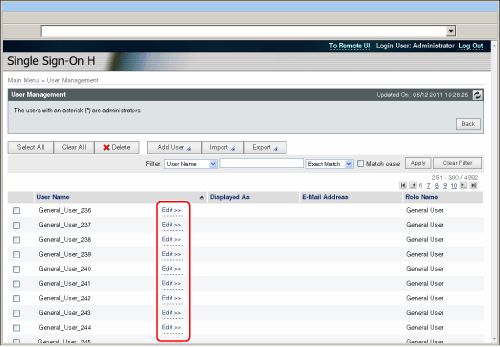
다수의 등록된 사용자로부터 특정 사용자 데이터를 검색하기 어려운 경우, 표시되는 데이터의 양을 좁히기 위한 기능을 사용할 수 있습니다.
다른 페이지를 표시하려면  ,
,  ,
,  ,
,  또는 페이지 번호를 클릭합니다.
, , , 또는 페이지 번호를 클릭합니다.3.
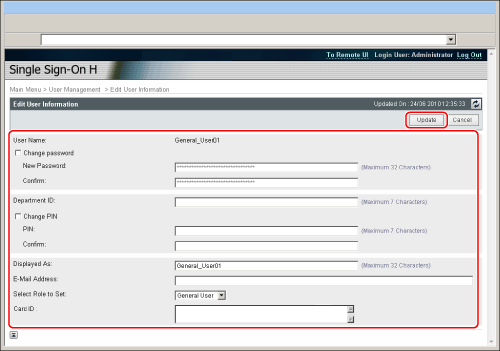
필요한 항목을 편집하고 → [Update]를 클릭합니다.
사용자 데이터 삭제
1.
[User Management]를 클릭합니다.
2.
삭제할 사용자 데이터를 선택하고 → [Delete]를 클릭합니다.
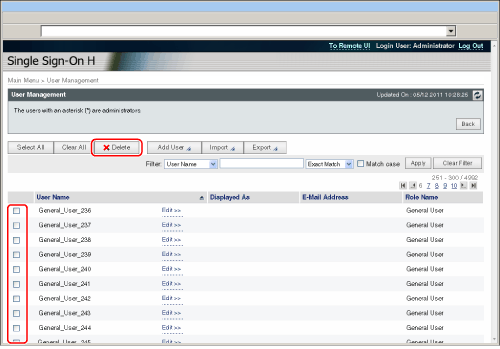
다수의 등록된 사용자로부터 특정 사용자 데이터를 검색하기 어려운 경우, 표시되는 데이터의 양을 좁히기 위한 기능을 사용할 수 있습니다.
다른 페이지를 표시하려면 , , , 또는 페이지 번호를 클릭합니다.
, , , 또는 페이지 번호를 클릭합니다.참고 |
모든 등록된 프로그램을 선택하려면 [Select All]을 클릭합니다. |
사용자 데이터 가져오기
다른 기기에 등록된 사용자 데이터를 파일에서 읽고 등록할 수 있습니다.
가져올 파일 형식에 대한 자세한 내용은 "로컬 디바이스 인증 사용자 정보 파일 형식"을 참고하십시오.
1.
[User Management]를 클릭합니다.
2.
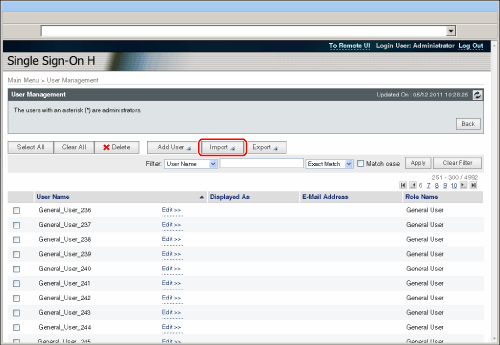
[Import]를 클릭합니다.
3.
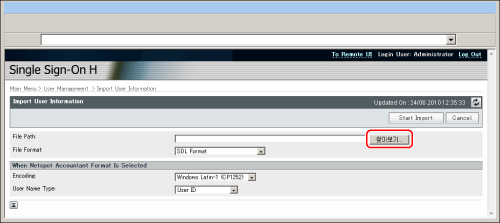
[찾아보기…]를 클릭합니다.
4.
표시되는 대화 상자에서 가져올 파일을 선택하고 → [열기]를 클릭합니다.
5.
각 설정을 지정하고 → [Start Import]를 클릭합니다.
[File Format] | 가져올 파일 형식을 지정합니다. |
[SDL Format] | SDL 및 SSO-H의 로컬 디바이스 인증에 사용된 파일 형식(파일 확장자: "ldif")으로 생성된 사용자 데이터를 가져옵니다. |
[NetSpot Accountant 3.x Format] | NetSpot Accountant 3.x 형식(파일 확장자: "csv")으로 생성된 사용자 데이터를 가져옵니다. |
[NetSpot Accountant 4.x Format] | NetSpot Accountant 4.x/iW Accounting Manager 형식(파일 확장자: "csv")으로 생성된 사용자 데이터를 가져옵니다. |
<When Netspot Accountant Format Is Selected>
[Encoding] | 가져올 문자 코드를 지정합니다. |
Windows Japanese (CP932) | Windows Japanese 형식으로 작성된 파일을 가져옵니다. Windows Japanese는 일본어용 문자 코드입니다. |
Windows Latin-1 (CP1252) | Windows Latin 형식으로 작성된 파일을 가져옵니다. Windows Latin은 유럽 언어용 문자 코드입니다. |
[User Name Type] | 로그인에 사용된 사용자 이름의 종류를 선택합니다. |
[User ID] | 사용자 ID를 로그인용 사용자 이름으로 사용합니다. |
[Windows User Name] | Windows의 사용자 이름을 로그인용 사용자 이름으로 사용합니다. |
중요 |
같은 이름을 가진 사용자 데이터가 이미 등록된 경우, 가져온 사용자 데이터는 이전 데이터를 덮어씁니다. |
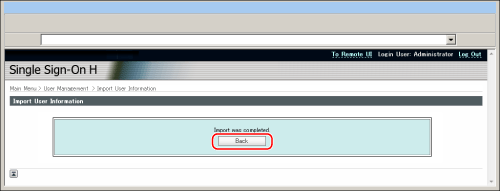
6.
[Back]을 클릭합니다.
사용자 데이터 내보내기
기기에 등록된 사용자 데이터를 컴퓨터의 파일로 저장할 수 있습니다. 사용자 데이터를 백업하거나 기기에 등록된 사용자 데이터를 다른 기기에 사용하려면 이 기능을 사용합니다.
1.
[User Management]를 클릭합니다.
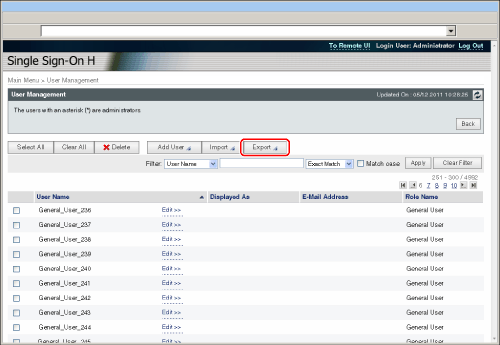
2.
[Export]를 클릭합니다.
3.
각 설정을 지정하고 → [Start Export]를 클릭합니다.
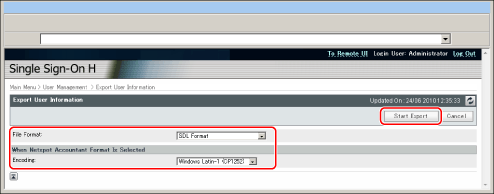
[File Format] | 내보낼 파일 형식을 지정합니다. |
[SDL Format] | SSO-H의 로컬 디바이스 인증에 사용된 파일 형식(파일 확장자: "ldif")으로 사용자 데이터를 내보냅니다. |
[NetSpot Accountant 3.x Format] | NetSpot Accountant 3.x 형식(파일 확장자: "csv")으로 생성된 사용자 데이터를 내보냅니다. |
[NetSpot Accountant 4.x Format] | NetSpot Accountant 4.x/iW Accounting Manager 형식(파일 확장자: "csv")으로 생성된 사용자 데이터를 내보냅니다. |
<When Netspot Accountant Format Is Selected>
[Encoding] | 파일 내보내기를 위한 문자 코드를 지정합니다. |
Windows Japanese (CP932) | Windows Japanese 형식으로 작성된 파일을 내보냅니다. Windows Japanese는 일본어용 문자 코드입니다. |
Windows Latin-1(CP1252) | Windows Latin 형식으로 작성된 파일을 내보냅니다. Windows Latin은 유럽 언어용 문자 코드입니다. |
4.
화면의 지시에 따르고 파일을 저장하려는 위치를 지정합니다.
중요 |
최대 5,000명의 사용자를 등록할 수 있습니다. 사용자 이름은 변경할 수 없습니다. 사용자가 로그인되어 있을 때 사용자 데이터를 편집하면 변경 내용은 사용자가 로그아웃한 후에만 적용됩니다. 사용자 이름을 변경하려면, 사용자 데이터를 삭제하고 새 사용자 데이터를 만들어 등록해야 합니다. 시스템 관리자(Administrator)로 로그인한 사용자 데이터는 삭제할 수 없습니다. 가져온 사용자 데이터는 일반 사용자로 등록되거나 덮어 쓰여집니다. 모든 내보낸 데이터의 사용자 종류는 일반 사용자입니다. |
참고 |
등록된 사용자 데이터의 정렬 순서를 변경하려면 [User Management] 페이지에서 [User Name], [Department ID]([부문별 ID관리]를 '설정'으로 지정한 경우), [Displayed As], [Select Role to Set] 또는 [E-Mail Address]를 클릭하십시오. 별표(*)는 등록된 시스템 관리자(Administrator)의 [User Management] 페이지에서 사용자 이름의 오른쪽에 표시됩니다. |