통신 환경 설정
네트워크의 컴퓨터들과 기기 사이의 통신 환경을 설정하는 방법에 대해 설명합니다. 설정을 처음 구성하는 경우, 이 기기의 조작 패널을 사용합니다.
설정을 구성한 후 기기의 조작 패널이 아닌 소프트웨어를 사용하여 설정을 변경할 수 있습니다. 자세한 내용은 "설정/등록 표"를 참고하십시오.
중요 |
[SNMP 설정]은 AppleTalk 네트워크를 지원하지 않습니다. |
1.
 를 누릅니다.
2.
[환경 설정] → [네트워크]를 누릅니다.
3.
[네트워크]에 대해 [SNMP 설정]을 누르고 → SNMP v. 1을 지정하고 → [확인]을 누릅니다.
SNMP v. 1을 사용하려면 <SNMPv1 사용>에서 [설정]을 누르고 → MIB 액세스 권한과 커뮤니티 이름을 설정합니다.
중요 | ||||||||||||||||||||||||||||
이 기기는 SNMP v. 1 및 SNMP v. 3 관리 기능을 지원합니다. 이들을 동시에 사용할 수 있습니다. SNMP v. 1의 [읽기만]/[읽기/쓰기] 기능 및 암호화된 통신 경로 같은 SNMP v. 3의 보안 기능을 사용하면 더 보안을 더욱 강화하여 장치를 관리할 수 있습니다. SNMP v. 1과 SNMP v. 3의 사용 가능한 기능의 조합은 아래와 같습니다:
캐논 유틸리티를 사용하려면, 경우에 따라 다음 설정이 필요합니다: <SNMPv1 사용>의 [설정] → [전용 커뮤니티 설정]을 누릅니다. <전용 커뮤니티>의 [설정] → <MIB 액세스 권한>의 [읽기/쓰기]를 누릅니다. [전용포트 설정]의 [설정]을 누릅니다. 항목을 설정하거나 찾아볼 수 있는 컴퓨터의 IP 주소를 제한할 수 있습니다. IP 주소를 제한하면 <SNMPv1 사용>, <SNMPv3 사용> 및 [전용포트 설정]을 '설정'으로 지정하더라도 데이터 송신 또는 수신이 허용된 IP를 가진 컴퓨터 이외의 컴퓨터에서는 이 기기에 관한 상세 정보를 설정하거나 찾아볼 수 없습니다. 자세한 내용은 "TCP/IPv4 설정" 및 "TCP/IPv6 설정"을 참고하십시오. | ||||||||||||||||||||||||||||
전용 커뮤니티를 설정하려면:
<SNMPv1 사용>의 [설정]을 누른 후 → [전용 커뮤니티 설정]을 누릅니다.
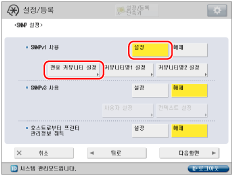
<전용 커뮤니티>의 [설정]을 누른 후 → <MIB 액세스 권한>을 누릅니다.
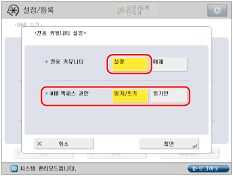
[확인]을 누릅니다.
커뮤니티명1을 설정하려면:
<SNMPv1 사용>의 [설정] → [커뮤니티명1 설정]을 누릅니다.
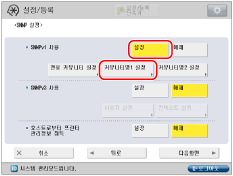
<커뮤니티명 1>에 대해 [설정]을 누르고 → <MIB 액세스 권한>을 선택하고 → [커뮤니티명]을 누릅니다.
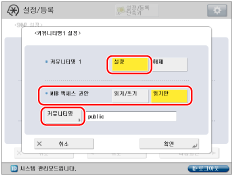
커뮤니티 이름을 입력하고 → [확인]을 누릅니다.
[커뮤니티명]에서 커뮤니티명을 'public' 이외의 이름으로 변경할 수 있습니다.
[확인]을 누릅니다.
커뮤니티명2를 설정하려면:
<SNMPv1 사용>의 [설정] → [커뮤니티명2 설정]을 누릅니다.
<커뮤니티명 2>에 대해 [설정]을 누르고 → <MIB 액세스 권한>을 선택하고 → [커뮤니티명]을 누릅니다.
커뮤니티 이름을 입력하고 → [확인]을 누릅니다.
[커뮤니티명]에서 커뮤니티명을 'public2' 이외의 이름으로 변경할 수 있습니다.
[확인]을 누릅니다.
4.
SNMP v. 3의 설정을 지정하고 → [확인]을 누릅니다.
SNMP v. 3를 사용하려면 <SNMPv3 사용>에 대해 [설정]을 누르고 → 사용자와 컨텍스트를 설정합니다.
SNMP v. 3을 사용하지 않으려면 5단계로 이동합니다.
참고 |
설정이 다음과 같은 SNMP v. 3 사용자가 기본적으로 등록됩니다. 필요한 경우 이 설정을 삭제하거나 변경합니다. [사용자명]: initial <MIB 액세스 권한>: [읽기/쓰기] <보안 설정>: [인증있음/암호화있음] <인증 알고리즘>: [MD5] [인증 비밀번호]: initial <암호화 알고리즘>: [DES] [암호화 비밀번호]: initial |
SNMP v. 3 사용자를 추가하려면:
<SNMPv3 사용>에 대해 [설정]을 누르고 → [사용자 설정] → [등록]을 누릅니다.
[사용자명]을 누릅니다.
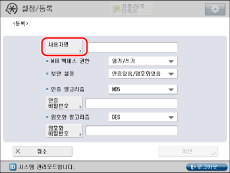
새 사용자 이름을 입력하고 → [확인]을 누릅니다.
<MIB 액세스 권한> 드롭다운 리스트를 누르고 → MIB 액세스 권한 종류를 선택합니다.
<보안 설정> 드롭다운 리스트를 누르고 → 보안 종류를 선택합니다.
[인증있음/암호화있음]: | 인증 및 암호화를 적용합니다. |
[인증있음/암호화없음]: | 인증만 적용합니다. |
[인증없음/암호화없음]: | 인증 또는 암호화를 적용하지 않습니다. |
보안 유형에 따라 설정을 지정합니다.
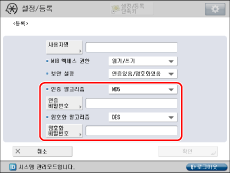
<보안 설정> | 필요한 설정 |
[인증있음/암호화있음]: | <인증 알고리즘> 드롭다운 리스트에서 [MD5] 또는 [SHA1]을 선택하고 → [인증 비밀번호]를 설정합니다. <암호화 알고리즘> 드롭다운 리스트에서 [DES] 또는 [AES]를 선택하고 → [암호화 비밀번호]를 설정합니다. |
[인증있음/암호화없음]: | <인증 알고리즘> 드롭다운 리스트에서 [MD5] 또는 [SHA1]을 선택하고 → [인증 비밀번호]를 설정합니다. |
[인증없음/암호화없음]: | 설정이 필요하지 않습니다. |
[확인]을 누릅니다.
SNMP v. 3 사용자 설정을 확인하거나 변경하려면:
<SNMPv3 사용>에 대해 [설정]을 누르고 → [사용자 설정]을 누른 후 → 설정을 확인/변경할 사용자를 선택합니다.
[상세/편집]을 누르고 → [확인]을 누릅니다.
SNMP v. 3 사용자를 삭제하려면:
[사용자 설정]을 누르고 → 삭제할 전송 설정을 선택하고 → [삭제]를 누릅니다.
[확인]을 누릅니다.
등록된 SNMP v. 3 사용자에 대해 SNMP v. 3을 활성화/비활성화하려면:
[사용자 설정]을 누르고 → SNMP v. 3을 활성화/비활성화하려는 사용자를 선택한 다음 → [사용자의 설정/해제]를 누릅니다.
[확인]을 누릅니다.
컨텍스트를 추가하려면:
[컨텍스트 설정] → [등록]을 누릅니다.
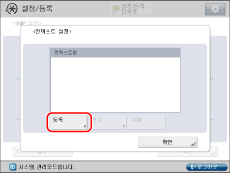
추가할 컨텍스트 이름을 입력하고 → [확인]을 누릅니다.
[확인]을 누릅니다.
컨텍스트 이름을 변경하려면:
[컨텍스트 설정]을 누르고 → 변경할 컨텍스트의 이름을 선택하고 → [편집]을 누릅니다.
컨텍스트 이름을 입력하고 → [확인]을 누릅니다.
[확인]을 누릅니다.
컨텍스트를 삭제하려면:
[컨텍스트 설정] → 삭제할 컨텍스트를 선택하고 → [삭제]를 누릅니다.
[확인]을 누릅니다.
참고 |
'NULL'이라는 이름의 컨텍스트가 기본적으로 등록됩니다. 'NULL' 컨텍스트는 삭제할 수 없으며 컨텍스트 설정 화면에 표시되지 않습니다. |
5.
SNMP 포트 모니터링 기능을 설정하고 → [다음화면]을 누릅니다.
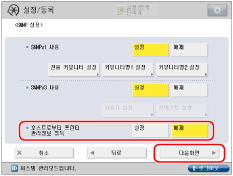
Windows Server 2008/7/Server 2008 R2/8.1/Server 2012/10에 대해 SNMP 포트 모니터링 기능을 사용하려면 <호스트로부터 프린터 관리정보 취득>를 '설정'으로 지정해야 합니다. 프린터 등록 정보의 프린터 드라이버 포트에 대해 [표준 TCP/IP 포트]를 설정할 경우 SNMP 포트 모니터링 기능이 자동으로 활성화되어 인쇄 응용 프로그램 및 프린터 포트에 대한 정보를 비롯한 프린터 관리 정보를 얻을 수 있습니다.
6.
[슬립시 SNMP 패킷 수신 거부]를 설정하고 → [확인]을 누릅니다.
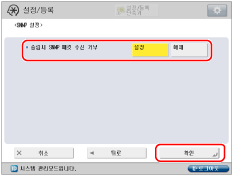
기기가 슬립 모드에 있을 때 수신된 SNMP 패킷을 폐기하려면 [설정]을 선택하십시오.
중요 |
<슬립시 SNMP 패킷 수신 거부>를 '설정'으로 지정하면 SNMP 프로토콜을 사용하여 Canon 소프트웨어(iW 시리즈) 또는 응용 프로그램에서 기기에 접근할 수 없을 수도 있습니다. |
7.
[네트워크]에 대해 [전용포트 설정]을 누르고 → 필요한 설정을 지정하고 → [확인]을 누릅니다.
캐논 프린터 드라이버 또는 유틸리티를 사용하여 기기에서 상세 정보를 설정하기 위해 [설정]을 누릅니다.
중요 |
캐논 유틸리티를 사용하려면, 경우에 따라 다음 설정이 필요합니다: <SNMPv1 사용>의 [설정] → [전용 커뮤니티 설정]을 누릅니다. <전용 커뮤니티>의 [설정] → <MIB 액세스 권한>의 [읽기/쓰기]를 누릅니다. [전용포트 설정]의 [설정]을 누릅니다. 항목을 설정하거나 찾아볼 수 있는 컴퓨터의 IP 주소를 제한할 수 있습니다. IP 주소를 제한하면 <SNMPv1 사용>, <SNMPv3 사용> 및 [전용포트 설정]을 '설정'으로 지정하더라도 데이터 송신 또는 수신이 허용된 IP를 가진 컴퓨터 이외의 컴퓨터에서는 이 기기에 관한 상세 정보를 설정하거나 찾아볼 수 없습니다. 자세한 내용은 "TCP/IPv4 설정" 및 "TCP/IPv6 설정"을 참고하십시오. |
8.
[네트워크]에 대해 [스풀기능 사용]을 누르고 → 필요한 설정을 지정하고 → [확인]을 누릅니다.
이 기기로 송신된 인쇄 작업을 기기의 하드디스크에 스풀링하려면 [설정]을 누릅니다.
중요 |
imagePRESS Printer Kit가 활성화된 경우, 다음 사항에 주의하시기 바랍니다: 리모트 UI에서 URL을 지정하여 PDF 또는 PS 형식으로 파일을 인쇄하면 이 옵션에 따른 설정과 관련 없이 인쇄 작업은 항상 스풀링됩니다. |
참고 |
기기의 하드디스크에서 인쇄 작업을 스풀링하면 컴퓨터가 인쇄 작업을 완료하는 데 필요한 시간이 단축됩니다. |